¶ 1. Установка приложения
- Откройте камеру вашего мобильного устройства.
- Наведите камеру на QR-код ниже:

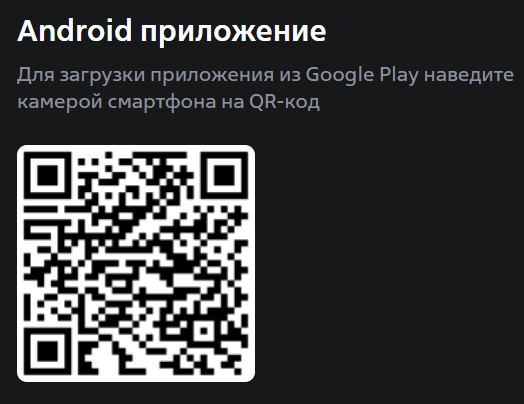
3. Дождитесь автоматического перехода в магазин приложений.
Нажмите кнопку Установить. Дождитесь завершения загрузки и установки приложения.
¶ 2. Регистрация
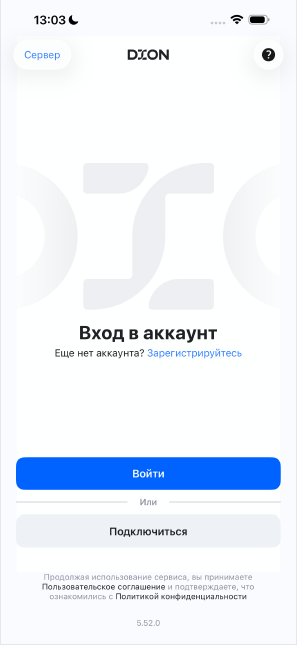
- После того как приложение будет установлено, откройте его.
- На экране входа в аккаунт нажмите на ссылку «Зарегистрируйтесь».
3. В поле Корпоративная почта введите ваш личный email.
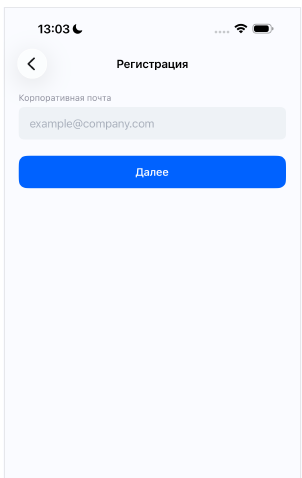
4. Укажите ваши имя и фамилию
5. Создайте надёжный пароль — следуйте системным подсказкам при создании пароля.
Важно! Запомните созданный пароль, он потребуется для дальнейшего входа в систему.
6. Ознакомьтесь с Пользовательским соглашением и Политикой конфиденциальности. Поставьте отметку о согласии с условиями.
7. Нажмите Продолжить.

8. Введите цифровой пин-ĸод, отправленный на уĸазанную элеĸтронную почту, и нажмите Продолжить.

¶ 2.1 Список доменов с возможностью регистрации
@gmail.com @icloud.com @outlook.com @hotmail.com @yahoo.com @proton.me @protonmail.com @mail.ru @rambler.ru @vk.com @ya.ru , @yandex.ru , @list.ru, @vivaldi.com, @tuta.com, @google.com, @live.com
¶ 3. Начало работы в приложении
После успешной регистрации вы попадёте на главный экран приложения, где доступны:
- Видеоконференции;
- Чаты;
- Видео.
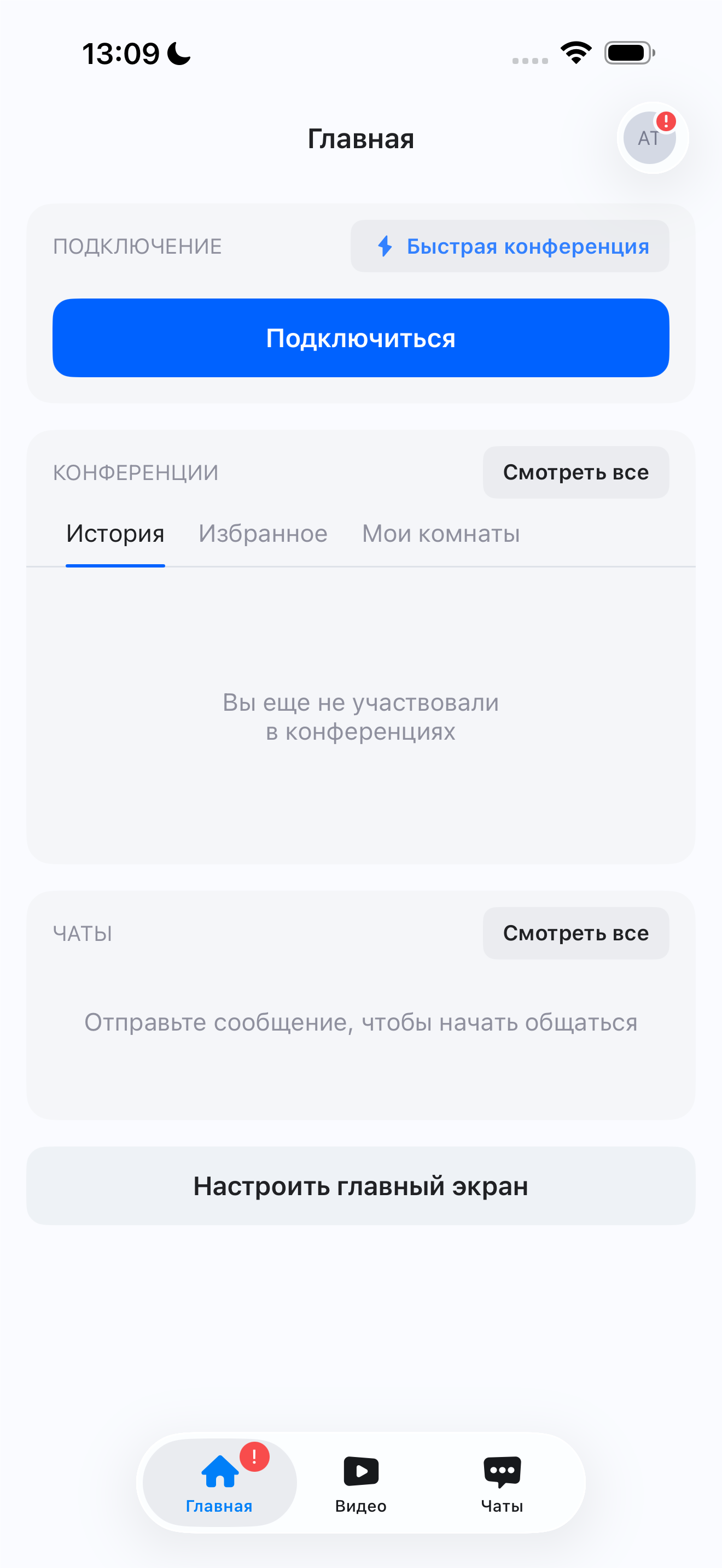
Чтобы подключиться к конференции, нажмите кнопку Подключиться и укажите параметры для входа в конференцию.
Вы также можете запустить новую конференцию, нажав на кнопку Быстрая конференция.
Для начала общения в чатах, перейдите на соответствующую вкладку.
Первый чат появится в списке чатов, когда другой пользователь напишет вам.
Самостоятельно находить пользователей и создавать личные и групповые чаты нельзя.
Чтобы ответить на входящий звонок, нажмите на зелёную трубку в появившемся уведомлении о звонке.
Самостоятельное инициирование звонка выключено.
Раздел Видео в учётной записи зарегистрированной на личную почту - выключен.