В результате выполнения шагов данного руководства ожидается:
- В личном кабинете пользователей появился календарь.
- В календаре корректно отображаются события. Добавление нового события в календаре Exchange отражается в календаре DION в течение 15-20 минут при обновлении страницы.
¶ Введение
Интеграция с календарем Exchange позволяет отображать расписание встреч из календаря Exchange в личном кабинете DION. Отображается следующая информация о встрече:
- название;
- место проведения;
- ссылка на подключение в DION с возможностью подключиться (если добавлена к встрече);
- участники и их статус.
¶ Особенности работы
Для работы системы необходима интеграция с корпоративным календарем. После настройки интеграции обеспечивается полная связь между календарем пользователя в Exchange и календарем DION.
Для Exchange поддерживается NTLM-аутентификация.
Поддерживаемые версии почтового сервера:
| Решение | Версия |
| Microsoft Exchange | Exchange2010_SP2 и выше |
¶ Схема решения
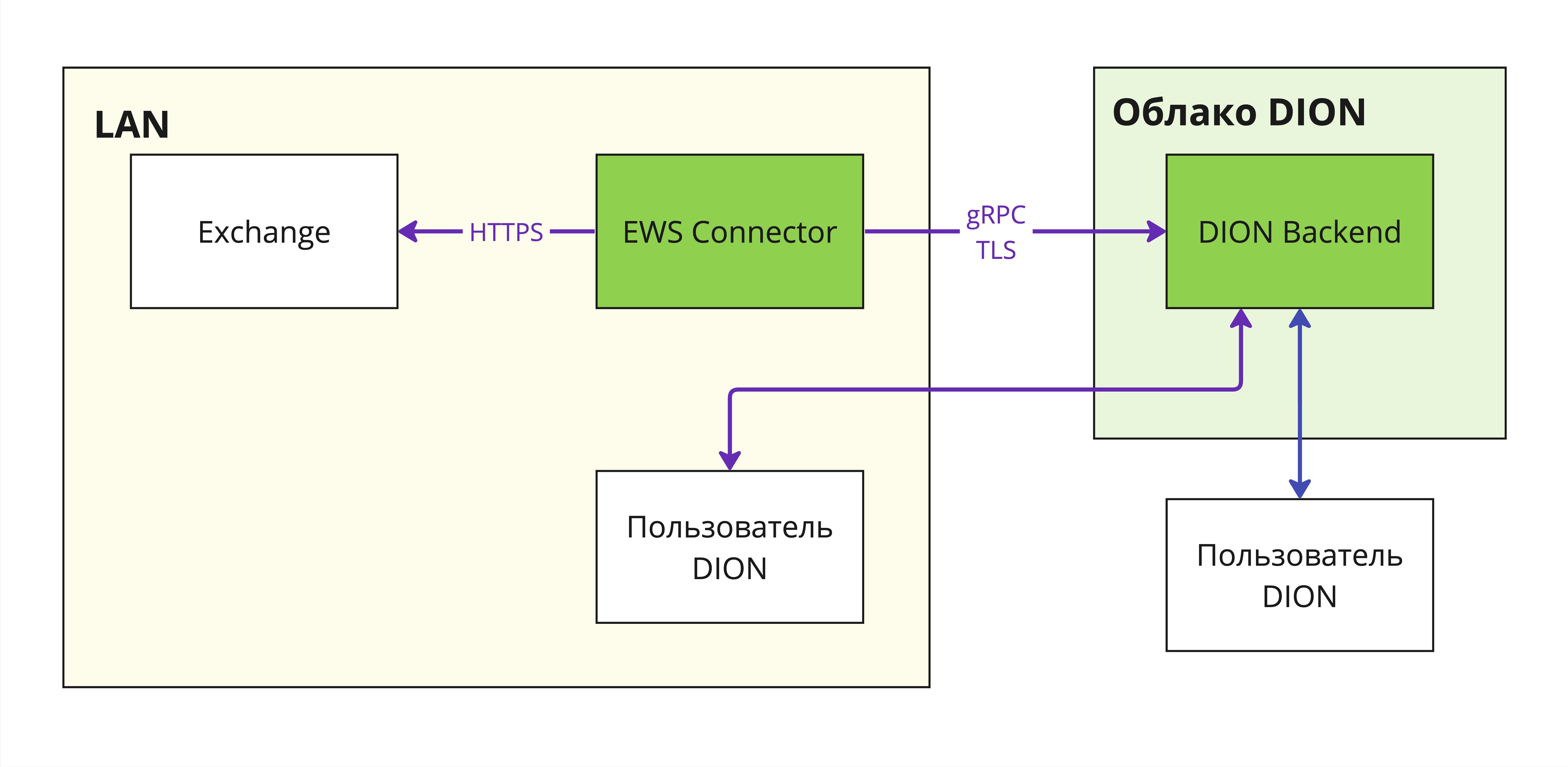
DION EWS Connector необходимо установить на площадке, где имеется доступ к Exchange-серверу. Это связующий компонент между сервером календаря Exchange и облаком DION. Облако DION никогда не инициирует обращения к EWS Connector; все сетевые подключения в облако являются исходящими от EWS Connector.
¶ Требования к ресурсам
| Компонент | vCPU (шт.) | ОЗУ (ГБ) | Диск SSD (ГБ) | ОС |
|---|---|---|---|---|
| DION EWS Connector | 4 | 8 | 40 | Linux |
¶ Масштабирование
Один экземпляр DION EWS Connector поддерживает 2500-3000 календарей пользователей:
До 3000 пользователей — необходимо установить один DION EWS Connector;
3000-6000 пользователей — необходимо не менее двух DION EWS Connector.
¶ Сетевые доступы
Для корректной работы EWS Connector необходимо обеспечить сетевые доступы в соответствии с документом Сетевые доступы DION.
Документ содержит актуальный перечень IP-адресов, FQDN, портов и протоколов, необходимых для функционирования сервиса.
Перед вводом сервиса в эксплуатацию убедитесь, что все требуемые сетевые доступы разрешены.
¶ Подготовка к установке
¶ Настройка Exchange
Создайте учётную запись для коннектора и выдайте ей права на чтение календарей других пользователей с помощью команды:
Add-MailboxFolderPermission -Identity HenriettaM@microsoft.com:\Calendar -User dioncalendar@microsoft.com -AccessRights ReviewerДля большого количества пользователей лучше предусмотреть скрипт при создании пользователей, а при первой установке прав — скрипт для проставления прав всем пользователям.
|
Также поддерживается учётная запись пользователя с правами имперсонализации.
¶ Пример настройки доступа с использованием имперсонализации
EWS Connector поддерживает доступ к календарям пользователей через механизм имперсонализации (Application Impersonation). В этом режиме сервисная учётная запись получает доступ к календарям пользователей без назначения прав на каждый ящик отдельно.
Имперсонализацию рекомендуется использовать при большом количестве пользователей или необходимости централизованного управления доступом.
¶ Включение имперсонализации в EWS Connector
В файле .env установите параметр:
EXCHANGE_USE_IMPERSONATION_ACCESS=true
¶ Настройка имперсонализации в Exchange
Создайте группу безопасности в Active Directory
Создайте группу (например, GroupEWS) и добавьте в неё пользователей, чьи календари должны быть доступны через EWS Connector.
Создайте Management Scope
Scope ограничивает область действия имперсонализации членами указанной группы:
New-ManagementScope -Name "ScopeEWS" -RecipientRestrictionFilter {MemberOfGroup -eq "CN=GroupEWS,CN=Users,DC=demo,DC=local"}
Назначьте роль ApplicationImpersonation для сервисной учётной записи
New-ManagementRoleAssignment -Name "EWSRole" -Role ApplicationImpersonation -User "DEMO\ews_con_user" -CustomRecipientWriteScope "ScopeEWS" Сервисная учётная запись получит право имперсонализации только в пределах заданного Scope.
В завершении, укажите учётные данные в конфигурации EWS Connector:
В файле .env необходимо задать. EXCHANGE_USERNAME — сервисная учётная запись, EXCHANGE_PASSWORD — пароль, EXCHANGE_DOMAIN — домен организации
После выполнения указанных шагов ТУЗ, получает доступ к календарям пользователей из группы GroupEWS.
¶ Дистрибутив
Последнюю версию DION EWS Connector можно скачать здесь.
1. Переместите скачанный архив на сервер, где будет развернут DION EWS Connector.
Рекомендуется использовать каталог /opt/ews-connector
2. Распакуйте архив:
unzip -d /opt/ews-connector/ ews-connector.zip
¶ Сертификаты
Получите от команды DION набор сертификатов. Можно обратиться в службу поддержки пользователей (support@diongo.ru) или к вашей аккаунт-команде.
Сертификаты перенесите на сервер, где будет развернут DION EWS Connector, в каталог /opt/ews-connector/certificates/. Можно распаковать архив заранее, либо воспользоваться командой:
unzip -d /opt/ews-connector/certificates/ certificates.zip
¶ Установка docker и docker-compose
Установите docker и docker compose на сервер, где будет развернут DION EWS Connector.
Рекомендуем воспользоваться официальной инструкцией на сайте Docker.
¶ Установка DION EWS Connector
1. Перейдите в каталог /opt/ews-connector/ с помощью команды:
cd /opt/ews-connector/2. Запустите установочный скрипт. Скрипт автоматически распакует образ контейнера DION EWS Connector и подготовит файл docker-compose.yml:
sudo ./install.sh3. Откройте на редактирование файл /opt/ews-connector/.env:
nano /opt/ews-connector/.env4. Внесите в файл значения переменных согласно таблице.
Используйте формат заполнения файла без пробелов: переменная=значение |
| Переменная | Значение | Тип | Пример | |
|---|---|---|---|---|
| 1 | EXCHANGE_URL |
ASMX-адрес вашего Exchange-сервера. | string | https://mail.local.myorg.ru/EWS/Exchange.asmx |
| 2 | EXCHANGE_DOMAIN |
Почтовый домен организации. | string | myorg.ru |
| 3 | EXCHANGE_PASSWORD |
Пароль пользователя с правами на чтение календарей всех пользователей организации, созданного на этапе подготовки. | string | qQ!-We@-34x |
| 4 | EXCHANGE_USERNAME |
Имя пользователя с правами на чтение календарей всех пользователей организации, созданного на этапе подготовки. | string | superUser_impl |
| 5 | EXCHANGE_USE_IMPERSONATION_ACCESS |
Включение режима олицетворения. | boolean | true |
| 6 | EXCHANGE_SYNC_DOMAIN |
Почтовый домен вашей организации. | string | myorg.ru |
| 7 | EXCHANGE_SYNC_ASSOCIATED_DOMAINS |
Список всех дополнительных почтовых доменов через запятую, должен включать в себя домен указанный в переменной EXCHANGE_SYNC_DOMAIN. |
string | myorg.ru, myorg2.ru |
| 8 | EXCHANGE_SYNC_CONNECTOR_ID |
Идентификатор EWS-коннектора (прописывается в соответствии с примером, достаточно заменить mycompany на название компании). |
string | ews-connector-mycompany-1 |
| 9 | GRPC_DIR |
Папка на хосте в которой хранятся GRPC-сертификаты. | string | /opt/ews-connector/certificates/ |
| 10 | GRPC_CIS_CERTIFICATE_CHAIN |
Имя файла цепочки сертификатов. | string | server_client.mycompany.prod.clients-vc.0001.dion.vc.crt |
| 11 | GRPC_CIS_PRIVATE_KEY |
Имя файла приватного ключа. | string | server_client.mycompany.prod.clients-vc.0001.dion.vc.key |
Следующие параметры должны быть идентичными на всех установленных EWS-коннекторах в организации:
EXCHANGE_DOMAIN,EXCHANGE_SYNC_DOMAIN,EXCHANGE_SYNC_ASSOCIATED_DOMAINS.
5. Запустите контейнер:
sudo docker compose up -dКонтейнер должен быть запущен без ошибок. Чтобы убедиться в этом, выполните команду:
sudo docker ps
¶ Запуск синхронизации
После завершения установки сообщите в службу поддержки Dion (support@diongo.ru) три учётные записи DION, для которых будет активирована синхронизация календарей с целью проверки правильности настроек. После успешного тестирования политика синхронизации будет применена ко всей организации.
| Планировать включение функционала календаря лучше на ночные часы или выходные дни для планомерной синхронизации календарей пользователей. Первая синхронизация может занимать до 1 часа на 500 пользователей, в зависимости от количества событий в календаре. |
¶ Диагностика неисправностей
Статус контейнера можно проверить с помощью команды:
sudo docker psУдостовериться в работоспособности контейнера можно с помощью команды:
sudo docker logs -f <container_id>где <container_id> — это имя или id контейнера DION EWS Connector, которые можно получить из вывода команды docker ps.
¶ Обновление EWS Connector
Во время обновления предполагается простой в работе модуля «Календарь». Процедуру обновления необходимо выполнить на каждом запущенном инстансе EWS Connector. После завершения работ важно убедиться, что не запущены дублирующие копии сервиса.
¶ Проверка, остановка и архивация текущей версии
Посмотрите, какие контейнеры EWS Connector запущены на сервере:
sudo docker ps | grep ews-connectorДля каждого ews-connector необходимо определить каталог, из которого он был запущен:
sudo docker inspect <container_id> | grep com.docker.compose.project.working_dirДля каждого найденного каталога выполните:
cd <каталог_проекта>
sudo docker compose downПосле остановки сервисов текущий рабочий каталог необходимо переименовать:
mv /opt/ews-connector /opt/ews-connector.origНеобходимо убедиться, что все копии сервиса остановлены.
¶ Установка новой версии
Распакуйте новый архив в исходный рабочий путь:
unzip ews-connector.zip -d /opt/ews-connector¶ Сертификаты
Если у вас есть актуальные сертификаты, перейдите сразу к переносу файлов.
Если сертификаты отсутствуют или срок их действия истекает, получите новый комплект от команды DION: обратитесь в службу поддержки (support@diongo.ru).
Перенесите сертификаты на сервер, где будет развёрнут DION EWS Connector, в каталог /opt/ews-connector/certificates/.
¶ Установка
Запустите установочный скрипт. Скрипт автоматически распакует образ контейнера DION EWS Connector и подготовит файл docker-compose.yml:
sudo ./install.sh
¶ Перенос конфигурации
Вручную перенесите значения переменных из файла /opt/ews-connector.orig/.env в новый /opt/ews-connector/.env
В результате должен быть сформирован корректно заполненный новый .env
nano /opt/ews-connector/.env
¶ docker-compose.yml
Если ранее файл docker-compose.yml изменялся (порты, volumes, сетевые настройки и т.п.) необходимо вручную перенести пользовательские изменения.
из /opt/ews-connector.orig/docker-compose.yml в /opt/ews-connector/docker-compose.yml
Переносятся осмысленные пользовательские правки (volumes, сети и т.п.).
¶ Запуск новой версии
После завершения переноса конфигурации выполните:
cd /opt/ews-connector
sudo docker compose up -d
¶ Проверка работоспособности
Проверьте состояние контейнеров:
sudo docker psПроверьте логи:
sudo docker logs -f ews-connectorКонтейнер должен находиться в состоянии Up, без критических ошибок.
¶ Итоговый порядок обновления