| ВАЖНО! При переходе на гибридные чаты, во избежание потерь истории переписок, необходимо пройти процесс миграции, в противном случае, история переписок будет недоступна. |
¶ Общая информация
Для защиты данных чатов от компрометации при размещении в облаке Dion можно использовать гибридную схему.
Гибридная схема размещения предполагает, что компонент DION.Чаты разворачивается таким образом, что часть его функциональных возможностей находится в облаке под централизованным управлением, а другая часть, связанная с шифрованием конфиденциальной информации, разворачивается на локально (сервис dion-crypto-engine). Это позволяет ограничить доступ к конфиденциальной информации в чатах и минимизировать ресурсы локальной инфраструктуры за счет хранения сообщений и вложений в них в облаке.
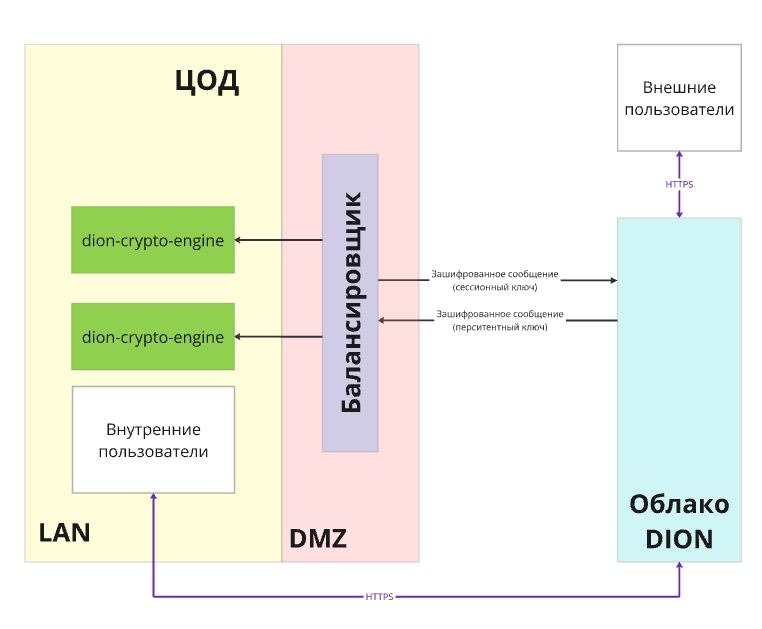
Пользователь отправляет сообщение, зашифрованное сессионным ключом, выработанным dion-crypto-engine в контуре организации. Затем данные отправляются в сервис dion-crypto-engine, где они перешифровываются с использованием постоянного ключа, который хранится в конфигурации сервиса. Перешифрованные данные пересылаются в облако для хранения. Хранение данных, зашифрованным локальным постоянным ключом, ведется в облаке.
|
¶ Отказоустойчивость
Если в контуре организации используется только один экземпляр сервиса dion-crypto-engine и он выходит из строя, работа корпоративных чатов будет нарушена:
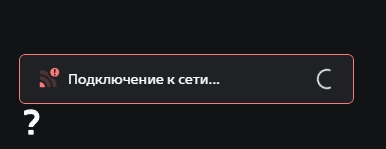
- Сначала будет отображено сообщение об ошибке «Подключение к сети», а сообщения перестанут отправляться. После перезагрузки страницы чаты перестанут загружаться:

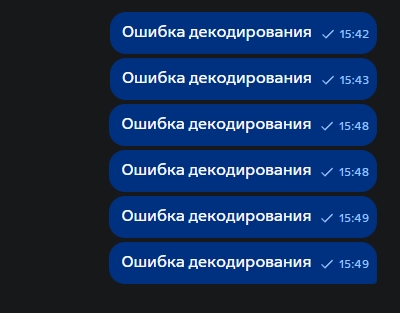
- Если ключ шифрования будет изменен в уже действующем dion-crypto-engine, все предыдущие сообщения в чатах не смогут быть расшифрованы. Будет отображаться следующая ошибка:
Для реализации отказоустойчивости, а также при инсталляциях с численностью пользователей более 4000, потребуется более одного экземпляра dion-crypto-engine. Для балансировки запросов мы рекомендуем использовать сервер reverse proxy.
Система балансировки gRPC-трафика должна соответствовать следующим ключевым требованиям:
- Выполнять терминацию TLS/SSL для входящих соединений;
- Обеспечивать L7-балансировку gRPC-трафика;
- Поддерживать сквозное проксирование HTTP/2;
- Поддерживать протоколы HTTP/2, TLS 1.2+/1.3;
- Поддерживать балансировку long-lived-соединений.
Пример конфигурации для nginx:
user nginx;
worker_processes auto;

# Лимит открытых файлов для воркеров. Должен быть <= системного ulimit -n.
# Проверить: cat /proc/$(cat /var/run/nginx.pid)/limits | grep "open files"
worker_rlimit_nofile 262144;

error_log /var/log/nginx/error.log warn;
pid /var/run/nginx.pid;

events {
    worker_connections 16384;
    multi_accept on;
}

http {
    include       /etc/nginx/mime.types;
    default_type  application/octet-stream;

    sendfile    on;
    tcp_nopush  on;
    tcp_nodelay on;

    client_max_body_size 10m;

    # ── Keepalive ────────────────────────────────────────────────────────────
    keepalive_timeout  70s;
    keepalive_requests 1000000;

    # ── Логирование ──────────────────────────────────────────────────────────
    log_format grpc_main '$remote_addr - $remote_user [$time_local] '
                         '"$request" status=$status bytes=$body_bytes_sent '
                         'grpc_status="$sent_http_grpc_status" grpc_message="$sent_http_grpc_message" '
                         'ssl_client_verify="$ssl_client_verify" '
                         'upstream="$upstream_addr" upstream_status="$upstream_status" '
                         'request_time=$request_time upstream_time="$upstream_response_time" '
                         'ua="$http_user_agent"';

    access_log /var/log/nginx/grpc_access.log grpc_main;

    # ── SSL глобальные настройки ─────────────────────────────────────────────
    ssl_protocols             TLSv1.2 TLSv1.3;
    ssl_ciphers               'ECDHE-ECDSA-AES256-GCM-SHA384:ECDHE-RSA-AES256-GCM-SHA384:ECDHE-ECDSA-CHACHA20-POLY1305:ECDHE-RSA-CHACHA20-POLY1305:DHE-RSA-AES256-GCM-SHA384:!aNULL:!eNULL:!EXPORT:!DES:!MD5:!PSK:!RC4';
    ssl_prefer_server_ciphers on;
    ssl_session_cache         shared:SSL:20m;
    ssl_session_timeout       10m;

    # ── Upstream ─────────────────────────────────────────────────────────────
    upstream dc_crypto_engine_upstream {
        least_conn;

        # Укажите IP:PORT нод dion-crypto-engine.
        # HOST не должен быть loopback (127.x / localhost).
        server <IP-адрес_1>:9168 max_fails=3 fail_timeout=30s;
        # server <IP-адрес_2>:9168 max_fails=3 fail_timeout=30s;

        keepalive 128;
    }

    # ── Internal healthcheck ─────────────────────────────────────────────────
        listen 127.0.0.1:18080;
        server_name localhost;
        access_log off;

        location = /healthCheck {
            return 204 '';
        }

        location = /basic_status {
            stub_status;
        }
    }

    # ── Основной gRPC сервер ─────────────────────────────────────────────────
    server {
        listen 9168 ssl;
        http2  on;
        server_name _;
        default_type application/grpc;

        # TLS — укажите пути к сертификатам
        ssl_certificate     /crt/cert.crt;
        ssl_certificate_key /crt/cert.key;

        keepalive_timeout  70s;
        keepalive_requests 1000000;

        # ── Healthcheck ───────────────────────────────────────────────────────
        location = /healthCheck {
            access_log off;
            return 204 '';
        }

        location = /basic_status {
            access_log off;
            stub_status;
        }

        # ── gRPC endpoint ─────────────────────────────────────────────────────
        location /dc_crypto_engine.CryptoEngineService {
            grpc_pass grpc://dc_crypto_engine_upstream;

            grpc_connect_timeout 3s;
            grpc_read_timeout    75s;
            grpc_send_timeout    75s;
            grpc_socket_keepalive on;
            grpc_intercept_errors on;
            grpc_next_upstream       error timeout http_502 http_503 http_504;
            grpc_next_upstream_tries 3;
            error_log /var/log/nginx/grpc_error.log warn;
        }

        error_page 400 = @grpc_internal;
        error_page 401 = @grpc_unauthenticated;
        error_page 403 = @grpc_permission_denied;
        error_page 404 = @grpc_unimplemented;
        error_page 429 = @grpc_unavailable;
        error_page 502 = @grpc_unavailable;
        error_page 503 = @grpc_unavailable;
        error_page 504 = @grpc_unavailable;

        error_page 405 = @grpc_internal;
        error_page 408 = @grpc_deadline_exceeded;
        error_page 413 = @grpc_resource_exhausted;
        error_page 414 = @grpc_resource_exhausted;
        error_page 415 = @grpc_internal;
        error_page 426 = @grpc_internal;
        error_page 495 = @grpc_unauthenticated;
        error_page 496 = @grpc_unauthenticated;
        error_page 497 = @grpc_internal;
        error_page 500 = @grpc_internal;
        error_page 501 = @grpc_internal;

        location @grpc_deadline_exceeded {
            add_header grpc-status 4;
            add_header Content-Type "application/grpc";
            add_header grpc-message 'deadline exceeded';
            return 204;
        }

        location @grpc_permission_denied {
            add_header grpc-status 7;
            add_header Content-Type "application/grpc";
            add_header grpc-message 'permission denied';
            return 204;
        }

        location @grpc_resource_exhausted {
            add_header grpc-status 8;
            add_header Content-Type "application/grpc";
            add_header grpc-message 'resource exhausted';
            return 204;
        }

        location @grpc_unimplemented {
            add_header grpc-status 12;
            add_header Content-Type "application/grpc";
            add_header grpc-message unimplemented;
            return 204;
        }

        location @grpc_internal {
            add_header grpc-status 13;
            add_header Content-Type "application/grpc";
            add_header grpc-message 'internal error';
            return 204;
        }

        location @grpc_unavailable {
            add_header grpc-status 14;
            add_header Content-Type "application/grpc";
            add_header grpc-message unavailable;
            return 204;
        }

        location @grpc_unauthenticated {
            add_header grpc-status 16;
            add_header Content-Type "application/grpc";
            add_header grpc-message unauthenticated;
            return 204;
        }
    }
}
| Для пилотной установки мы предлагаем развернуть в качестве балансировщика NGINX в docker-контейнере. Архив содержит образ NGINX c минимальной конфигурацией для запуска. |
¶ Действия перед установкой
¶ Планирование ресурсов
Прежде, чем перейти к установке и конфигурированию сервиса, выполните следующие шаги:
- Изучите требования к ресурсам гибридных узлов DION для вашей инсталляции. Для расчета необходимого количества ресурсов гибридного DION, воспользуйтесь калькулятором.
- Разверните необходимое количество виртуальных машин/серверов и установите на них операционную систему.
- Проверьте, что открыты все необходимые сетевые доступы.
¶ Получение образа гибридных чатов и его установка
- Загрузите образ dion-crypto-engine в виде .deb- или .rpm-пакета
- Установите пакет актуальной версии:
sudo apt install ./dion-crypto-engine-v7-x-x.deb
¶ Конфигурирование сервиса
Чтобы сконфигурировать гибридный сервис dion-crypto-engine, выполните следующие действия:
| Конфигурация приведена для операционной системы Ubuntu 22.04. |
1. Откройте конфигурационный файл для редактирования:
sudo nano /etc/dion/dion-crypto-engine.ymlКонфигурационный файл содержит несколько блоков, которые отвечают за следующие функции:
listen.grpc— настройка gRPC-сервера, который запускается при старте dion-crypto-engine. gRPC-сервер принимает различные вызовы для шифрования и дешифрования данных.application— настройка таких параметров, как ключ шифрованияsecretkey, использование DLP, а также размер передаваемых данных (chunk).stubErrorText— заглушка, используемая, если по каким-то причинам не получается расшифровать сообщение.
Требуется заполнить блоки listen.grpc.host, application.scrambler.secretkey. |
2. Отредактируйте конфигурационный файл согласно комментариям в файле:
listen:
  grpc:
  # Впишите в переменную host локальный адрес данного экземпляра dion-crypto-engine в кавычках
  # Пример заполнения: host: "10.10.10.10"
    host: ""
  # не меняйте порт
port: 9168Для шифрования потребуется указать secretKey, для генерации ключа можно использовать одну из предложенных ниже команд:
head -c 32 /dev/urandom | base64 | tr '+/' '-_'
python3 -c "import os, base64; print(base64.urlsafe_b64encode(os.urandom(32)).decode())"
Полученную строку используйте в качестве значения для поля secretKey:
application:
  scrambler:
  # Впишите в переменную secretKey ключ шифрования данных. НЕ ДОПУСКАТЬ ПОТЕРЮ КЛЮЧА
  # В случае утраты ключа расшифровка ранее отправленных сообщений станет невозможной
  # Пример заполнения: secretKey: asdfghjklkqw
      secretKey: **SECRETKEY**
  dlp:
  # Для включения DLP измените параметр isEnabled со значения false на значение true
  # Дополнительно требуется установка и настройка соответствующего DLP-сервиса
    isEnabled: false
    fileChunkSize: 64000
  # stubErrorText отвечает за появление ошибки в случае, когда не удалось выполнить декодирование сообщения. При необходимости можно изменить текст ошибки
stubErrorText: "Ошибка декодирования"3. Перезапустите сервис dion-crypto-engine:
sudo systemctl restart dion-crypto-engine4. Убедитесь, что служба успешно запущена:
sudo systemctl status dion-crypto-engine 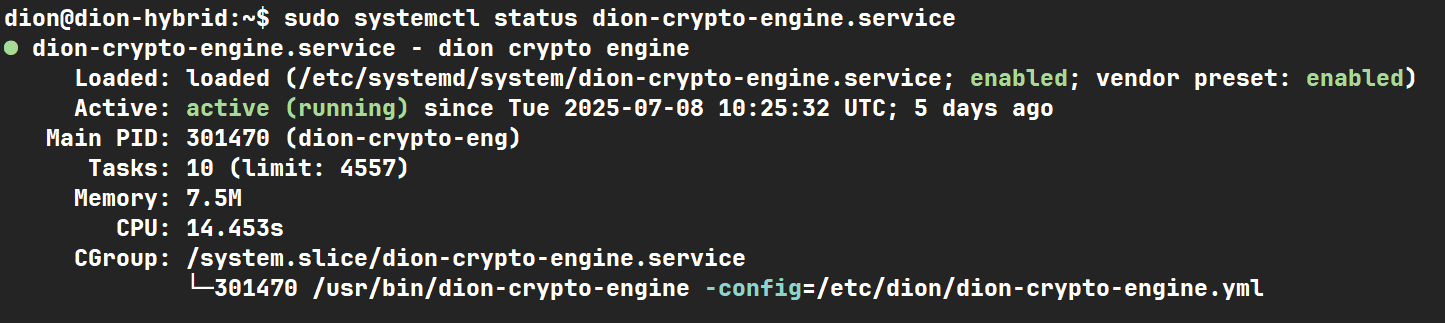
¶ Включение шифрования
После успешного запуска сервиса включите шифрование:
1. Войдите в Панель Администрирования.
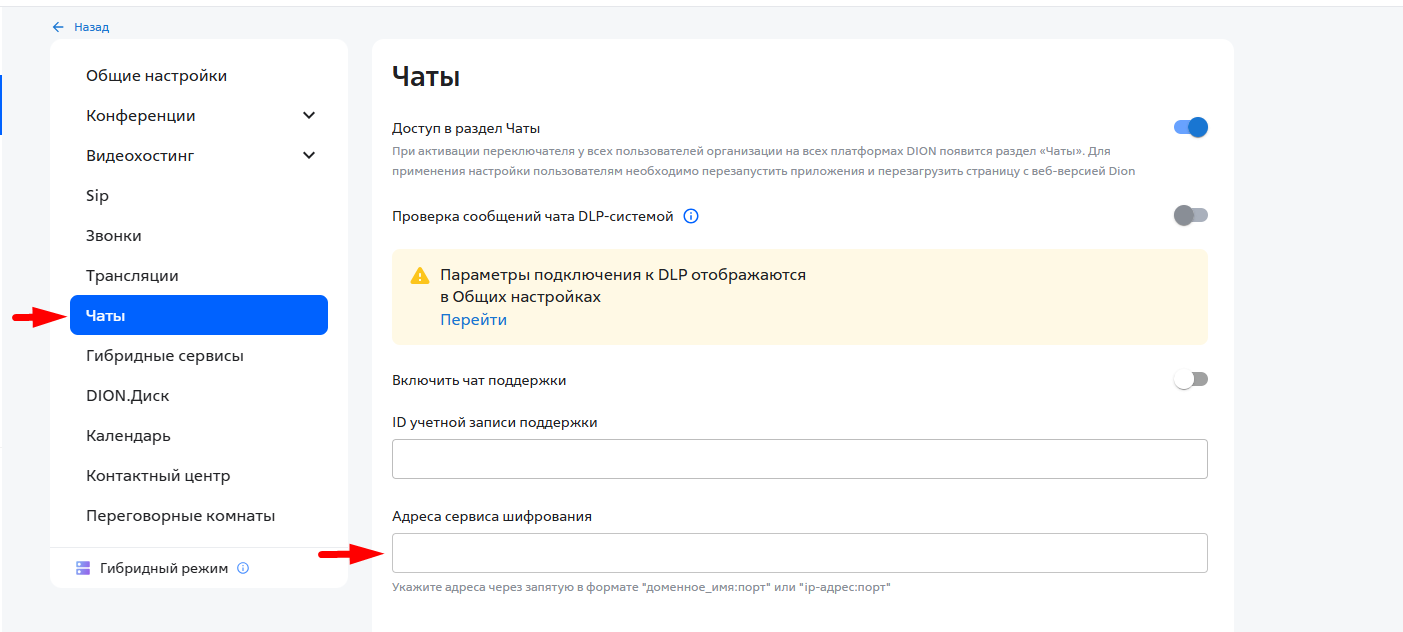
2. В разделе Общие настройки → Чаты → Адреса сервиса шифрования укажите публичный IP-адрес и порт, по которым отвечает dion-crypto-engine.
| ВАЖНО! При включении шифрования через dion-crypto-engine вся прошлая переписка станет недоступной! |
¶ Интеграция с DLP-системой
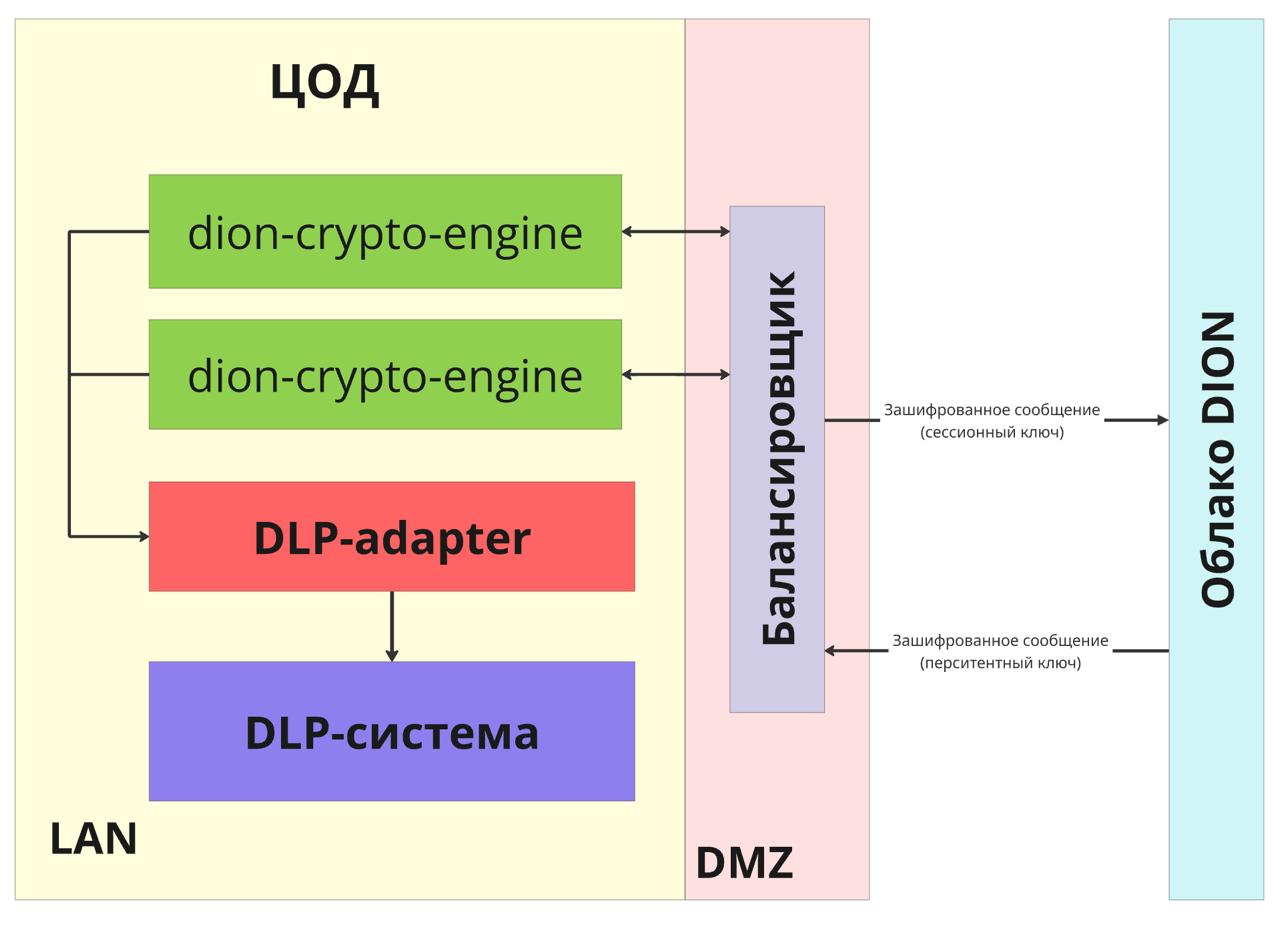
В dion-crypto-engine реализован функционал интеграции с DLP-системой исключительно в пассивном режиме (режим оповещения).
Для передачи сообщений для инспекции в DLP-систему потребуется установить дополнительный компонент - DLP-adapter.
Скачать актуальный пакет DLP-adapter можно по здесь.
¶ Настройка dion-crypto-engine:
1. Выключите его в блоке application.dlp.isEnabled, заменив значение false на true.
application:
  scrambler:
  # Впишите в переменную secretKey ключ шифрования данных. НЕ ДОПУСКАТЬ ПОТЕРЮ КЛЮЧА
  # В случае утраты ключа расшифровка ранее отправленных сообщений станет невозможной
  # Пример заполнения: secretKey: asdfghjklkqw
      secretKey: **SECRETKEY**
  dlp:
  # Для включения DLP измените параметр isEnabled со значения false на значение true
  # Дополнительно требуется установка и настройка соответствующего DLP-сервиса
isEnabled: true 2. Укажите адрес хоста, на котором развернут DLP-adapter, и порт в поле services.grpc.dlp-adapter.hosts:
services:
  grpc:
  # Для включения работы DLP в чатах следует заполнить блок dlp-адаптер, а также включить DLP в блоке application - dlp
    dlp-adapter:
  # Впишите в переменную hosts: адрес и порт DLP адаптера
  # Пример заполнения:
  # hosts:
  #   - "10.20.30.40:9147"
      hosts:
- "192.168.1.100:9147"3. Для включения шифрования между dion-crypto-engine и DLP-adapter включите SSL, заменив значение параметра services.grpc.dlp-adapter.ssl.isEnabled c false на true, и укажите пути к сертификатам. Пропустите этот пункт, если шифрование не требуется:
      ssl:
  # Для включения SSL измените параметр isEnabled со значения false на значение true
        isEnabled: true
        server:
  # Проверять подлинность TLS-сертификата сервера
  # true - отключение проверки подлинности TLS-сертификата сервера
  # false - включение проверки подлинности TLS-сертификата сервера
          insecureSkipVerify: false
  # Укажите сертификат доверенного корневого удостоверяющего центра
  # Пример заполнения: caCert: "/home/dion/ca.crt"
          caCert: "/home/dion/ca.crt"
        client:
  # Укажите приватный ключ
  # Пример заполнения: caCert: "/home/dion/private.key"
          privateKey: "/home/dion/private.key"
  # Укажите клиентский сертификат
  # Пример заполнения: caCert: "/home/dion/client.crt"
cert: "/home/dion/client.crt"4. Перезапустите сервис dion-crypto-engine:
sudo systemctl restart dion-crypto-engine4. Убедитесь, что служба успешно запущена:
sudo systemctl status dion-crypto-engine 5. Далее настройте DLP-adapter.