¶ Введение
Приложение DION поддерживает интеграцию с почтовым клиентом Outlook посредством плагина. С его помощью можно легко добавлять ссылки на конференции DION в приглашения на встречи.
|
На данный момент доступны две версии плагина; выберите и установите ту, которая лучше соответствует потребностям вашей организации.
-
Плагин v1: при нажатии на значок DION в Outlook открывается в отдельном окне и предоставляет возможность:
-
выбора комнаты, которая будет использоваться для конференции;
-
создания быстрой ссылки для конференции.
-
-
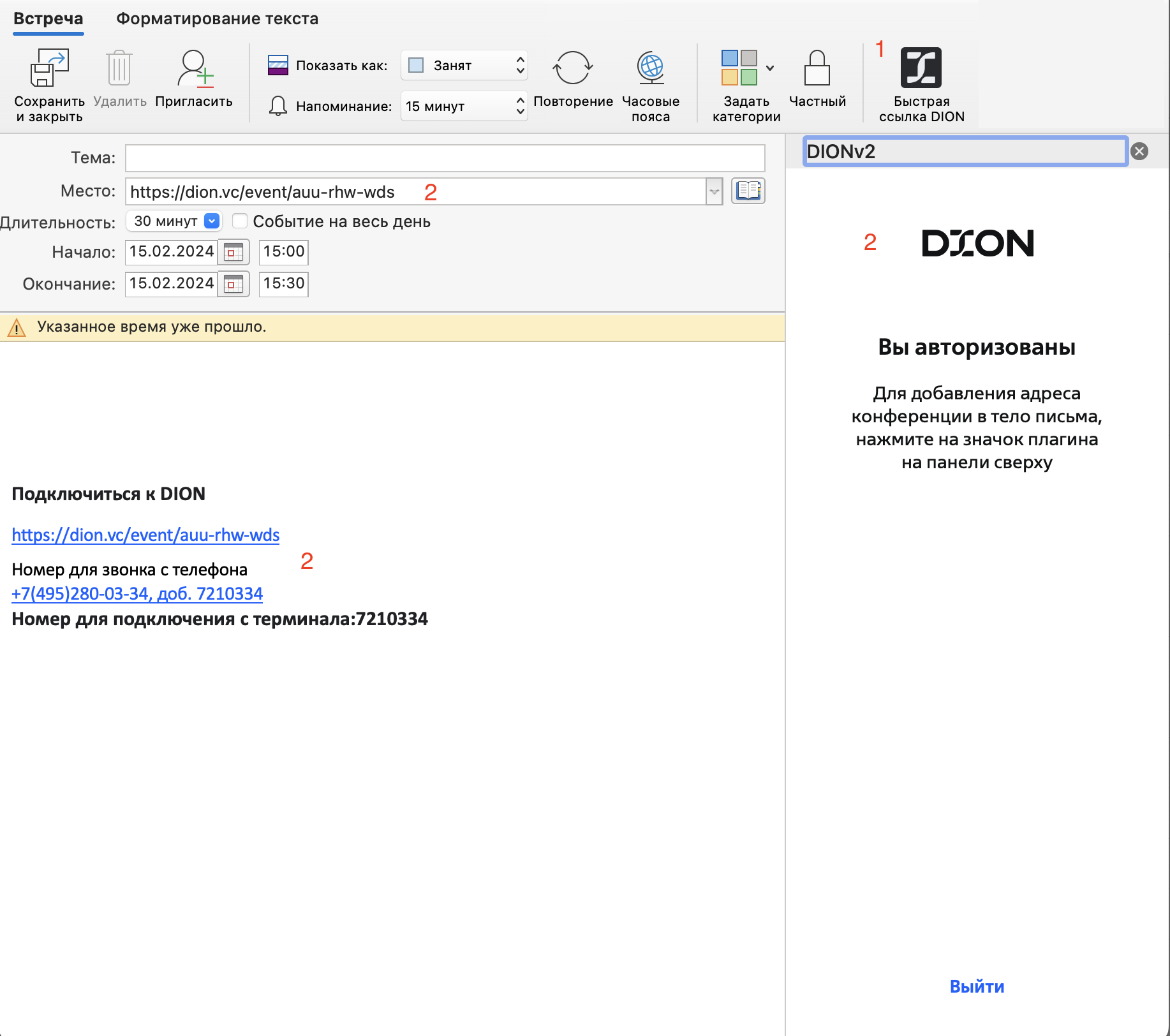
Плагин v2: при нажатии на значок DION в Outlook быстрая ссылка автоматически добавляется в поле «Место» и тело письма, без возможности выбора комнаты.
| Эта инструкция содержит информацию по использованию обеих версий плагина. |
Инструкцию по централизованной установке плагина см. здесь.
¶ Важная информация
-
Первичная регистрация в DION выполняется через Яндекс Браузер/Google Chrome/десктоп- или мобильное приложение.
-
Вход в плагин нужно осуществлять с теми же учётными данными, которые указывались при регистрации в DION.
-
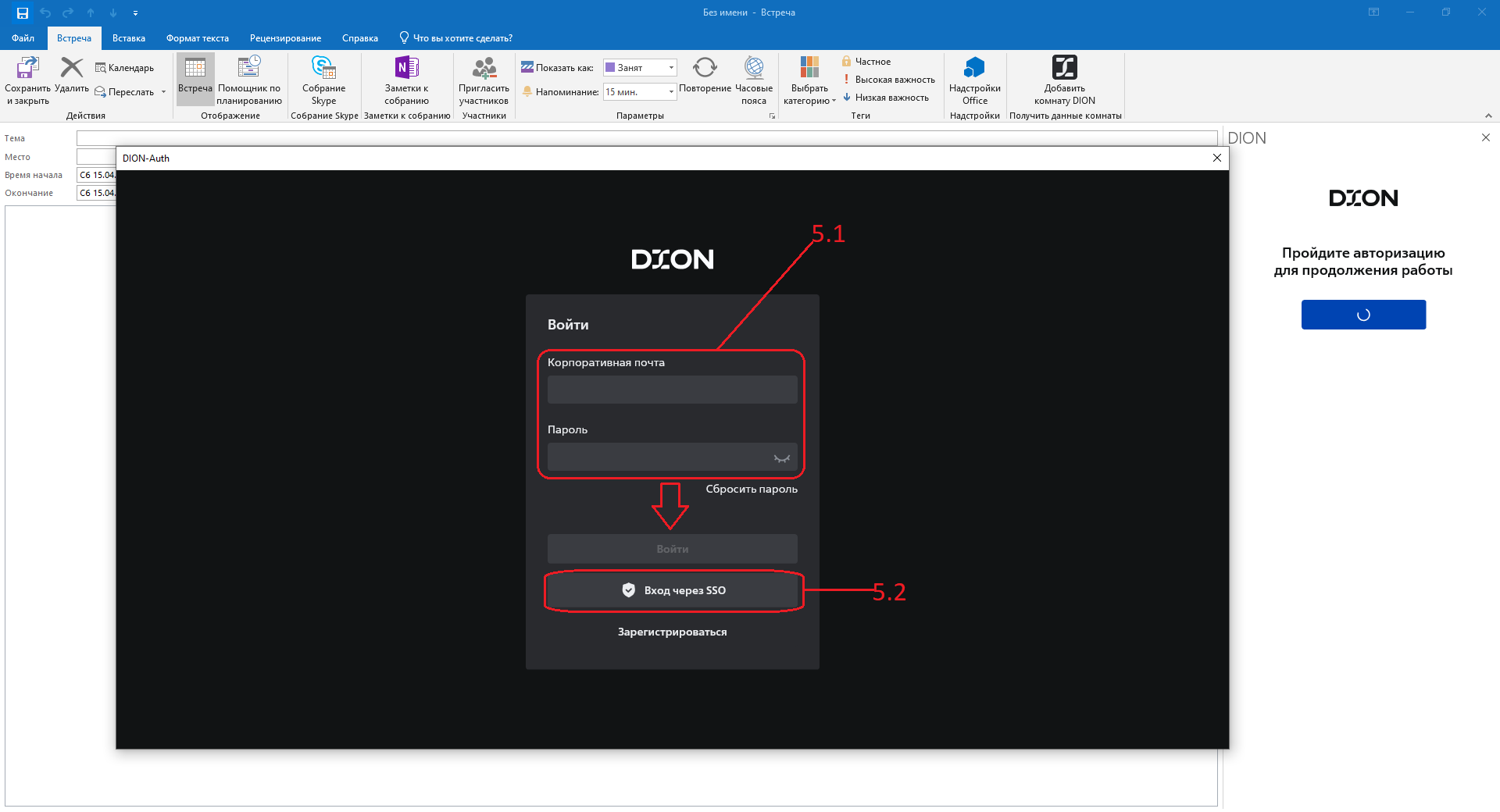
Если ваша организация поддерживает технологию единого входа SSO и она используется в DION, можно авторизоваться через кнопку Вход через SSO. В этом случае используйте пароль вашей корпоративной учетной записи.
-
С помощью плагина можно добавить в планируемую встречу ссылку на одну из ваших комнат или сгенерировать быструю ссылку, которая не отобразится в списке комнат вашего личного кабинета DION.
|
Если вы ни разу не заходили в DION, сделайте это в браузере (войдите в личный кабинет или зарегистрируйтесь на dion.vc) или в десктоп-приложении. Первый вход напрямую через плагин не поддерживается. |
¶ Установка плагина
Если в вашей организации допустима самостоятельная установка расширений Outlook и плагин не был развёрнут централизовано, вы можете установить плагин без помощи администратора:
-
Скачайте XML-файл манифеста, соответствующий той версии плагина, которую вы хотите установить (щёлкните ссылку правой кнопкой → сохранить как):
-
Плагин v1: ссылка на скачивание
-
Плагин v2: ссылка на скачивание
-
-
Войдите в веб-версию Microsoft Outlook.
-
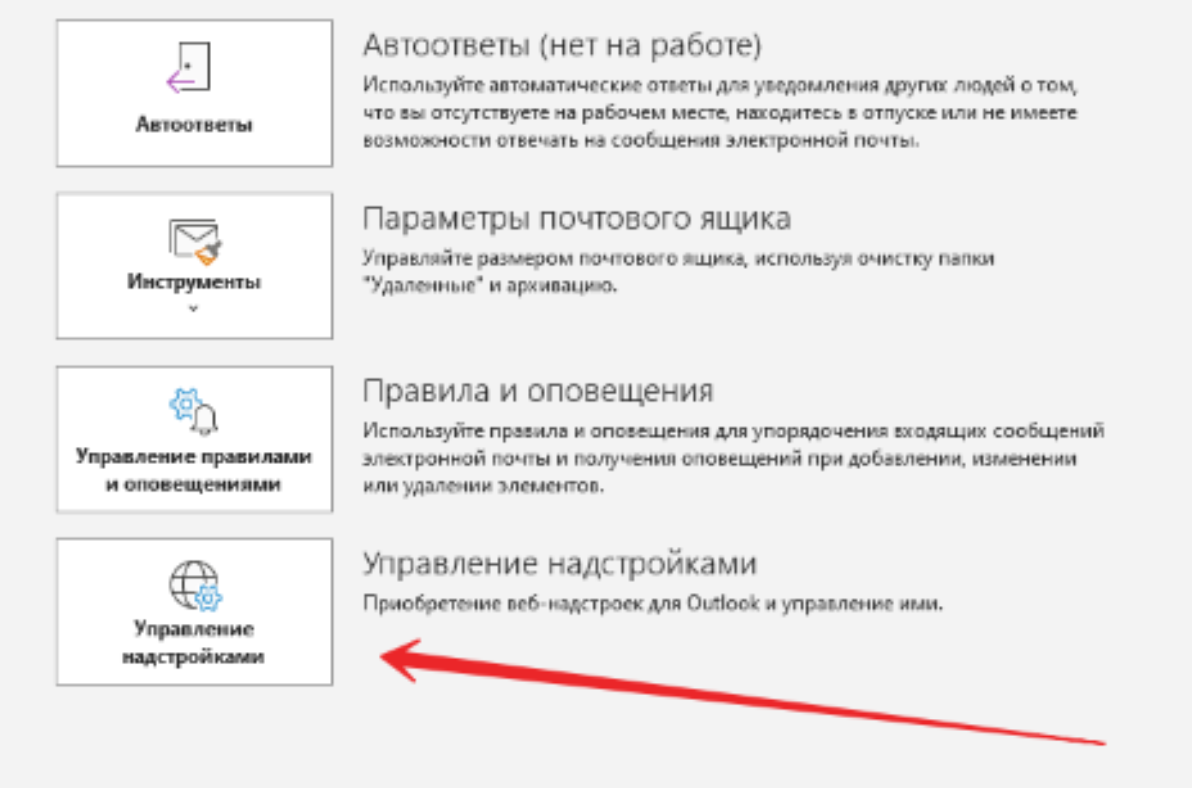
В Outlook выберите Файл → Управление надстройками.
-
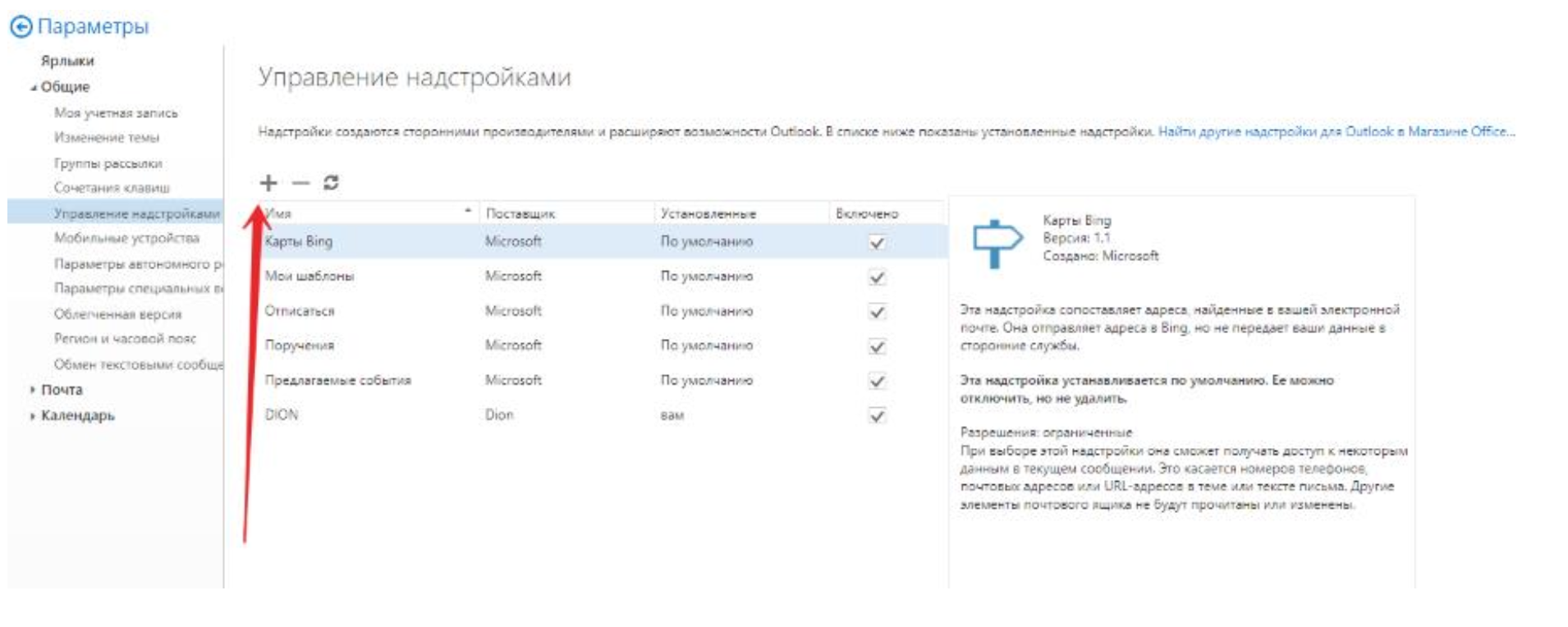
На странице управления надстройками нажмите на «+».
-
Нажмите Добавить из файла и выберите XML-файл манифеста.
¶ Вход в плагин
-
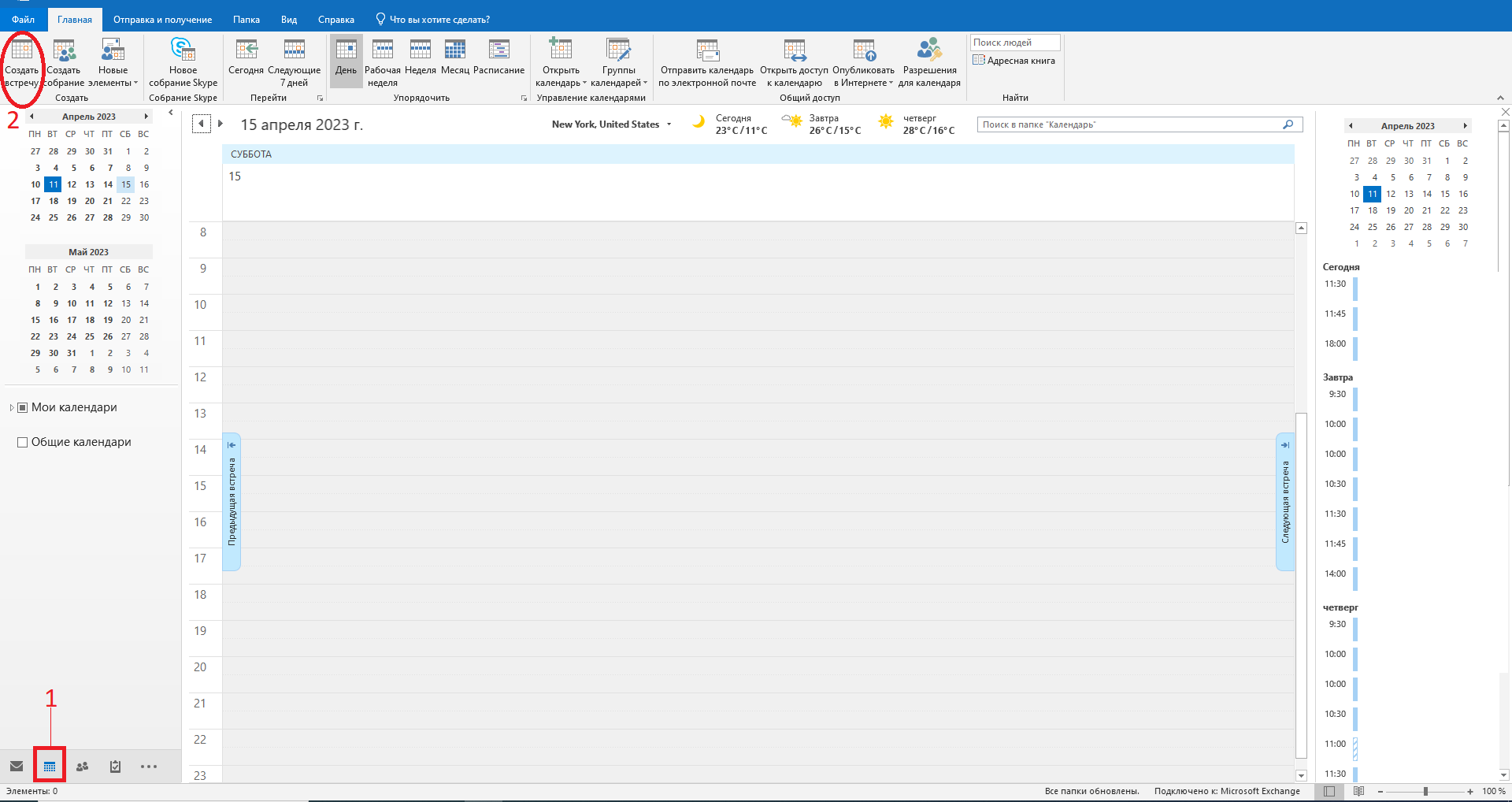
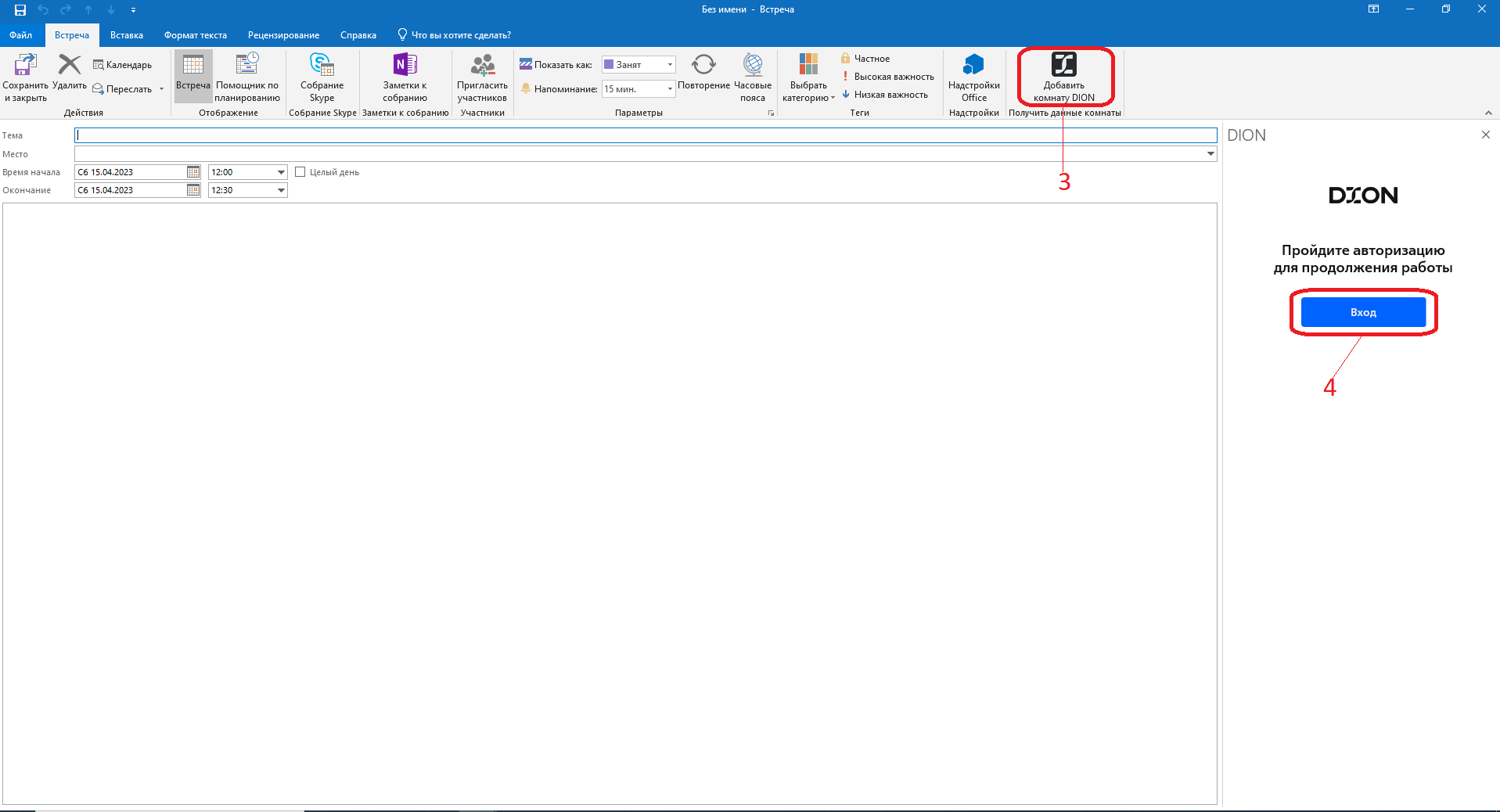
Откройте календарь.
-
Нажмите Создать встречу.
-
Нажмите на значок плагина.
-
Нажмите Вход.
-
Авторизуйтесь. Существуют два варианта авторизации:
-
По адресу корпоративной почты и локальному паролю DION.
-
Через SSO, в данном случае используйте пароль от своей корпоративной учетной записи.
Если при попытке входа через SSO вы не были перенаправлены на страницу авторизации, вероятно, ваша организация не поддерживает такой способ входа в DION. Попробуйте войти с локальным паролем DION через кнопку Войти.
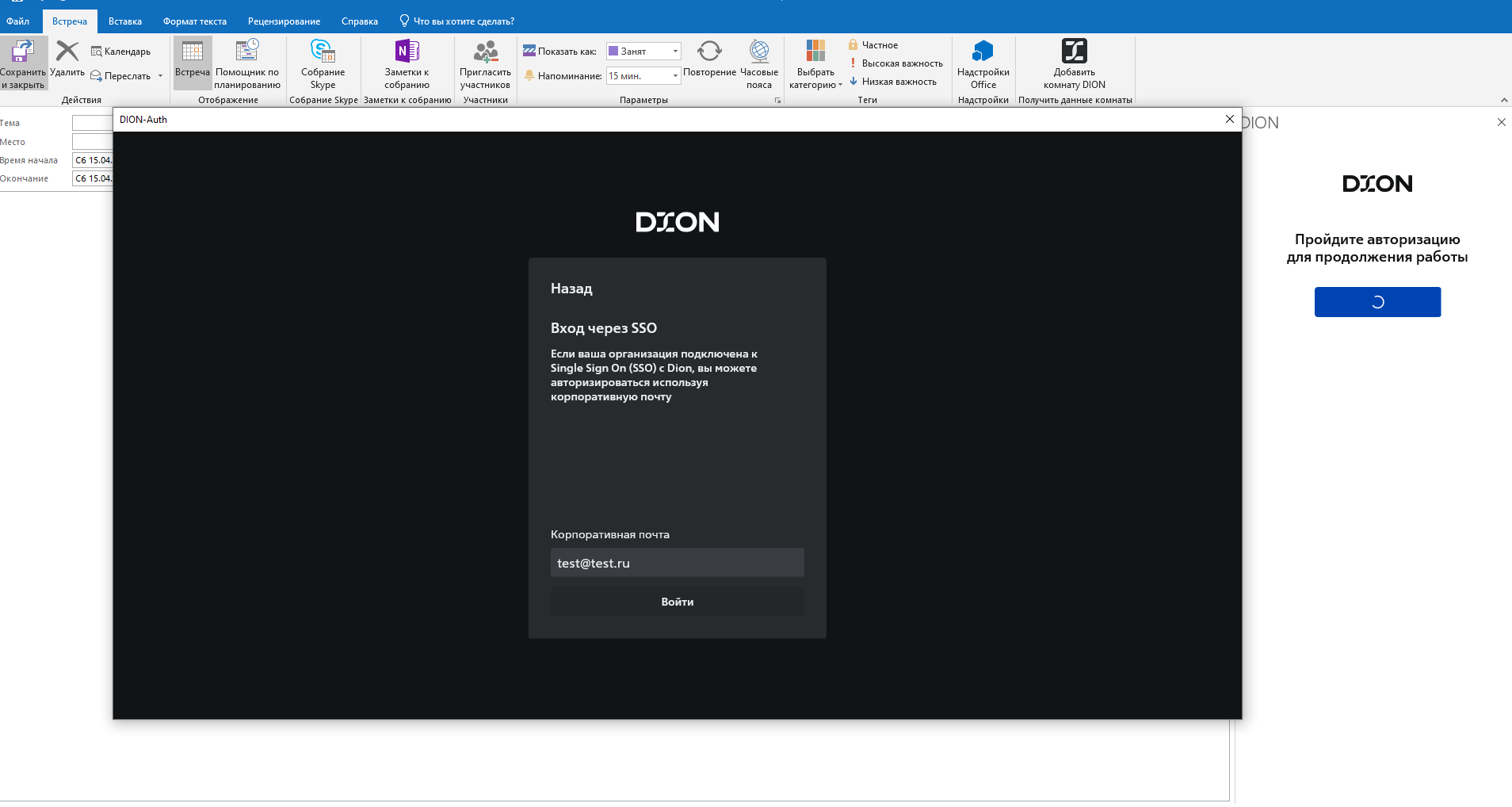
Если организация поддерживает вход через SSO, вы будете перенаправлены на страницу авторизации.
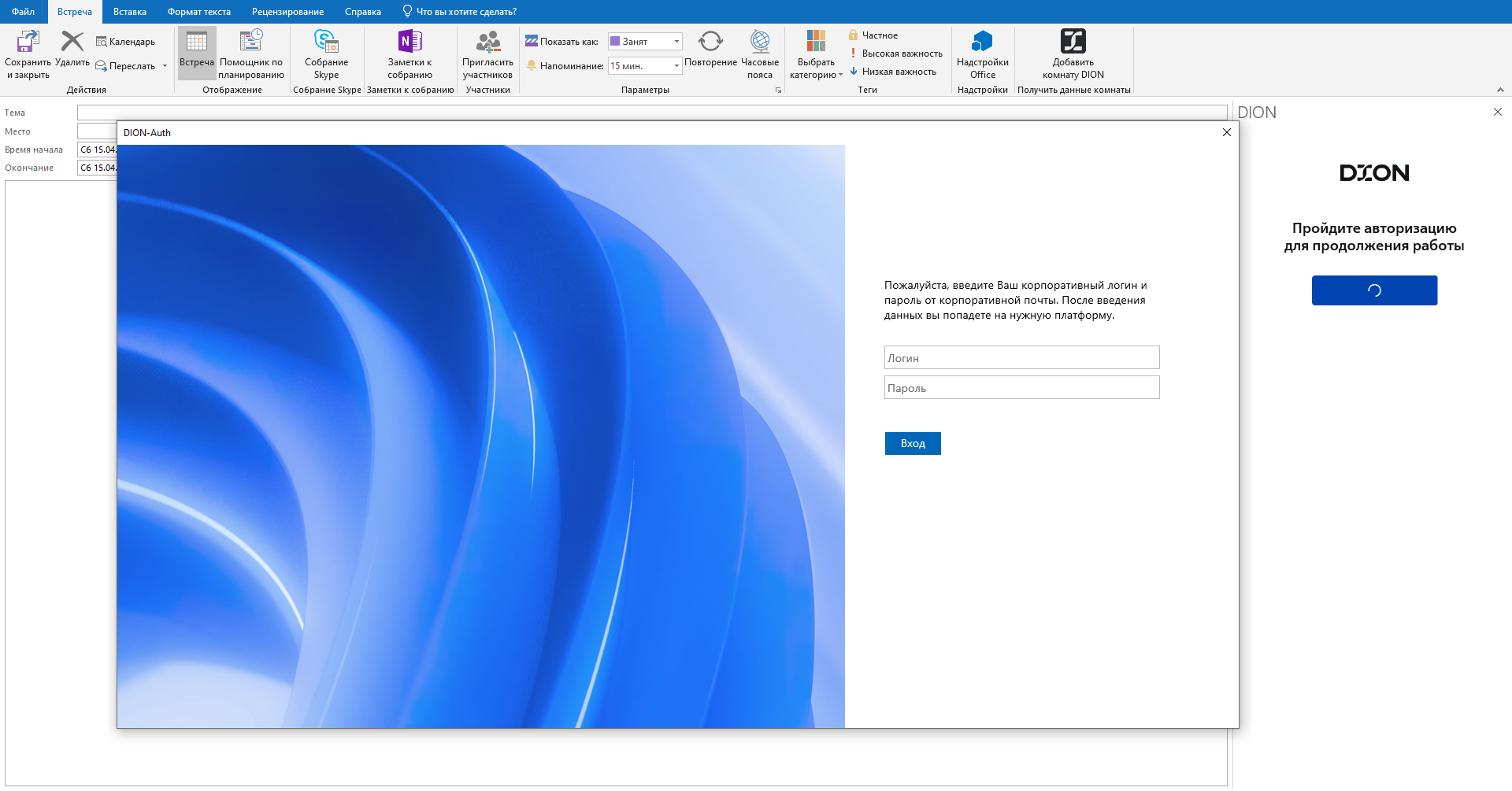
После успешной авторизации (при корректном вводе логина и пароля) вы будете перенаправлены обратно в Outlook — плагин готов к использованию.
-
¶ Использование
¶ Плагин v1 (постоянная комната / быстрая ссылка)
-
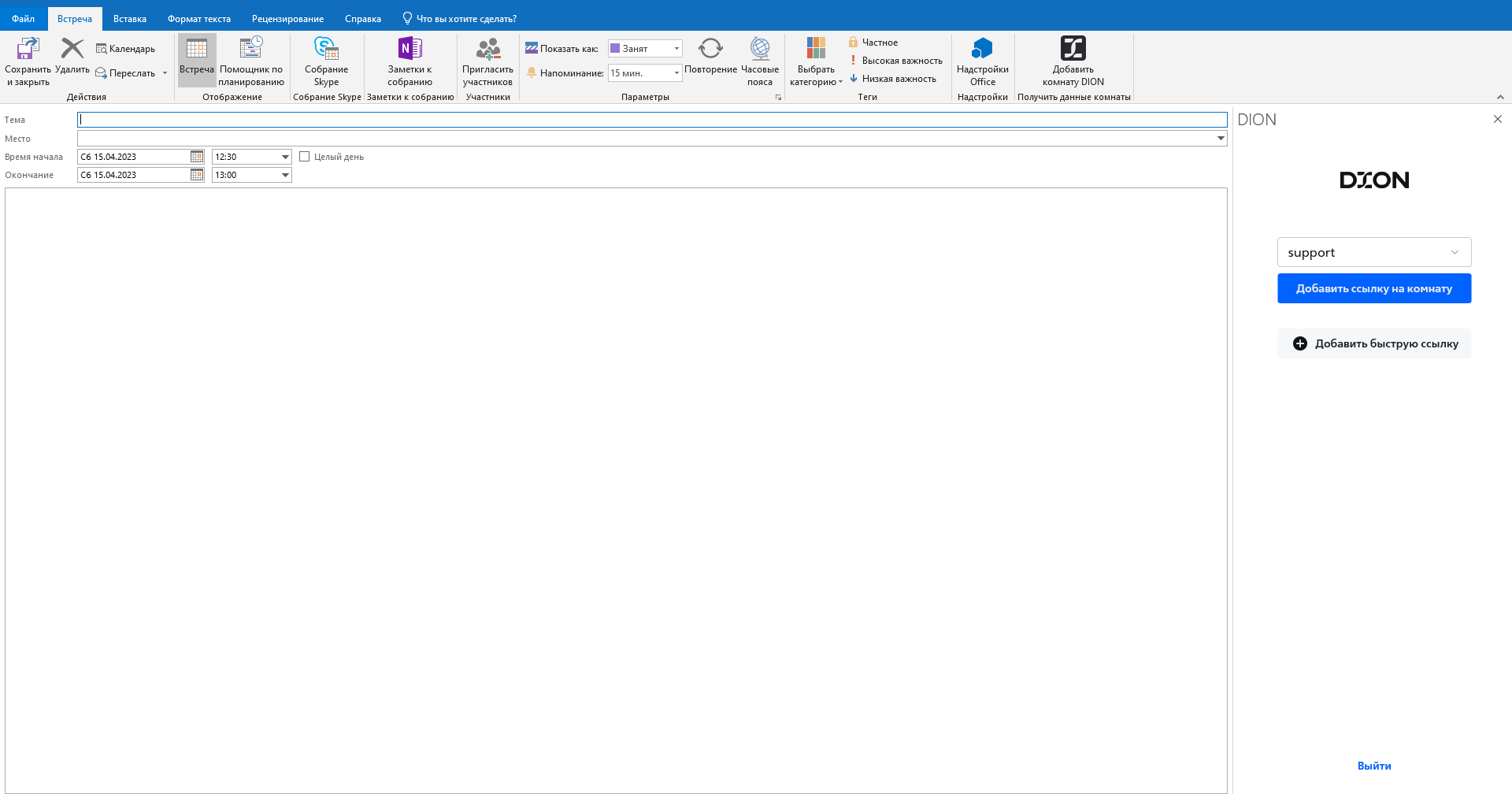
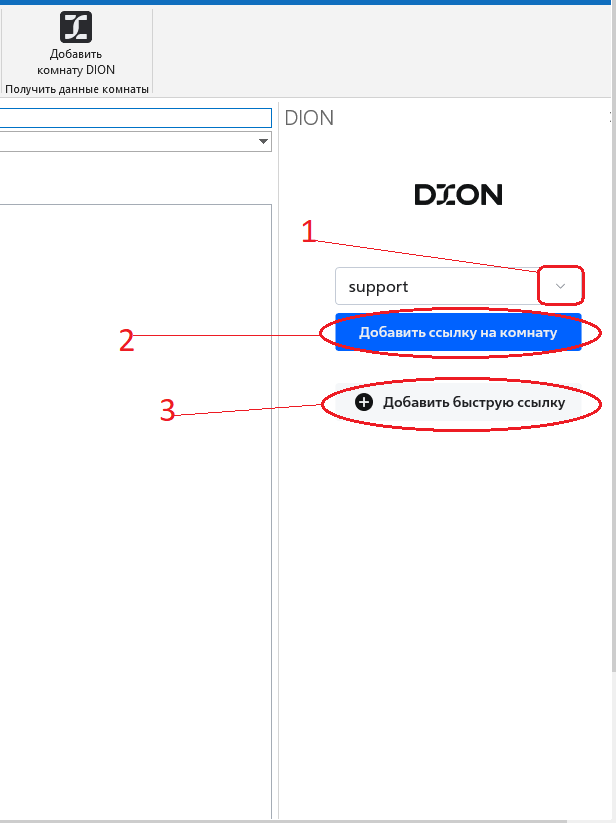
В выпадающем списке (1) выберите одну из своих постоянных комнат для добавления к встрече. По умолчанию выбрана основная комната.
-
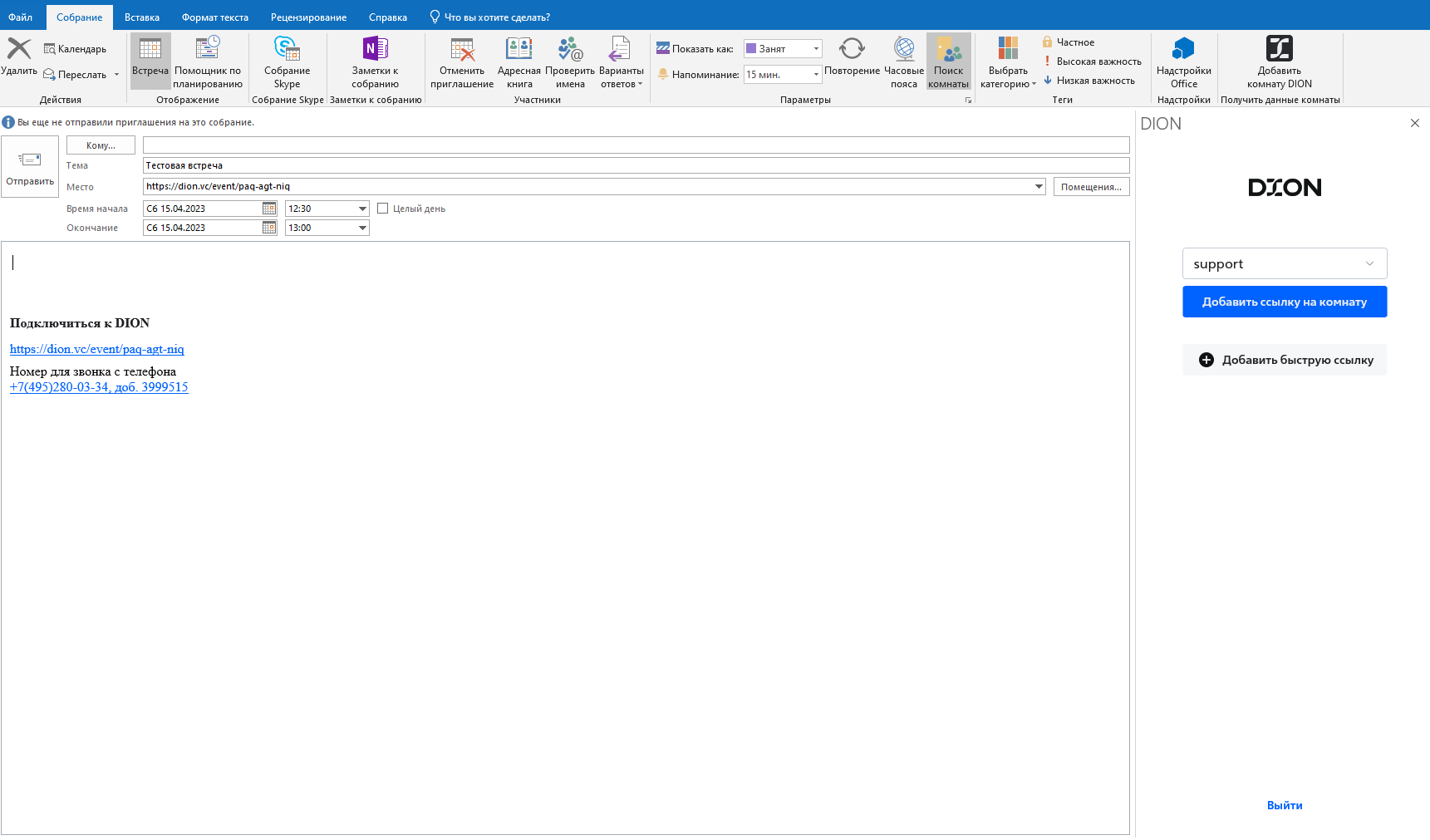
Чтобы добавить ссылку на выбранную комнату в поле Место и в тело письма, нажмите на кнопку Добавить ссылку на комнату (2).
-
Чтобы добавить ссылку на случайную комнату с адресом из 9 символов в формате ххх-ххх-ххх, нажмите на кнопку Добавить быструю ссылку (3). Эта комната будет доступна в рамках созданной встречи/серии встреч.
-
-
Заполните остальные параметры встречи. Встреча готова к отправке.
¶ Плагин v2 (быстрая ссылка)
Добавление плагина и процесс авторизации полностью идентичны сценарию, который описан выше.
Чтобы добавить комнату к встрече, нажмите на значок плагина (1).
Плагин v2 сразу добавляет к встрече ссылку на случайную комнату с адресом из 9 символов в формате ххх-ххх-ххх (2). Выбор постоянной комнаты не предусмотрен; добавляется сгенерированная быстрая ссылка, которая не отобразится в списке комнат вашего личного кабинета DION.