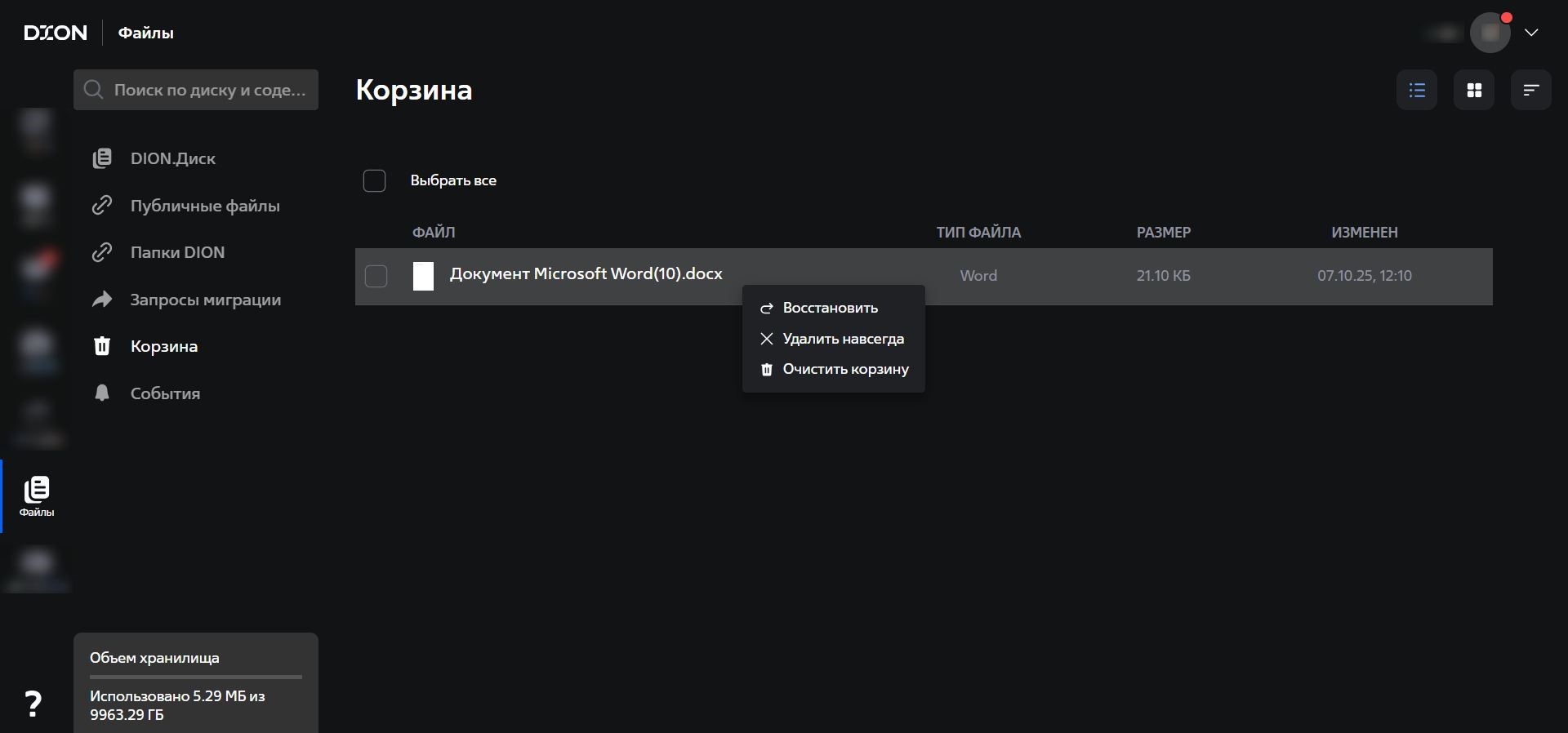
¶ Главная страница DION.Диск
Для перехода в раздел в боковом (навигационном) меню выберите иконку Файлы.
Главная страница DION.Диск содержит:
-
Поле для поиска по названию объектов и содержимому файлов.
-
Разделы пользователя.
-
Информацию об объеме хранилища пользователя.
-
Кнопку Загрузить.
-
Кнопку Создать папку.
-
Кнопку настройки способа отображения содержимого — в таблице.
-
Кнопку настройки способа отображения содержимого — плиточное отображение.
-
Кнопку настройки способа сортировки содержимого:
-
по названию;
-
по типу;
-
по размеру;
-
по дате изменения.
-
-
Папки и файлы, загруженные пользователем.
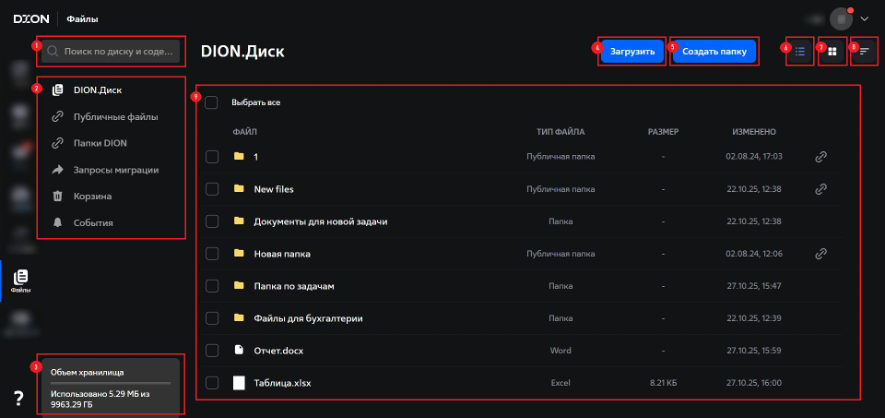
¶ Разделы DION.Диска
-
Публичные файлы — содержит папки и файлы, к которым текущий пользователь предоставил доступ для других пользователей. Для администратора отображаются и публичные объекты всех пользователей компании;
-
Папки компании — содержит папки, опубликованные для всей компании. Возможность создавать папки компании пользователями настраивается администратором. Список папок виден всем пользователям;
Доступ к содержимому папки компании нужно запрашивать каждому пользователю самостоятельно у владельца этой папки. -
Запросы миграции — содержит список запросов на миграцию папок;
-
Корзина — содержит удалённые папки и файлы;
-
События — содержит уведомления о запросах на миграцию папок и приглашения к совместной работе над папками. Рядом с разделом отображается индикатор новых событий.
¶ Действия с файлами и папками
Чтобы выполнить действие с файлом или папкой в DION.Диск, откройте контекстное меню, нажав правой кнопкой мыши по выбранному объекту.
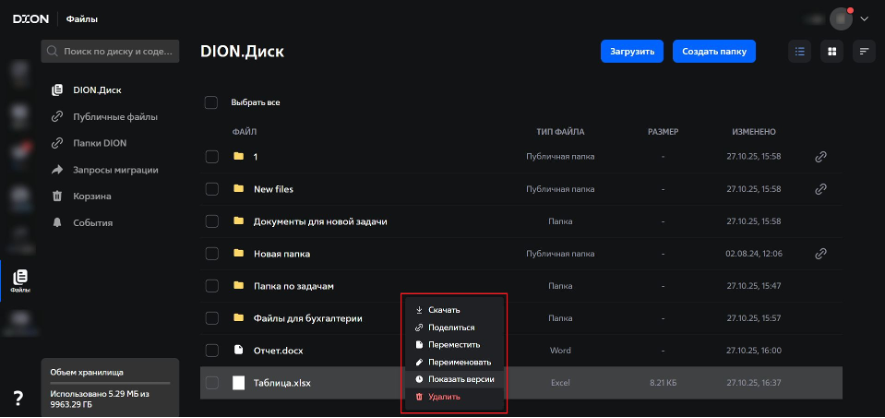
Над файлами и папками доступны следующие действия:
-
Загрузить файл или папку — загрузить файлы или папку на DION.Диск с локального диска компьютера;
-
Создать папку — создать новую папку в хранилище;
-
Скачать — загрузить выбранные файлы и папки на локальный диск компьютера;
-
Поделиться — предоставить доступ к своему файлу или папке через публичную ссылку, создать папку компании или поделиться папкой с пользователем компании напрямую;
Возможность создавать публичные ссылки на папки и файлы, создавать папки компании или приглашать пользователей компании к совместной работе на папкой настраивается администратором. -
Переместить — переместить или скопировать файлы и папки в другую папку в своем хранилище;
-
Переименовать — изменить название файла или папки;
-
Перенос — перенести (миграция) папки другому пользователю DION.Диск;
-
Показать версии — посмотреть версии документа в формате DOC, DOCX, XLS, XLSX, PPT, PPTX. Действие доступно только в контекстном меню документа с несколькими версиями;
-
Удалить — переместить выбранные объекты в раздел Корзина.
¶ Загрузка файла или папки
Чтобы загрузить файл или папку на DION.Диск, используйте один из способов:
-
с помощью функции Drag-and-drop перетащите файл или папку в открытую папку DION.Диск;
-
нажмите на кнопку Загрузить, выберите пункт Файл или Папка и выберите нужный файл/папку на локальном диске.

Можно загружать сразу несколько объектов. Они размещаются в папке, которая открыта на момент загрузки объектов.
¶ Создание папки
Чтобы создать новую папку в текущей папке:
-
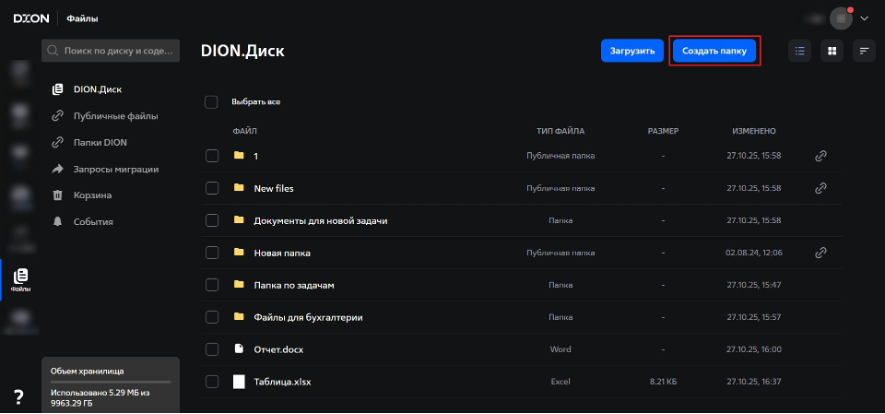
Нажмите кнопку Создать папку.
-
В открывшемся окне введите название папки и нажмите кнопку Создать.
¶ Скачивание папок и файлов
Чтобы загрузить выбранные файлы и папки на локальный диск компьютера, нажмите кнопку Скачать.
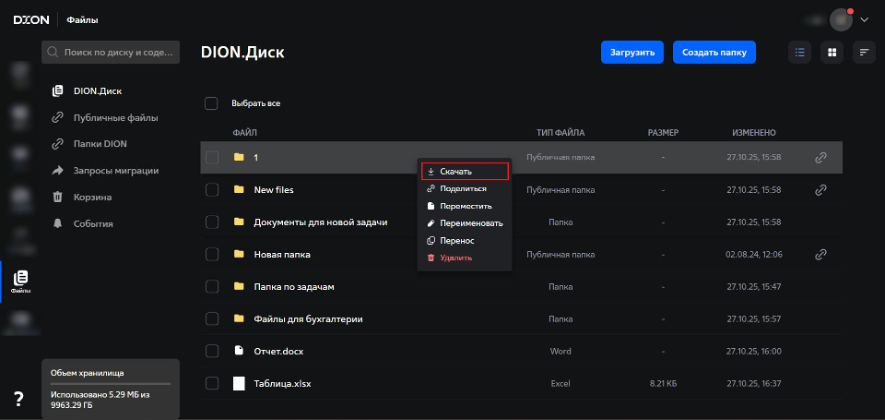
Если выбрана папка или несколько объектов, то они будут сохранены в виде zip-архива.
¶ Предоставление доступа к файлу
Публикация файла — предоставление доступа к своему файлу другим пользователям DION.Диск и внешним пользователям через публичную ссылку.
| Возможность создавать публичные ссылки на файлы настраивается администратором. |
Чтобы предоставить доступ к своему файлу:
-
В контекстном меню файла выберите файл, а затем пункт Поделиться. Откроется окно Публичная ссылка, по которой пользователи получат доступ к файлу. На электронную почту придёт письмо о создании публичной ссылки.
-
Укажите дополнительные параметры:
-
Ссылка действительна до — при необходимости укажите дату и время, до которого ссылка будет доступна пользователям;
-
Лимит скачивания — при необходимости укажите максимальное число скачиваний файла по ссылке. Если достигнут лимит скачиваний, пользователи не смогут скачать файл по ссылке.
-
-
Нажмите кнопку Скопировать, чтобы скопировать публичную ссылку и отправьте её пользователям любым удобным способом.
-
Нажмите кнопку Ссылка на скачивание. На электронную почту придёт уведомление о создании публичной ссылки.
Администратор получает уведомления о создании ссылок всеми пользователями. 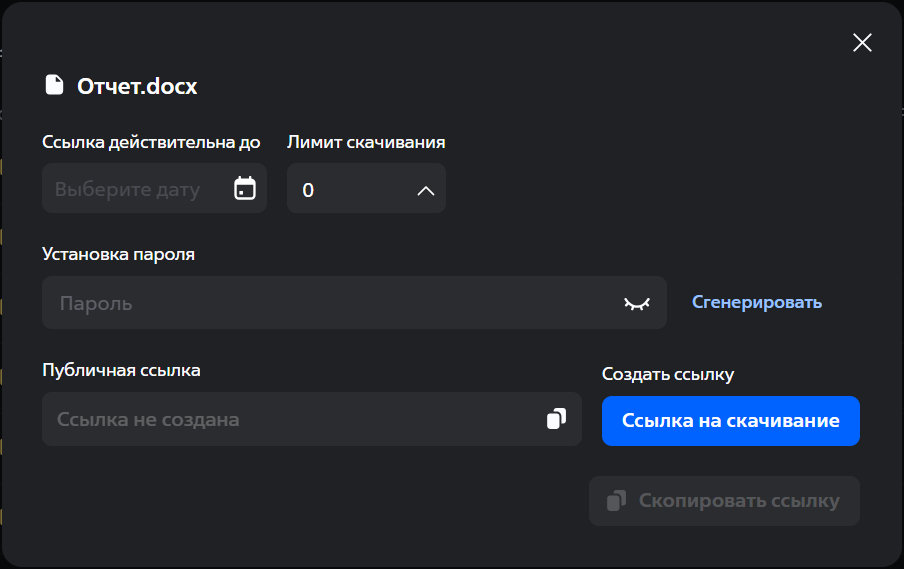
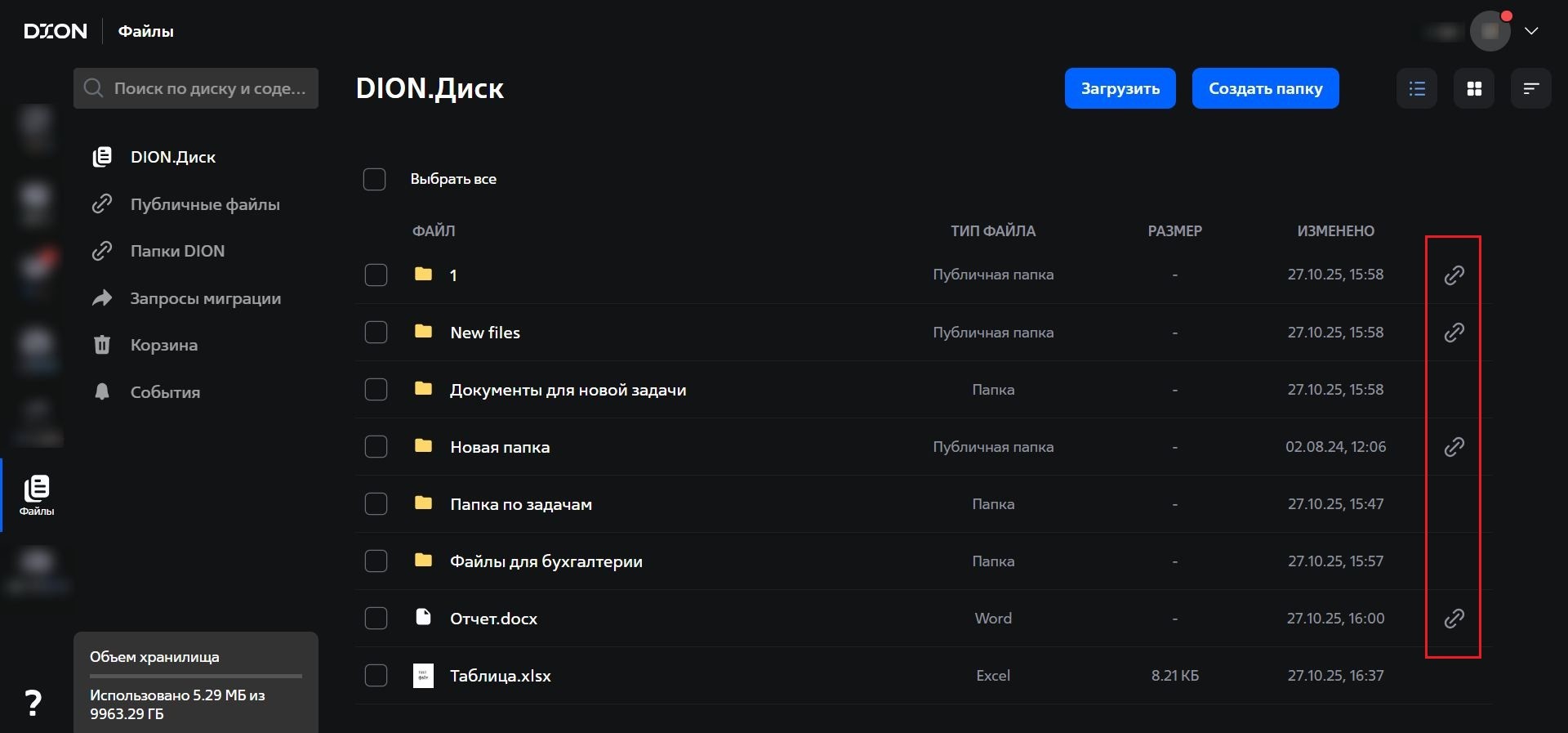
После создания публичной ссылки в столбце Поделиться отображается иконка  .
Нажмите на нее, чтобы скопировать, удалить или установить опции публичной ссылки.
.
Нажмите на нее, чтобы скопировать, удалить или установить опции публичной ссылки.
¶ Предоставление доступа к папке
Функция Поделиться для выбранной папки позволяет выполнить следующие действия:
-
Поделиться папкой по публичной ссылке;
-
Сделать папку папкой компании;
-
Пригласить пользователей компании к совместной работе над папкой.
| Возможность выполнять все эти действия настраивается администратором. |
¶ Предоставление доступа к папке по публичной ссылке
Чтобы предоставить доступ к своей папке пользователям DION.Диск и внешним пользователям по ссылке:
-
В контекстном меню папки выберите папку, а затем пункт Поделиться. Откроется окно Публичная ссылка.
-
В выпадающем списке Создать ссылку выберите права пользователей на публичную папку.
-
В дополнительных параметрах:
-
в поле Ссылка действительна до при необходимости укажите дату и время, до которого ссылка будет доступна пользователям;
-
в поле Лимит скачивания при необходимости укажите максимальное число скачиваний содержимого папки. Если достигнут лимит скачиваний, пользователи не смогут скачать папку по ссылке;
-
при необходимости установите Пароль, после ввода которого пользователи получат доступ к папке.
Пароль можно установить автоматически кнопкой Сгенерировать или вручную. Длина пароля: от 4 до 32 символов.
-
-
Нажмите кнопку Создать ссылку, чтобы сформировать публичную ссылку, по которой пользователи получат доступ к папке. На электронную почту придёт уведомление о создании публичной ссылки.
-
Нажмите кнопку Скопировать, чтобы скопировать публичную ссылку, и отправьте её пользователям любым удобным способом.
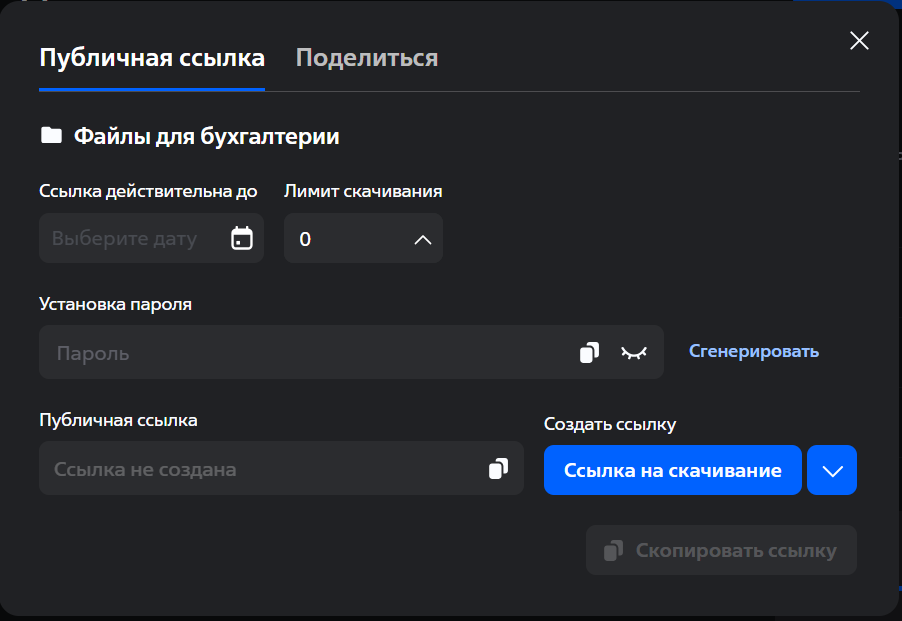
После создания публичной ссылки в столбце Поделиться отобразится иконка . Нажмите на эту иконку, чтобы скопировать, удалить или установить опции публичной ссылки:

По публичной ссылке пользователи получат доступ к содержимому папки в соответствии с установленными параметрами доступа.

¶ Размещение папки в общем списке компании
Папки компании видны всем сотрудникам, зарегистрированным в DION.Диск, и находятся в соответствующем разделе.
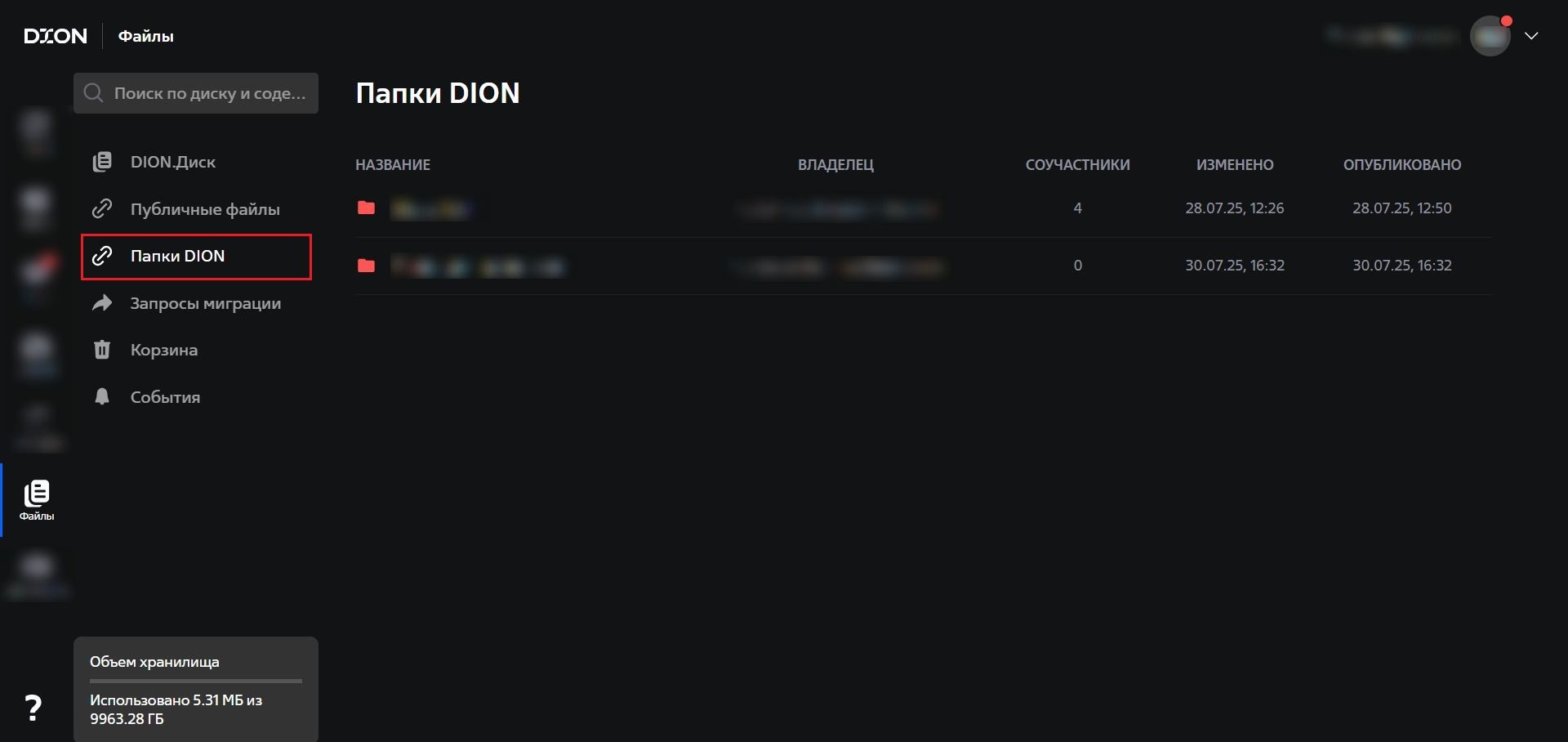
| Создавать папки компании могут только пользователи, которым администратор предоставил соответствующие права. |
Чтобы создать папку компании:
-
Выберите папку, размещённую на DION.Диск.
-
В контекстном меню папки выберите пункт Поделиться.
-
Перейдите на вкладку Поделиться.
-
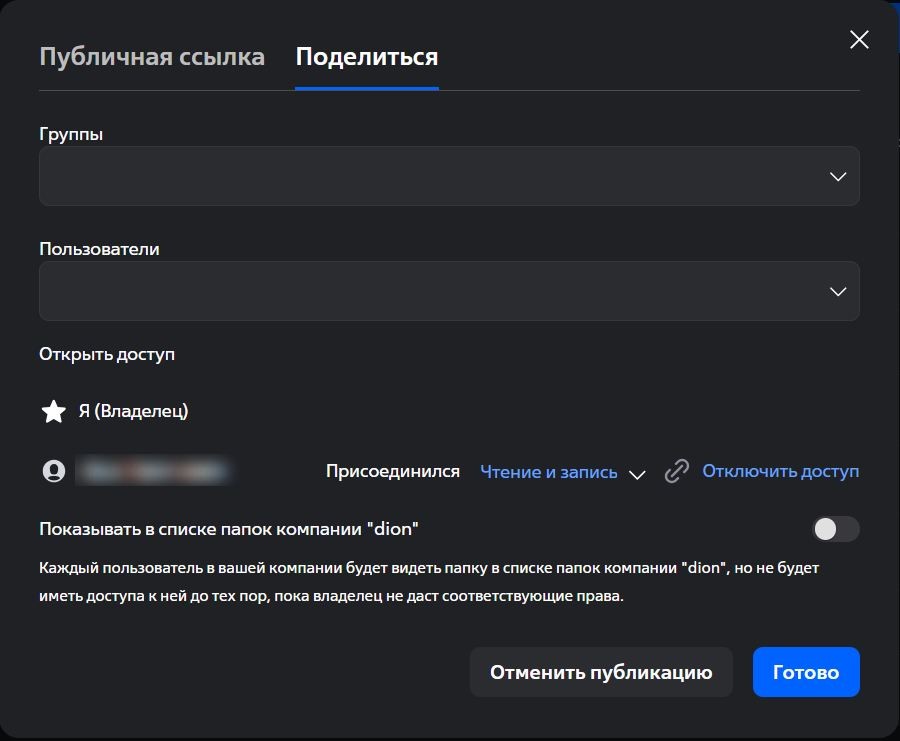
Активируйте переключатель Показывать в списке папок компании.
-
Нажмите кнопку Готово.

После завершения настройки папка будет помещена в раздел Папки компании. Она видна всем пользователям, но доступ к содержимому папки нужно запрашивать каждому пользователю самостоятельно:
-
Щёлкните на папку, к содержимому которой нужно запросить доступ.
-
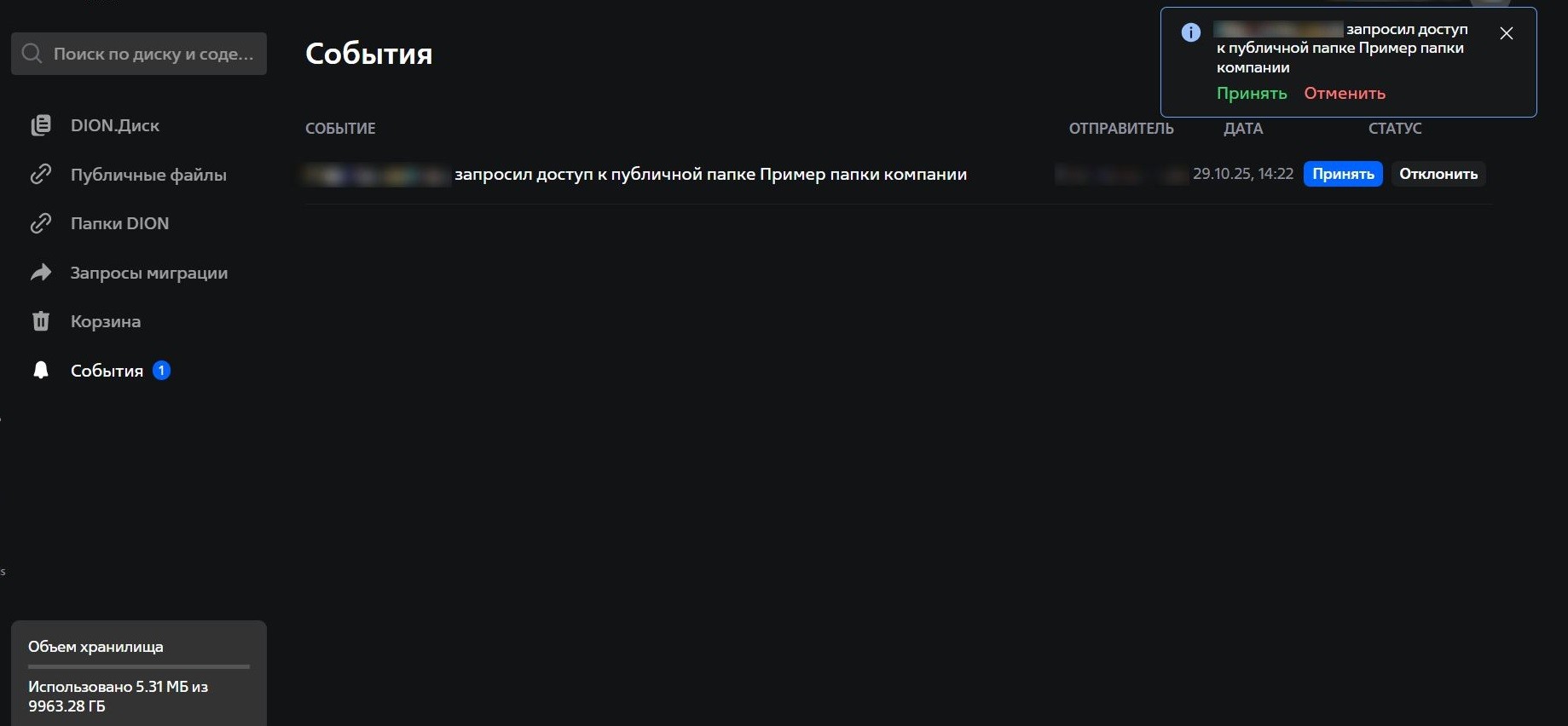
Нажмите на кнопку Запросить доступ. Владелец папки получит уведомление на электронную почту о запросе доступа и увидит событие.
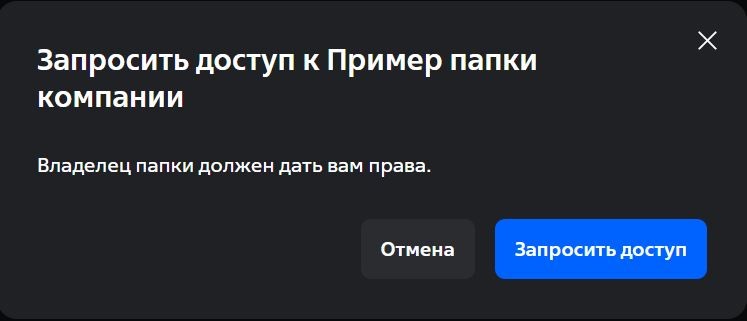
Если владелец папки нажмёт на кнопку Принять, пользователь получит доступ к содержимому папки.
¶ Приглашение пользователей компании к совместной работе над папкой
-
Выберите папку, размещённую на DION.Диск.
-
В контекстном меню папки выберите пункт Поделиться.
-
Перейдите на вкладку Поделиться.
-
Укажите email пользователей, с которыми нужно поделиться своей папкой. Можно добавить сразу группу пользователей по кнопке Добавить группу. Указанные пользователи должны быть зарегистрированы в DION.Диск.
-
Нажмите на кнопку Отправить приглашения.

После завершения настройки указанные пользователи получат письмо о приглашении к работе над общей папкой.
Пользователи могут принять приглашение, нажав кнопку Принять в электронном письме или в разделе События.
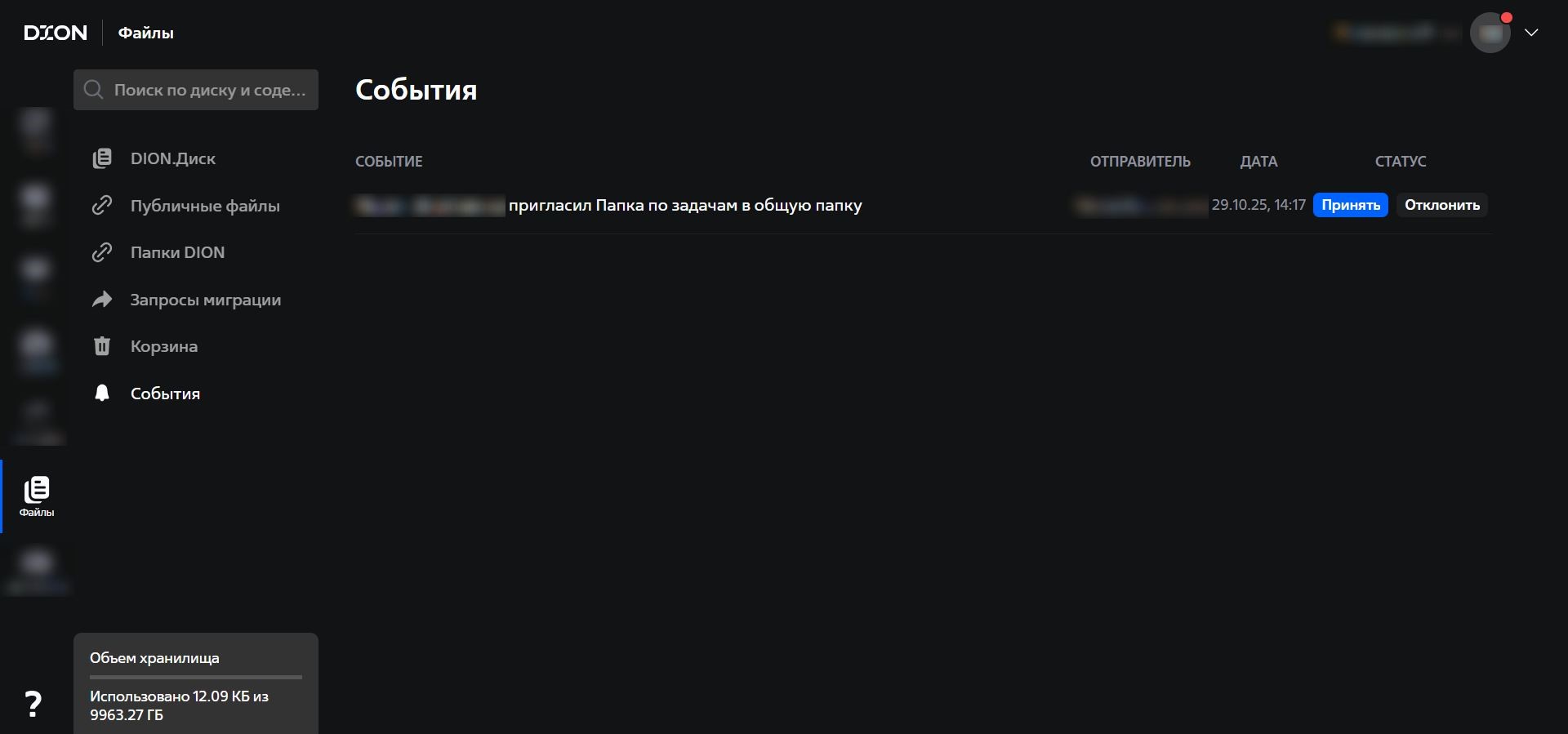
Когда пользователь примет приглашение, папка будет помещена в раздел DION.Диск.
После отправки приглашений настройте права пользователей. Выберите тип прав:
-
Чтение и запись — просмотр и изменение файлов, вложенных в папку, а также добавление и удаление файлов папки;
-
Чтение — просмотр и скачивание файлов, вложенных в папку.
Если нужно отменить доступ пользователя к папке, нажмите на ссылку Отключить доступ. Папка у пользователя удалится автоматически.
¶ Перемещение файла или папки
Чтобы переместить файлы и папки из одной папки в другую:
-
Выберите папки и файлы для перемещения.
-
В контекстном меню объекта выберите пункт Переместить. Действие доступно сразу для нескольких объектов.
-
В открывшемся окне выберите папку, в которую нужно переместить выбранные объекты.
-
Перемещать объекты можно в папку DION.Диск и её дочерние папки. Если нужной папки нет, создайте её по ссылке Создать новую папку.
-
Нажмите кнопку Переместить, чтобы переместить объекты в выбранную папку, или кнопку Скопировать, чтобы скопировать объекты в другую папку, оставив их при этом в текущей папке.

¶ Переименование файла или папки
Чтобы изменить название файла или папки:
-
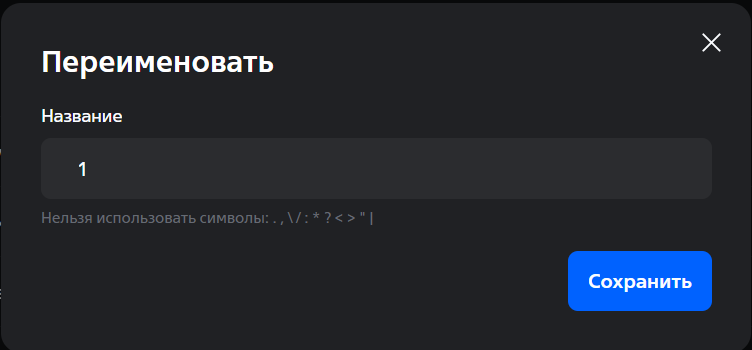
Нажмите на кнопку Переименовать.
-
В открывшемся окне введите новое название.
-
Нажмите кнопку Сохранить.
¶ Смена владельца файла или папки (миграция)
Чтобы передать права владельца на папку другому пользователю DION.Диск:
-
В контекстном меню папки выберите пункт Перенос. Можно выбрать сразу несколько папок.
Пользователь может перенести только папку, владельцем которой он является. -
Выберите email пользователя, которому нужно передать папку.
-
Установите флажок Лишить меня доступа, чтобы передать свои права на папку выбранному пользователю:
-
Если флажок установлен, то, когда новый владелец папки примет запрос на миграцию, папка будет удалена у текущего владельца.
-
Если флажок не установлен, то папка у текущего владельца не удаляется, владельцами папки будут оба пользователя. При этом папки двух владельцев будут независимы друг от друга: при добавлении/удалении файлов из папки эти изменения будут видны только инициатору изменений.
-
-
Нажмите кнопку Перенести.

Новый владелец папки может принять или отклонить запрос на миграцию любым из способов:
-
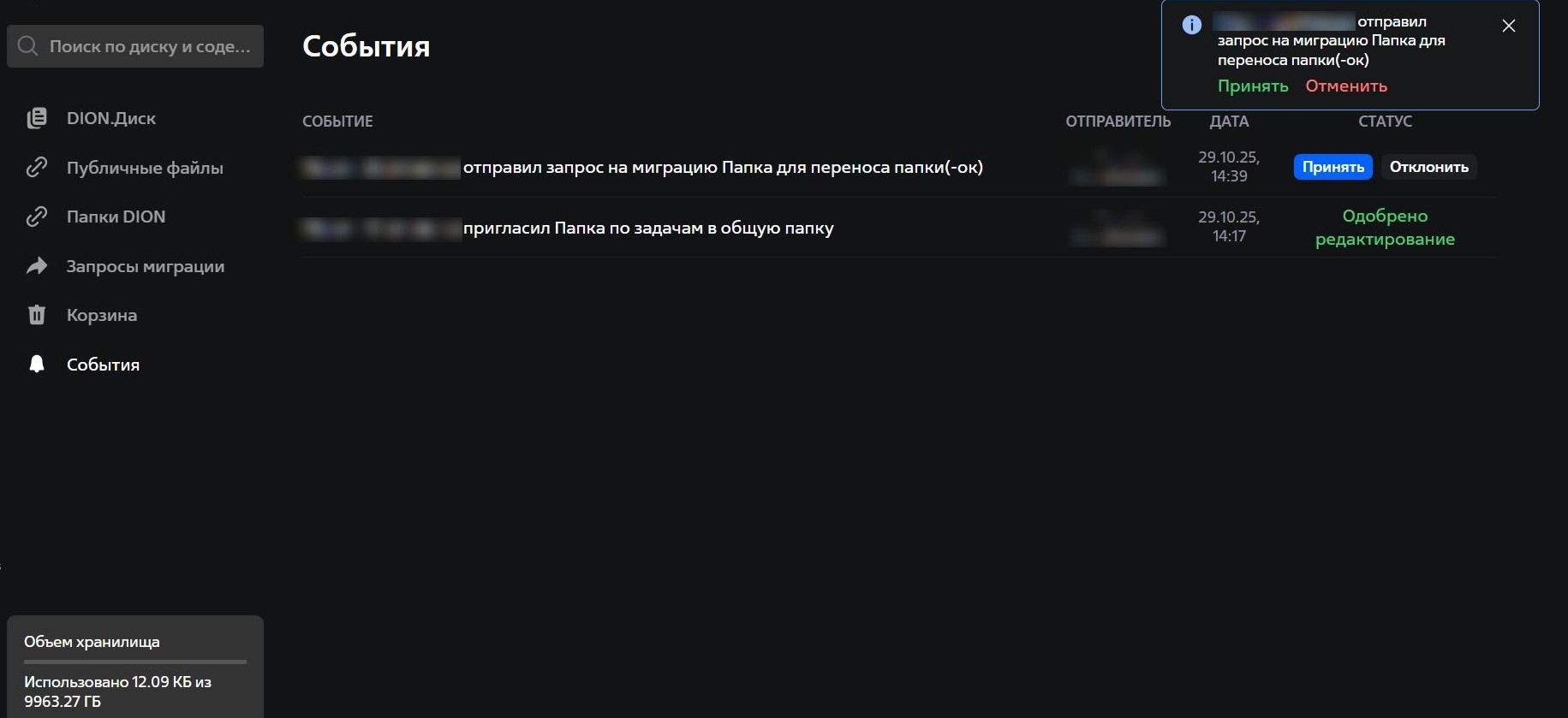
в разделе События:
-
Чтобы принять папку, нажмите на кнопку Принять. Папка автоматически размещается в папке transfers на *DION.Диск*е.
-
Чтобы не принимать папку, нажмите на кнопку Отклонить.
-
-
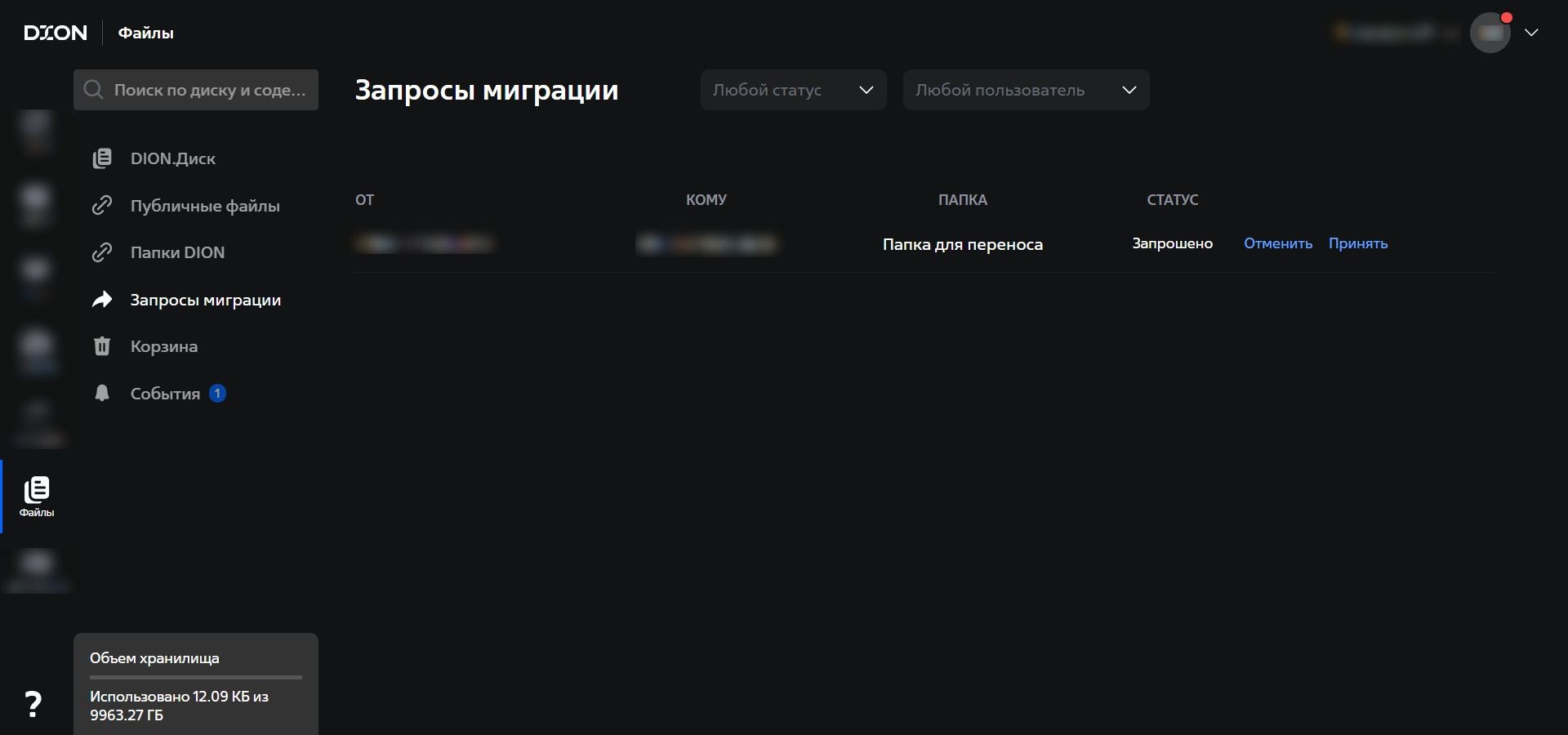
в разделе Запросы миграции:
-
Чтобы принять папку, нажмите на кнопку Принять. Папка автоматически размещается в папке transfers на *DION.Диск*е.
-
Чтобы не принимать папку, нажмите на кнопку Отклонить.
-
-
в электронном письме — нажмите кнопку Мигрировать папку.
Пока новый владелец папки не принял запрос на миграцию, его можно отменить по кнопке Отозвать в разделе Запросы миграции.

¶ Просмотр версии файла
Чтобы посмотреть версии документа, в контекстном меню документа выберите пункт Показать версии.
| Действие доступно для документов с расширениями DOC, DOCX, XLS, XLSX, PPT-, PPTX с несколькими версиями. |
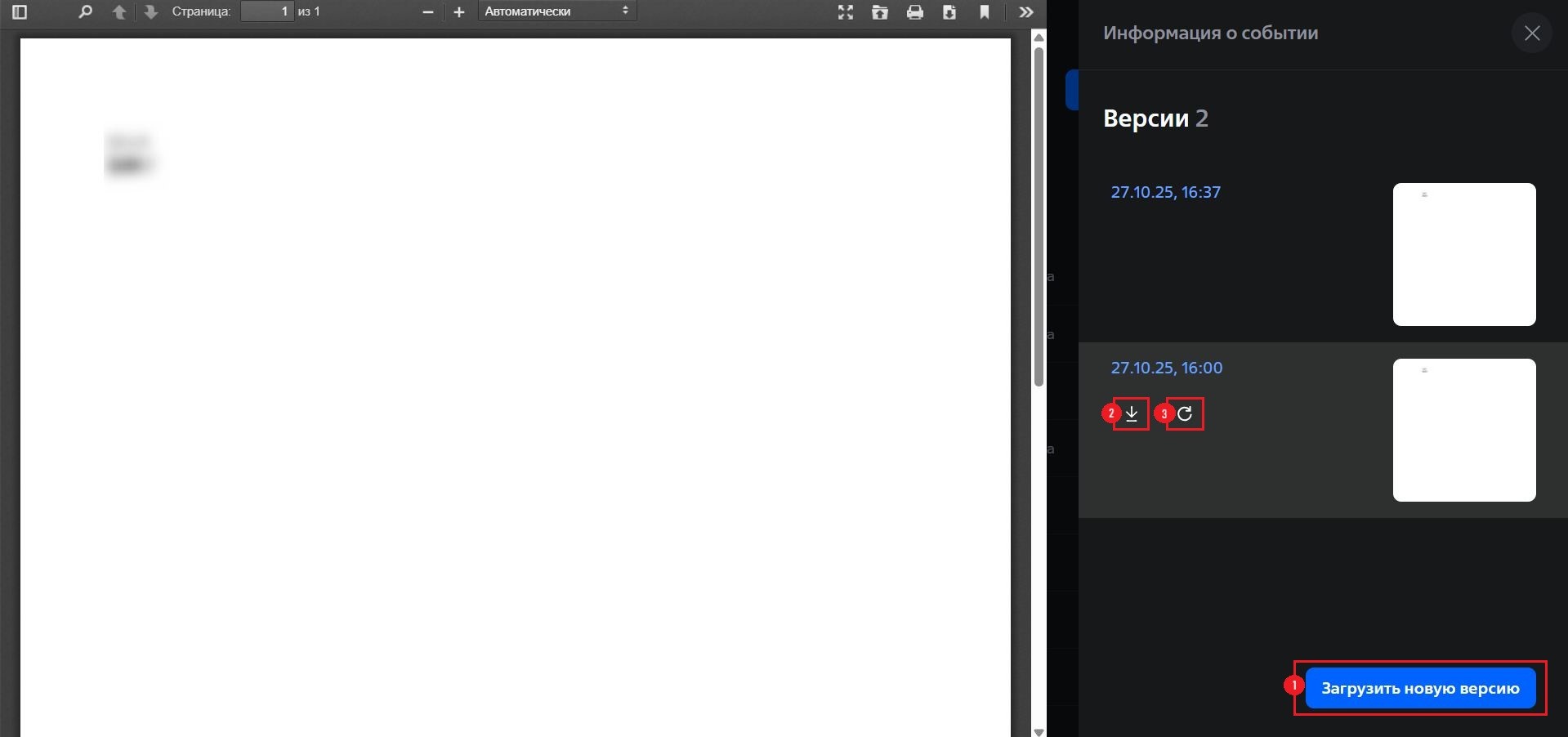
Доступные действия:
-
Загрузить новую версию — позволяет загрузить новую версию документа. Количество версий документа неограниченно;
-
Скачать — позволяет скачать любую версию документа на устройство;
-
Восстановить — позволяет восстановить выбранную версию документа. В результате создаётся новая версия документа, которая дублирует выбранную версию.
¶ Удаление папки или файла
Чтобы удалить папки и файлы:
-
Выберите папки и файлы, которые нужно удалить. Удалять можно сразу несколько объектов.
-
В контекстном меню выбранного объекта выберите пункт Удалить.
-
В окне подтверждения нажмите на кнопку Да. Файлы будут перемещены в раздел Корзина.
В Корзине доступны действия:
-
Восстановить — восстановить выбранные объекты в папку DION.Диск;
-
Удалить навсегда — удалить выбранные объекты из DION.Диск навсегда;
-
Очистить корзину — удалить все объекты из DION.Диск навсегда.