
Версия 1.10.0
¶ Установка мобильного приложения
-
Скачайте приложение на свое устройство:
-
для Android-устройств из Google Play Store;
-
для iOS-устройств из App Store.
-
-
При первом входе в приложение установите PIN-код, который будет использоваться для быстрого входа в приложение.
| В зависимости от правил вашей компании может потребоваться установка из маркета организации, а не общедоступного. |
¶ Ограничения мобильного приложения
-
запрещены скриншоты и запись экрана;
-
запрещены отправка, скачивание и просмотр вложений (просмотр вложений будет доступен в следующих версиях);
-
запрещено копирование и вставка внутри приложения (функция копирования будет доступна в следующих версиях);
-
возможен разлогин одной из сессий при одновременной работе с нескольких мобильных устройств;
-
отсутствуют пуш-уведомления о новых письмах и событиях (уведомления будут доступны в следующих версиях).
¶ Почта
Операции с почтой доступны в разделе приложения Почта.
¶ Список писем
¶ Работа со списком писем, просмотр письма
В списке писем отображаются цепочки писем, если переписка состоит более чем из одного письма, или одиночное письмо, если письмо без ответа. Для цепочки писем указывается количество писем в ней.
Отображение одного письма в списке писем:
Отображение цепочки писем — в данном случае в цепочке четыре письма:

Чтобы просмотреть письмо, нажмите на него в списке писем.
На экране отобразится содержание письма и вложение к нему, если письмо одиночное, или список писем, если письма выстроены в цепочку.
Для навигации между письмами одной цепочки выберите нужное письмо в открывшемся списке писем цепочки.
Просмотр одиночного письма:

Просмотр письма в цепочке писем:

Чтобы свернуть текущее открытое письмо и посмотреть список всех писем в цепочке, нажмите на стрелку “<” (назад) в левом верхнем углу.
¶ Новое письмо
¶ Создание письма
-
Нажмите на иконку “+” .

-
Введите текст письма, добавьте вложения при необходимости и выберите подпись.
-
Укажите получателей письма.

Письмо создано и готово к отправке.
¶ Сохранение черновика письма
-
Создайте новое письмо.
-
Заполните хотя бы одно поле.
-
На экране создания письма нажмите кнопку “крестик” (х).

Письмо будет сохранено автоматически. Внизу экрана отобразится уведомление о сохранении черновика письма. Уведомление содержит кнопку Удалить. Чтобы удалить черновик, нажмите эту кнопку — письмо будет перемещено в корзину.

Сохраненное письмо доступно в папке Черновики.
¶ Добавление получателей в копию и скрытую копию письма
-
Чтобы добавить получателей в копию письма, в поле Кому нажмите стрелку “вниз”, чтобы раскрыть поля Копия и Скрытая копия.

-
В соответствующее поле добавьте электронный адрес получателя.

Письмо может быть отправлено, если задан хотя бы один получатель в любом из полей: Кому, Копия или Скрытая копия.
¶ Удаление получателей из полей Кому, Копия и Скрытая копия
Чтобы удалить получателя письма, нажмите на "крестик" (х) рядом с его ФИО в поле Кому, Копия или Скрытая копия.

¶ Добавление внешних получателей письма
В поле Кому/Копия/Скрытая копия введите адрес внешнего получателя письма и нажмите Ввод.
Внешний получатель будет подсвечен желтым цветом. Появится уведомление “Это внешний получатель письма”.
¶ Поиск контактов в адресной книге при создании письма
-
Создайте новое письмо или откройте существующий черновик.
-
В поле ввода адресата (Кому/Копия/Скрытая копия) начните вводить адрес электронной почты или имя получателя. Отобразится список контактов, найденных по совпадению введенных символов.

-
Выберите нужный контакт в списке. Контакт будет добавлен в поле ввода адресата.
¶ Просмотр и поиск контактов в форме адресной книги
-
Создайте новое письмо или откройте существующий черновик.
-
Установите курсор в поле ввода адресата (Кому/Копия/Скрытая копия). Внизу появится переход в адресную книгу.
-
Нажмите Адресная книга.

-
В адресной книге в строке поиска, начните вводить адрес электронной почты или имя получателя. Отобразится список контактов, найденных по совпадению введенных символов.
-
Нажмите на нужный контакт или несколько контактов поочередно и нажмите Добавить в правом верхнем углу.

Контакт будет добавлен в поле ввода контактов.
¶ Просмотр профиля контакта при создании письма
-
Создайте новое письмо или откройте существующий черновик.
-
В поле ввода адресата письма (Кому/Копия/Скрытая копия) начните вводить адрес электронной почты или имя получателя. Отобразится список контактов, найденных по совпадению введенных символов.
-
В списке найденных контактов нажмите на иконку “i” справа от имени нужного контакта. Отобразится профиль контакта со следующей информацией:
-
фамилия, имя, отчество;
-
адрес электронной почты;
-
должность (если указано);
-
дополнительный e-mail (если указано);
-
телефон;
-
адрес;
-
подразделение (если указано);
-
руководитель (если указано);
-
организация (если указано).
В профиле контакта доступны функции:
-
копирование адреса электронной почты;
-
копирование номера телефона.

-
-
Просмотр профиля контакта также доступен в отдельной форме адресной книги.
¶ Отложенная отправка письма
-
Создайте новое письмо или откройте существующий черновик или откройте существующую переписку.
-
В поле Тема письма нажмите на иконку “часы” (отложенная отправка). Появится поле для настройки времени отправки.

-
Установите нужную дату и время.

Отправка запланирована. Кнопка Отложенная отправка отмечена желтым цветом.
-
Чтобы отменить отложенную отправку, нажмите на иконку “часы” и в форме подтверждения нажмите Отключить.

¶ Поиск по почте
При поиске писем по ключевому слову вы можете указать дополнительные критерии поиска:
-
ящик;
-
отправитель;
-
получатель;
-
тема;
-
наличие вложений;
-
наличие флажка;
-
признак непрочитанного;
-
временной период.
-
Нажмите на иконку “лупа” в правом верхнем углу.

-
В поле Поиск начните вводить ключевое слово. Отобразятся последние поисковые запросы пользователя.

-
Выберите дополнительные критерии для поиска из списка доступных. Укажите значения для них.

-
Поиск работает по совпадению по тексту, по теме письма, по названию вложений с учетом установленных критериев.
¶ Работа с письмом
¶ Просмотр получателей письма
Чтобы узнать, кому, кроме вас, было отправлено письмо:
-
Откройте письмо.
-
В поле Кому нажмите на иконку с указанием количества получателей письма, чтобы развернуть весь список.

Отобразится развернутый список получателей:

Чтобы скрыть список получателей, нажмите Закрыть (крестик).
¶ Пометка письма непрочитанным
-
Откройте письмо.
-
В нижнем правом углу нажмите кнопку Еще….

-
В открывшемся списке действий выберите Пометить как непрочитанное.

¶ Предпросмотр вложений письма
-
Откройте письмо, содержащее вложенные файлы.
-
В области просмотра письма нажмите на иконку файла в списке вложений.

Файл откроется для предпросмотра. Открытый файл не скачивается на устройство пользователя.

Для предпросмотра доступны вложения:
-
изображения;
-
PDF-файлы.
¶ Корректировка исходного письма при ответе или пересылке письма
При создании ответа на письмо или пересылке письма, вы можете корректировать исходное письмо:
-
добавить/удалить/редактировать текст с применением форматирования;
-
добавить/удалить вложения и таблицы.
-
Откройте нужное письмо.
-
Выберите опцию Ответить или Переслать.
-
В форме отправки письма установите курсор в нужное место в исходном письме и внесите изменения.

-
Доступны следующие действия:
-
вставка символов;
-
удаление символов;
-
форматирование исходных и новых фрагментов текста:
-
применение маркированного/нумерованного списка;
-
изменение начертания: жирный, курсив;
-
видоизменение шрифта: зачеркнутый, подчеркнутый;
-
выделение маркером (изменение цвета фона);
-
применение выравнивания;
-
-
очистка форматирования;
-
добавление таблиц и вложений.
¶ Удаление письма
-
Откройте письмо.
-
Внизу экрана нажмите кнопку Удалить. Письмо будет перемещено в корзину.

-
Чтобы отменить удаление письма, нажмите Отменить в появившемся уведомлении.

¶ Сообщение о подозрительном письме
Чтобы отправить входящее письмо, которое кажется небезопасным, на проверку в службу безопасности организации:
-
Откройте письмо.
-
Нажмите кнопку Еще...

-
В открывшемся меню выберите опцию Сообщить о подозрительном письме.

-
В диалоговом окне нажмите кнопку Продолжить.

Будет открыта форма создания письма с заполненными полями:
-
Получатель — указан адрес службы безопасности организации;
-
Тема — тема в едином формате: “Подозрительное письмо + тема исходного письма”.
Подозрительное письмо будет прикреплено к новому письму в виде вложения в формате .eml. Добавьте свой комментарий и нажмите Отправить.

Подозрительное письмо отправлено в службу безопасности организации.
-
¶ Разграничение писем по цветам
Механизм цветовых меток для писем предназначен для их категоризации в электронной почте.
Установить метку можно как для отдельных писем, так и для цепочек. Для каждого письма или цепочки писем можно установить не более пяти меток.
Установить метку можно двумя способами:
-
В списке писем:
-
Зажмите выбранное письмо или сдвиньте письмо влево в списке и нажмите


-
В меню действий выберите Добавить метку.

-
В списке меток выберите нужную метку.

Установленная метка будет отмечена галочкой в списке меток. При выборе цепочки писем метка отображается у всех писем цепочки.
-
-
В форме просмотра письма:
-
Откройте письмо.
-
Нажмите кнопку Еще…

-
В открывшемся меню выберите опцию Добавить метку.

-
Кликните на нужную метку. Установленная метка будет отмечена галочкой в списке меток.

-
Установленные метки отображаются в списке писем и в форме просмотра письма.

Для писем, объединенных в цепочку, отображаются метки всех входящих в цепочку писем.
Чтобы удалить метку, снимите галочку напротив выбранной метки в списке меток.
Чтобы удалить сразу все метки для письма или цепочки писем, выберите действие Удалить все метки.

¶ Отметка флагом письма/цепочки писем
Чтобы отметить письмо флагом, воспользуйтесь одним из способов:
-
В списке писем:
-
выберите письмо, сдвиньте его влево и нажмите на появившийся значок флага.

-
В меню действий выберите опцию Пометить флагом.

Вы можете установить флаг одновременно для нескольких писем. Для этого выделите нужные письма в списке писем и в списке действий выберите Флаг.

-
-
В форме просмотра письма:
-
Нажмите на значок флага рядом с темой письма.

-
Нажмите Еще и выберите опцию Пометить флагом.

-
-
В форме редактирования письма нажмите на значок флага.

При сохранении черновика письма состояние флага будет сохранено.
При отложенной отправке помеченного флагом черновика состояние флага не сохраняется.
¶ Снятие флага
Чтобы снять отметку флагом, повторно нажмите на значок флага рядом с выбранным письмом/цепочкой писем или выберите действие Снять флаг в меню действий.
Снятие флага с цепочки писем не выполняется, если цепочка содержит хотя бы одно помеченное флагом письмо, для которого одновременно выполняются следующие условия:
-
письмо не принадлежит папке цепочки;;
-
дата отправки письма позднее даты отправки последнего письма, принадлежащего папке цепочки
¶ Создание события из письма
-
Откройте полученное или отправленное письмо.
-
В нижнем правом углу нажмите кнопку Еще….

-
В списке доступных действий нажмите Создать событие.

Откроется экран Создание события.

-
При необходимости измените/добавьте информацию.
-
Нажмите Создать.
Событие отобразится в календаре.
¶ Перемещение писем между папками
-
Откройте полученное или отправленное письмо.
-
В нижнем правом углу нажмите кнопку Еще….
-
В списке доступных действий выберите Переместить в папку.

Откроется экран со списком доступных папок.
-
Нажмите на папку, в которую нужно переместить письмо.

¶ Массовые действия с письмами
Если вам нужно выполнить одни и те же действия сразу с несколькими письмами или цепочками писем, воспользуйтесь функцией массовых действий.
-
Установите флажки рядом с нужными письмами в списке писем.

Чтобы выделить все письма сразу, нажмите Выбрать все.

-
На панели действий внизу экрана выберите нужное действие.

Одновременно с несколькими письмами можно выполнить следующие действия:
-
пометить письма как непрочитанные или прочитанное;
-
удалить письма или цепочки писем;
-
переместить письма в другую папку.
Если выбранное действие требует дополнительных настроек (как при перемещении одного письма), выполните шаги, аналогичные работе с одиночным письмом.
Выбор папки для перемещения нескольких писем:

Выбранное действие применено ко всем выделенным письмам.
¶ Создание, редактирование и удаление папок
Список папок доступен при нажатии на иконку меню в левом верхнем углу экрана.

¶ Создание папок
-
Нажмите на иконку Создать папку, расположенную в правом верхнем углу экрана Папки.

Откроется экран Новая папка.
-
Укажите название новой папки:
-
название должно быть уникально на одном уровне вложенности родительской папки;
-
название не может содержать эмоджи и символы из таблицы ASCII;
-
название не может содержать больше 50 символов.
-
-
Выберите расположение новой папки. Расположить новую папку можно на верхнем уровне или выбрать в качестве родительской папки любую существующую папку, включая системные папки.

-
Вернитесь на экран Новая папка и нажмите Создать. Новая папка отобразится в списке Мои Папки.
¶ Редактирование папок
Редактирование папок предполагает:
-
переименование своей папки;
-
перемещение своей папки.
-
Откройте контекстное меню папки, которую нужно отредактировать — для этого зажмите название выбранной папки.
-
Выберите опцию Изменить папку. Откроется экран Изменение папки.

-
Если необходимо переименовать папку, укажите новое название папки.
-
Если необходимо переместить папку, выберите новое расположение для папки. Уникальность имени проверяется при перемещении в новую родительскую папку.
-
Нажмите Сохранить.

Изменения применены.
-
¶ Удаление содержимого папки
-
Откройте контекстное меню папки, которую нужно очистить — для этого зажмите название выбранной папки.
-
Выберите опцию Очистить содержимое. Откроется диалоговое окно Очистка содержимого папки.
-
Нажмите Очистить. Все письма из папки перемещены в корзину.
¶ Удаление папки
|
Невозможно удаление:
|
-
Откройте контекстное меню папки, которую нужно удалить — для этого зажмите название выбранной папки.
-
Выберите опцию Удалить.

Откроется диалоговое окно Удаление папки.
-
Нажмите Удалить. Содержимое папки будет перемещено в корзину, папка удалена.
¶ Настройка правил фильтрации
-
Перейдите в папку, для которой вы настраиваете правило.
-
Нажмите на иконку Фильтрация и сортировка в правом верхнем углу.
-
Настройте параметры отображения писем в этой папке:
-
показывать все письма,
-
только непрочитанные,
-
письма с флагом,
-
письма с вложениями.
Доступен одновременный выбор нескольких параметров.

-
-
Настройте параметры сортировки писем:
-
по дате,
-
по отправителю,
-
по теме письма.

-
-
Нажмите Применить.
Чтобы сбросить все ранее установленные настройки, нажмите Сбросить.
¶ Календарь
Операции со встречами доступны в разделе приложения Календарь.

¶ Выбор периода отображения в календаре
-
В приложении перейдите в раздел Календарь.
-
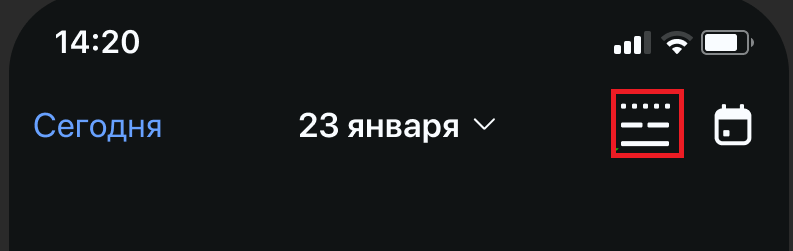
Нажмите на иконку рядом с датой вверху экрана.
-
Выберите нужный период отображения: день или 3 дня.
¶ Новое событие
¶ Создание события
-
В календаре нажмите кнопку “+”, затем Событие.

-
Заполните поля:
-
Тема — укажите тему события, отражающую его суть;
-
Участники — добавьте участников события;
-
Дата и время начала события;
-
Дата и время окончания события;
-
Календарь — выберите из выпадающего списка календарь, в котором будет создано это событие;
-
Место — укажите место проведения события (ссылку на видеоконференцию или описание физического места проведения события);
Вы можете указать ссылку на видеоконференцию и в описании события – приглашенный пользователь сможет также подключиться к событию по ссылке из описания. -
Описание — при необходимости введите краткое описание события.
-
-
Если событие запланировано на весь день, активируйте настройку Весь день. При этом значения время начала и время окончания события по умолчанию очистятся и станут недоступны для редактирования.

-
Для повторяющихся событий, нажмите Повтор и выберите период повтора события или нажмите Настройки и установите настройку периода вручную.

-
Нажмите Создать. Созданное событие появится в выбранном календаре.
¶ Добавление участников в событие
-
В окне создания или редактирования события в поле Участники начните вводить имя контакта или адрес электронной почты. Отобразится список совпадений среди сотрудников, соответствующих запросу.
-
Нажмите на ФИО нужного сотрудника.

Сотрудник будет добавлен в список участников встречи.
¶ Просмотр и поиск контактов в форме адресной книги
-
В окне создания или редактирования события в поле Участники начните вводить имя контакта или адрес электронной почты.
-
Нажмите Адресная книга.

-
В форме адресной книги, в строке поиска, начните вводить имя контакта или адрес электронной почты. Отобразится список контактов, найденных по совпадению введенных символов.
-
Нажмите на ФИО нужного сотрудника или нескольких сотрудников поочередно.

-
Нажмите Добавить в правом верхнем углу.
¶ Просмотр профиля контакта при создании события
-
В окне создания или редактирования события в поле Участники начните вводить имя контакта или адрес электронной почты. Отобразится список совпадений среди сотрудников, соответствующих запросу.
-
В списке найденных контактов нажмите на иконку “i” справа от имени нужного контакта.
Отобразится профиль контакта со следующей информацией:
-
фамилия, имя, отчество;
-
адрес электронной почты;
-
должность (если указано);
-
дополнительный e-mail (если указано);
-
телефон;
-
адрес;
-
подразделение (если указано);
-
руководитель (если указано);
-
организация (если указано).
В профиле контакта доступны функции:
-
копирование адреса электронной почты;
-
копирование номера телефона.

-
Просмотр профиля контакта также доступен в отдельной форме адресной книги.
¶ Изменение события
-
Откройте запланированное событие.
-
Нажмите кнопку Редактировать.

-
Внесите нужные корректировки.
-
Нажмите Сохранить.

¶ Изменение цвета события
Функция изменения цвета события позволяет визуально выделить событие в календаре.
| У событий на весь день выбор цвета не доступен. |
Изменить цвет события можно двумя способами:
-
В подробной информации о событии:
-
Откройте подробную информацию о событии.

-
В настройке Цвет события выберите нужный цвет.

-
-
В контекстном меню события:
-
Вызовите контекстное меню долгим нажатием на событие. Нажмите на появившееся действие Цвет события.

-
В открывшемся списке доступных цветов выберите нужный цвет события.

-
Цвет события в календаре будет изменен на выбранный.

¶ Создание письма из события
-
В календаре выберите событие, из которого нужно создать письмо.
-
В форме события нажмите Написать письмо.

Откроется форма создания письма.
Письмо готово к редактированию, отправке и другим стандартным операциям.

¶ Просмотр занятости своего календаря при получении события
-
В папке Входящие выберите письмо с календарным событием и откройте его.
-
В теле письма отобразится календарь со следующими событиями:
-
событие, полученное в этом письме;
-
события и их статусы, запланированные в течение дня.

-
¶ Ответ на полученное событие
-
В папке Входящие выберите письмо с календарным событием и откройте его.
-
Нажмите кнопку Ответить.

-
Выберите один из доступных вариантов ответа: Принять, Возможно или Отклонить. Ответ на приглашение будет отправлен организатору события.
¶ Контакты
Раздел Контакты служит для хранения и управления контактами -- как личными, так и относящимися к организации.
Получить доступ к разделу можно, открыв вкладку Контакты на экране приложения:

|
Пользователю доступны следующие действия:
-
просмотр общего списка контактов;
-
просмотр списков контактов, отфильтрованных по меткам: личные, корпоративные, избранное и т.д.
Всегда доступны метки Избранное, Личные, Корпоративные. Состав остальных меток зависит от наличия соответствующих контактов в адресной книге пользователя. -
поиск по адресной книге;
-
промотр карточки контакта.
¶ Просмотр списка контактов
Перейдите в раздел приложения Адресная книга.
В списке контактов по умолчанию отображаются все контакты, отсортированные по ФИО. Для каждого контакта в списке отображается:
-
аватар/ФИО,
-
должность,
-
основной email,
-
метка типа (Корпоративный, Личный),
-
иконка Избранное (звездочка) для контактов, добавленных в избранное.
¶ Фильтрация и поиск в списке контактов
Чтобы выполнить фильтрацию списка контактов по метке или отобрать только избранные контакты:
-
Нажмите на иконку фильтрации в правом верхнем углу:

-
Выберите нужный параметр фильтра и нажмите Применить:

Для всех пользователей доступны следующие группы контактов:
-
Корпоративные — в списке отображаются только контакты из корпоративного каталога (LDAP/AD), персональные контакты не отображаются;
-
Личные — в списке отображаются только контакты, созданные текущим пользователем. Корпоративные контакты не отображаются;
-
Избранное — в списке отображаются только контакты, добавленные пользователем в избранное.
| При фильтрации по группам Личные, Корпоративные результат может содержать записи с обеими метками одновременно. Состав остальных меток зависит от наличия соответствующих контактов в адресной книге пользователя. |
Чтобы найти контакт в списке, в поле поиска начните вводить ФИО или адрес электронной почты контакта.
Отобразится список контактов, найденных по совпадению введенных символов.

Если был задан фильтр по метке, то он учитывается при отображении результатов поиска.
¶ Просмотр карточки контакта
-
Перейдите в раздел приложения Контакты.
-
В списке контактов выберите нужный контакт.
Откроется профиль контакта со следующими данными:
-
ФИО;
-
аватар;
-
организация;
-
подразделение;
-
должность;
-
ФИО руководителя;
-
основной email-адрес;
-
дополнительные email-адреса (при наличии);
-
номера телефонов с указанием типа (рабочий, домашний, факс, мобильный, другой);
-
адрес;
-
метки, присвоенные контакту;
-
пол (м/ж);
-
примечания.

Пользователю доступно копирование email, номеров телефона и адреса в буфер обмена.
-