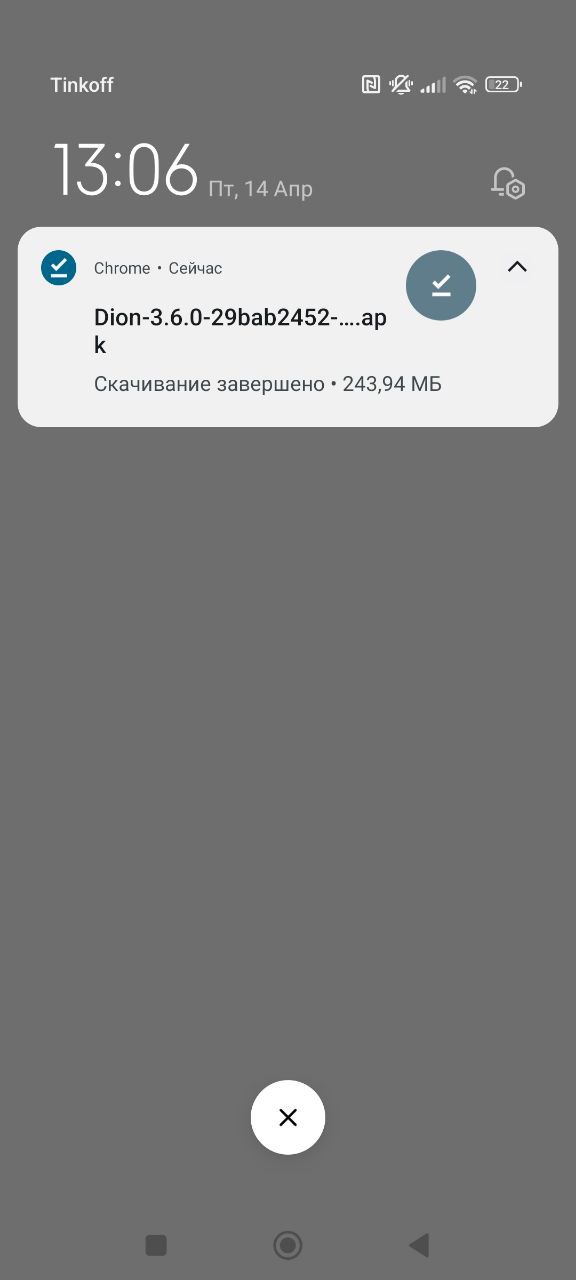
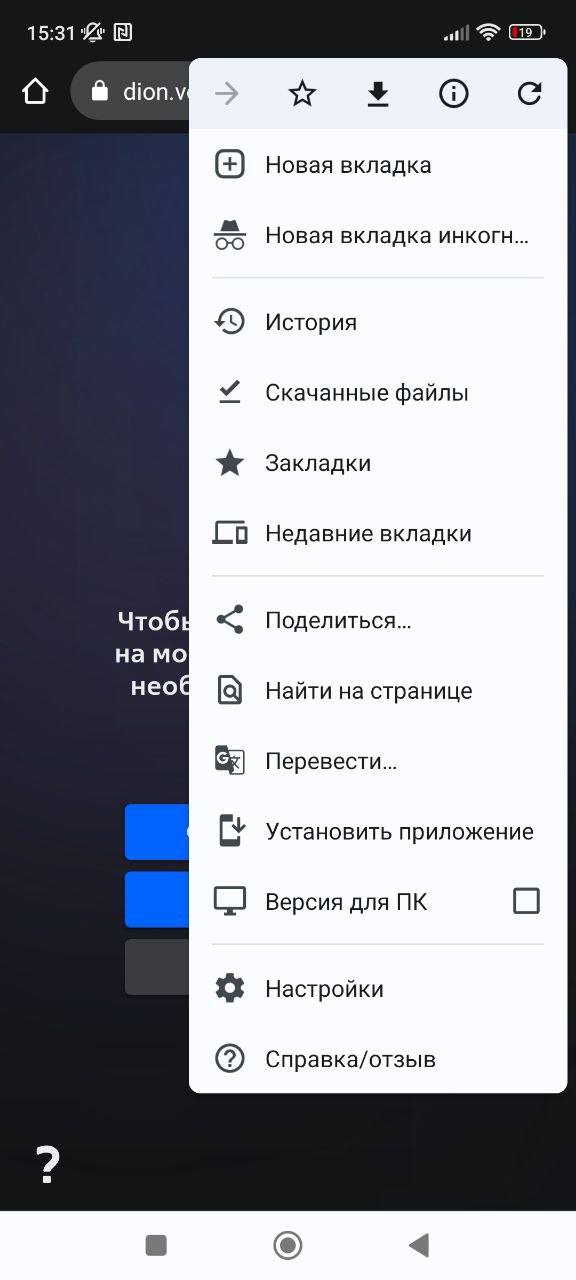
На вашем мобильном устройстве перейдите в приложение App Store и найдите DiONE через поиск (ссылка на приложение) или отсканируйте QR-код и нажмите Установить.
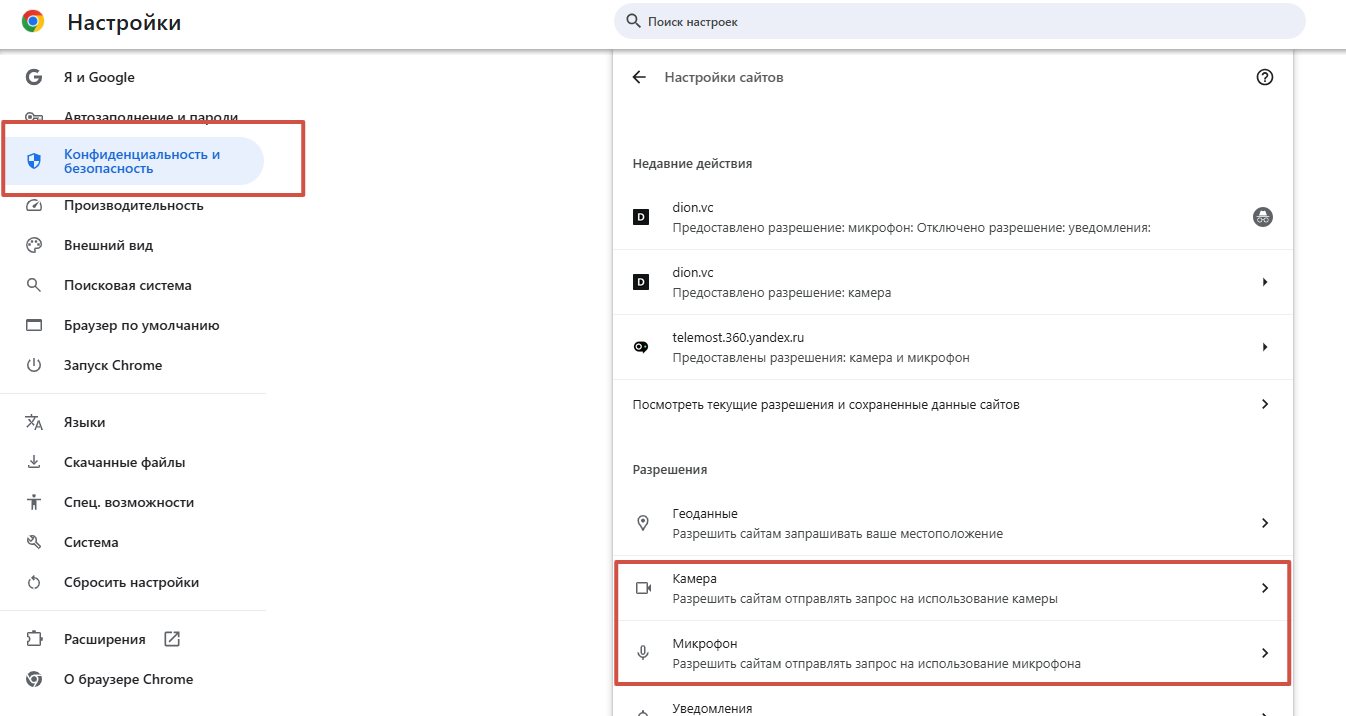
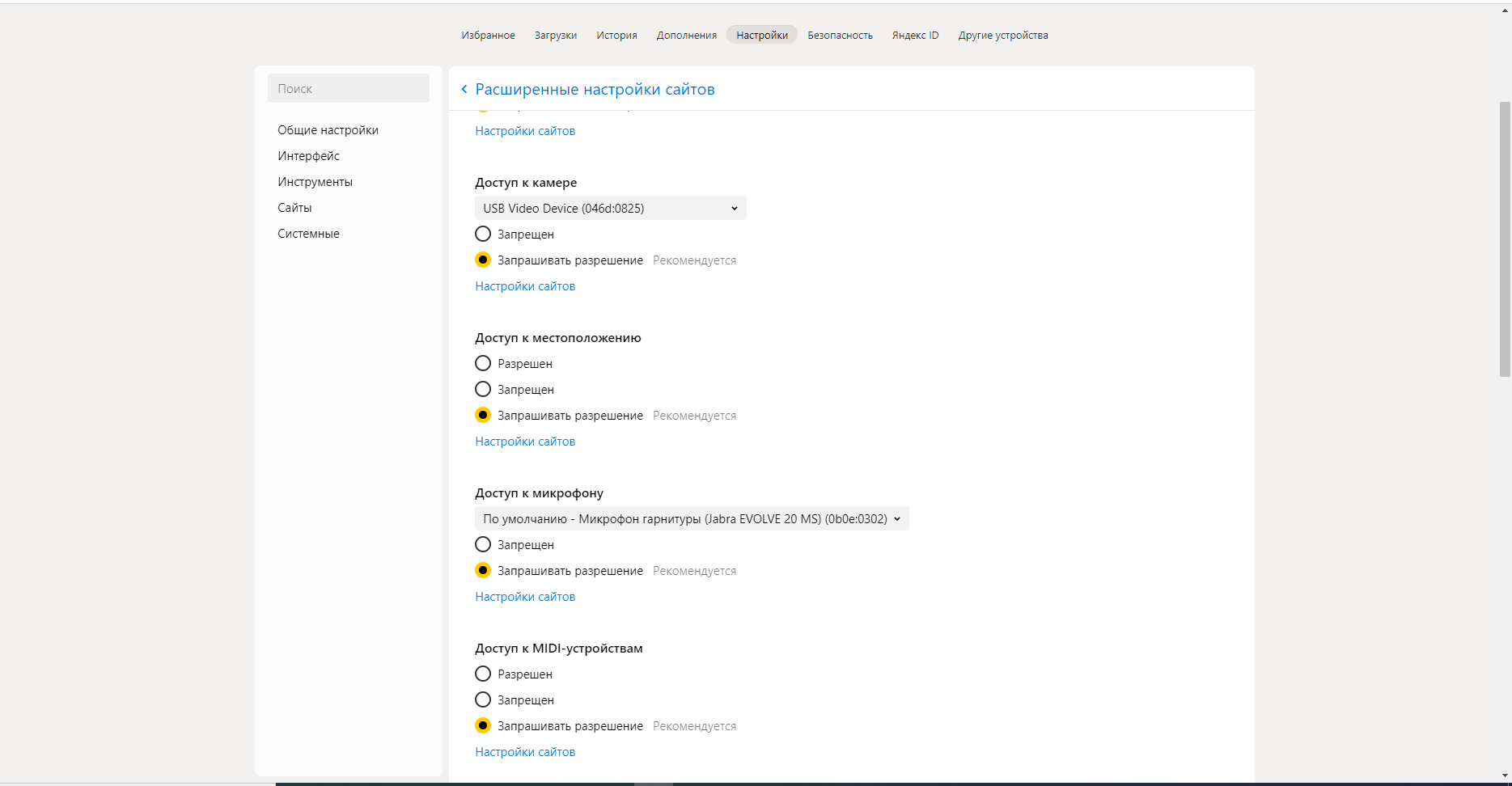
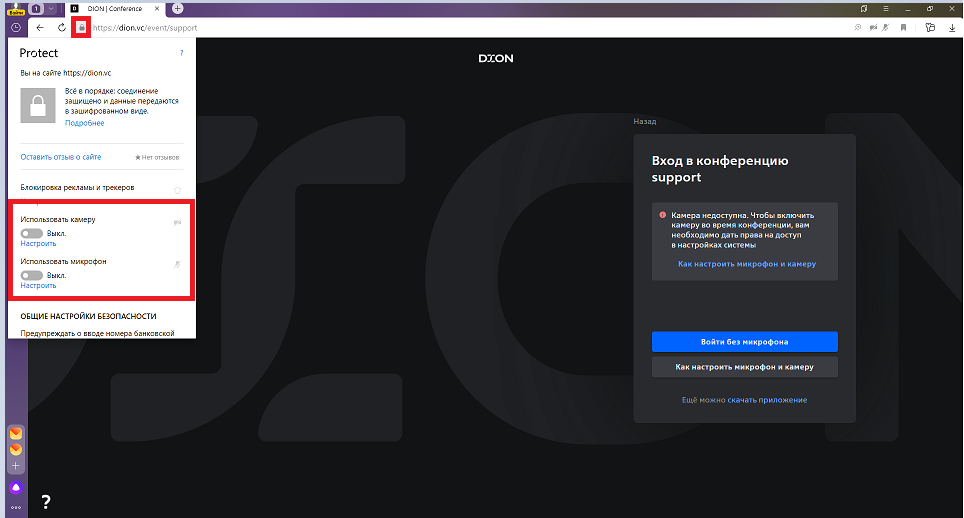
Важно! Если в вашей организации используется корпоративное антивирусное ПО, запросите у Администратора разрешение на предоставление доступа к микрофону и камере для вашего браузера / ПО Dion Desktop.
При использовании стороннего ПО для эмуляции работы физических камер, микрофонов и периферийных устройств совместно с DION, стабильность работы не гарантируется.
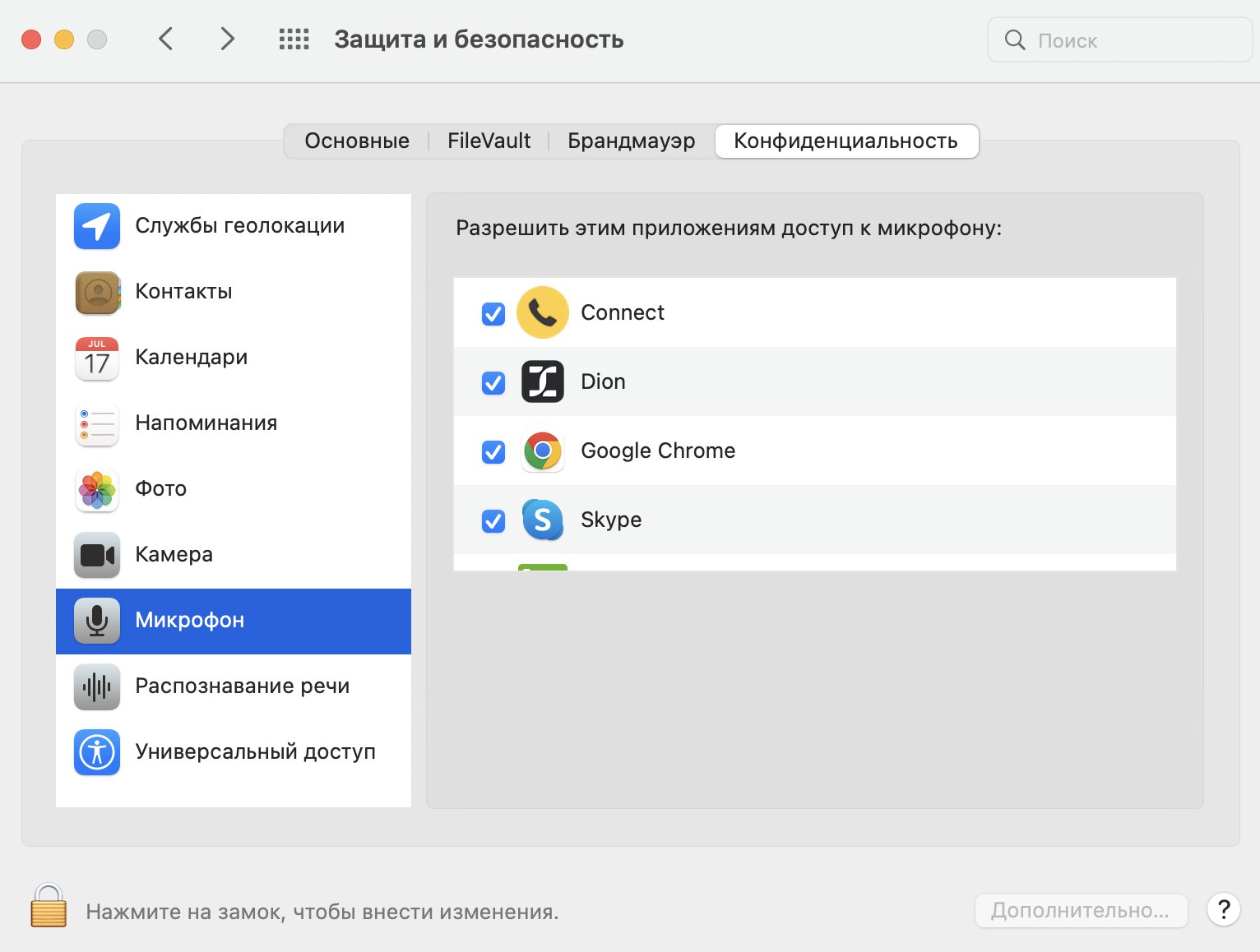
Чтобы предоставить доступ к микрофону и камере при использовании десктоп-приложения, настройте параметры конфиденциальности вашего устройства.
Для Windows:
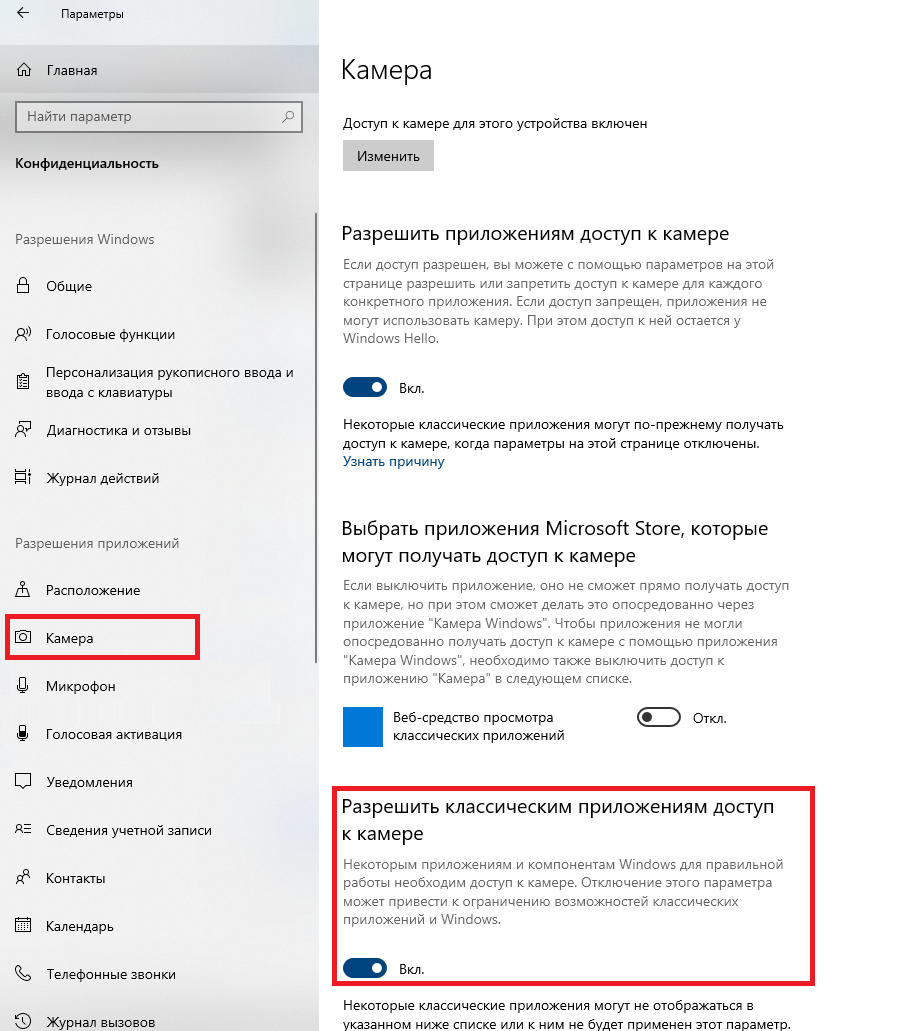
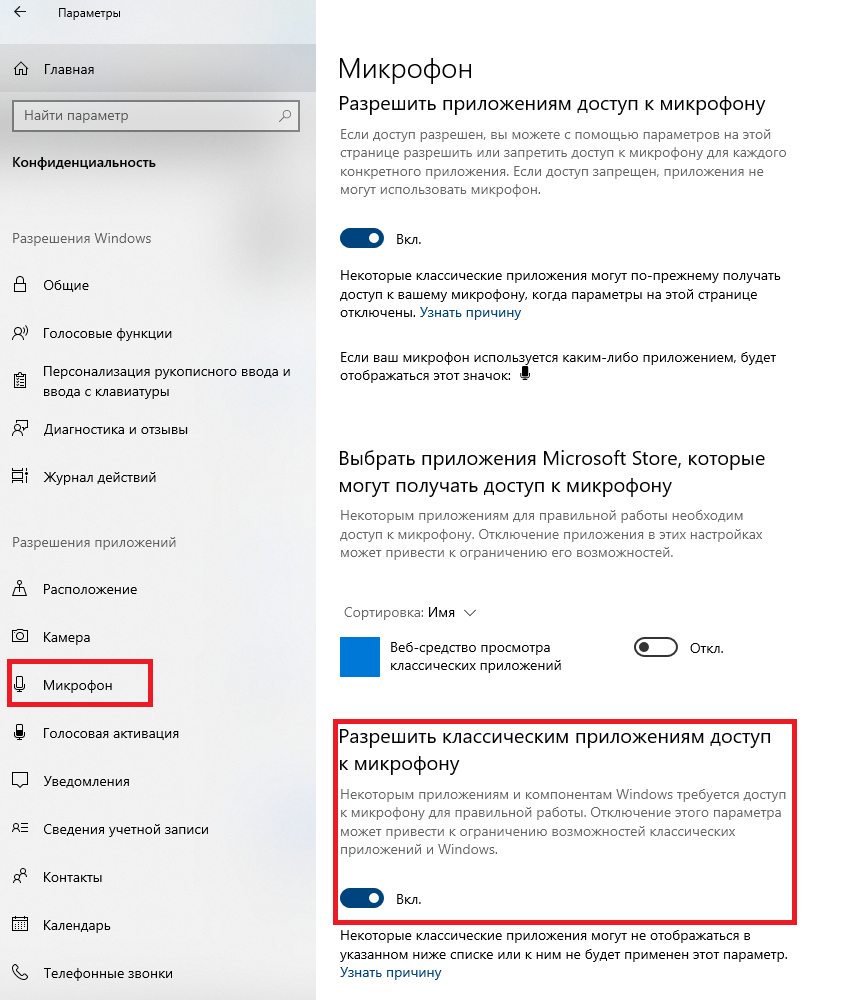
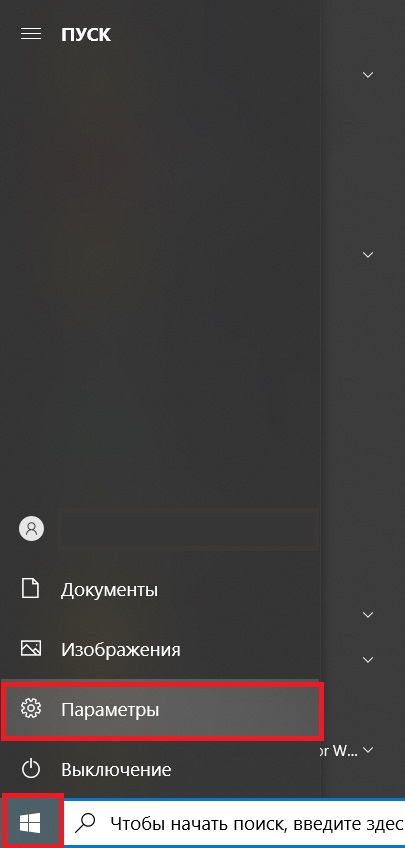
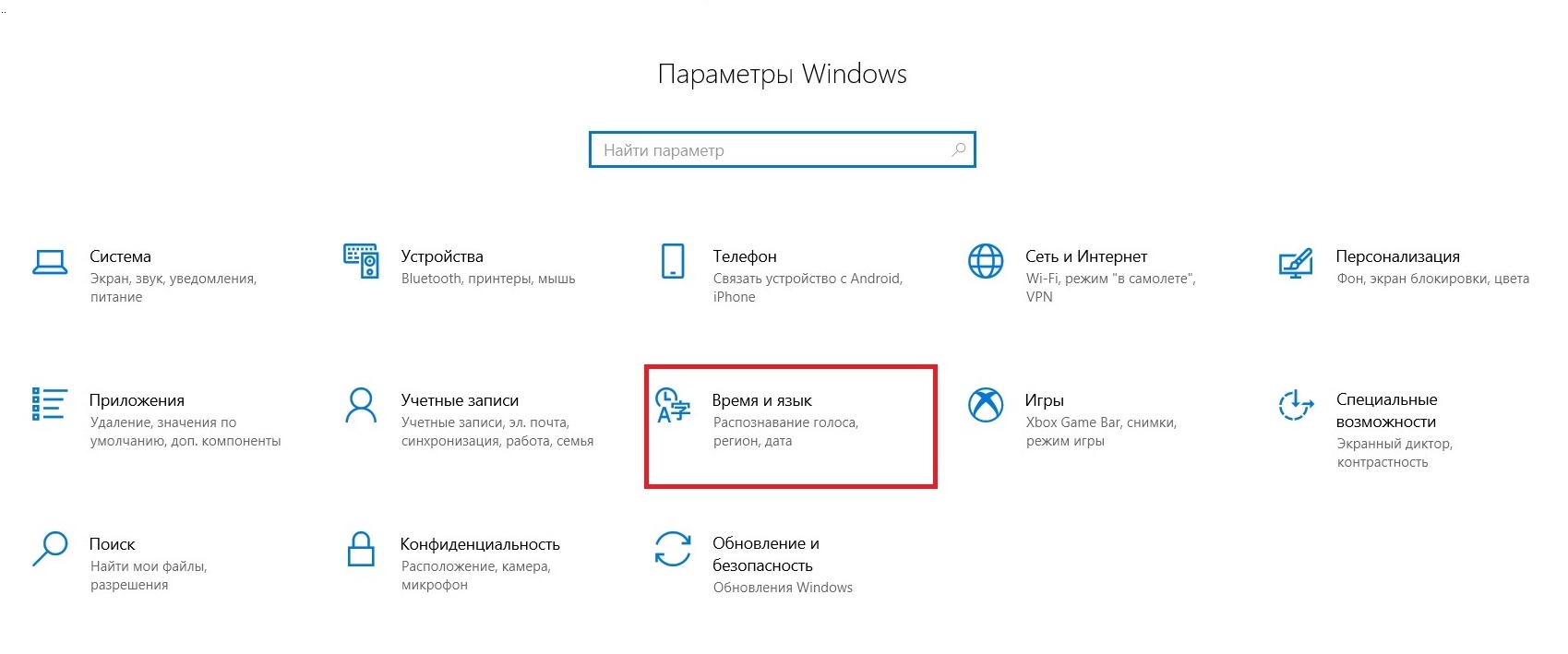
Перейдите в Параметры Windows ⇒Конфиденциальность и предоставьте:
разрешение для использования камеры:
разрешение для использования микрофона:
Для macOS:
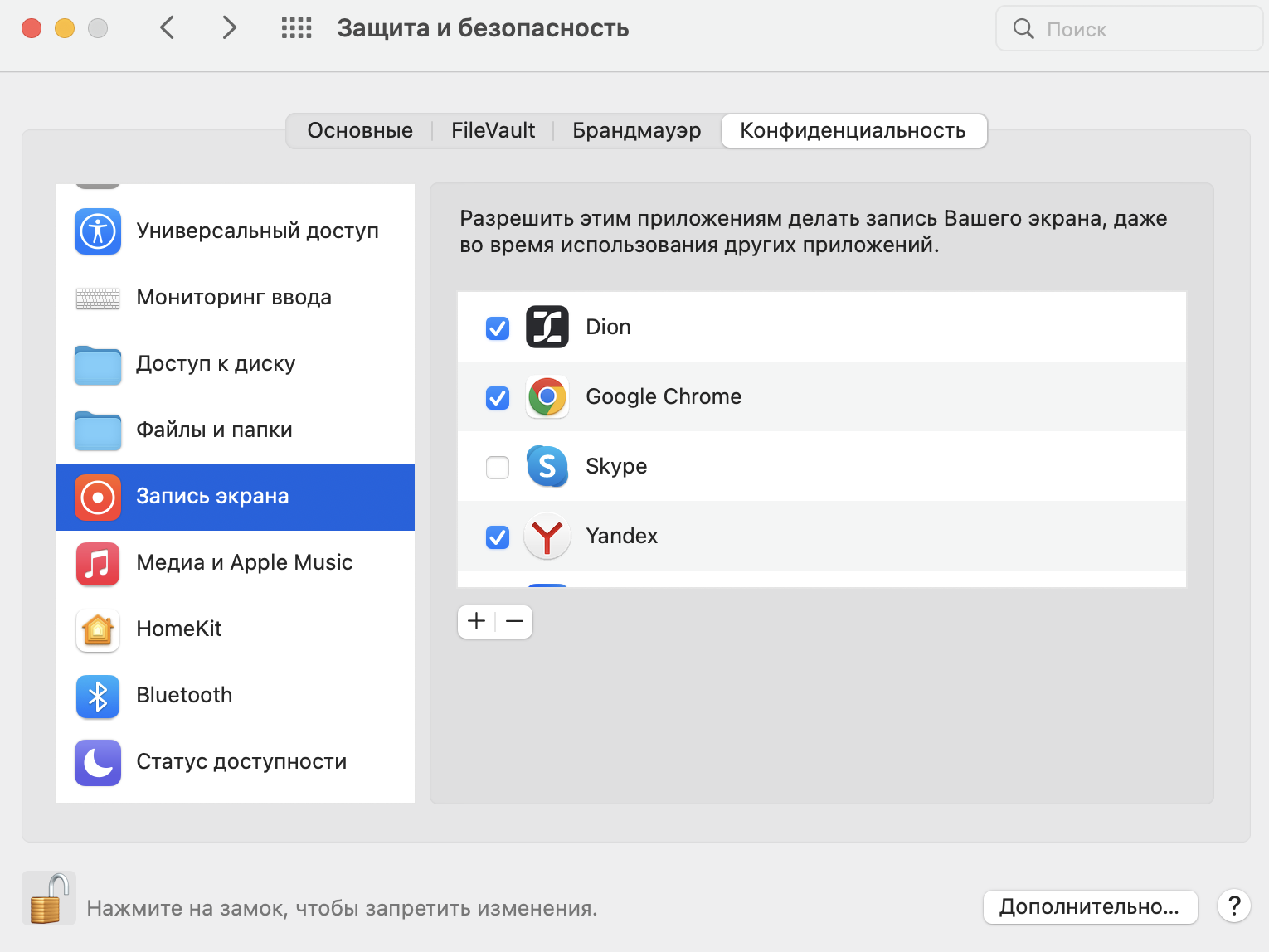
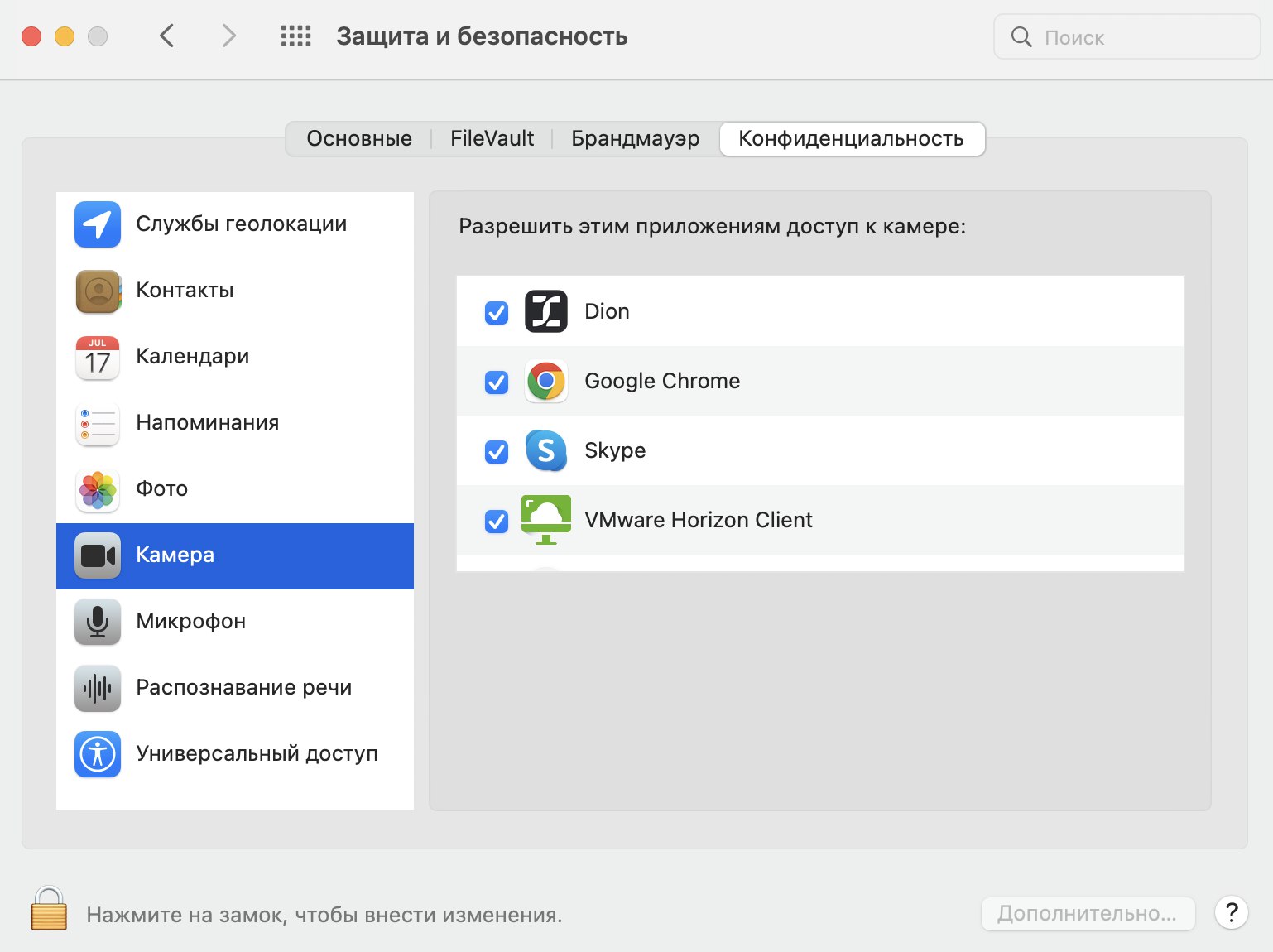
Важно! Для активации доступа к камере, микрофону или записи экрана может потребоваться ввод пароля, установленного на вашем устройстве. Для разблокировки возможности внесения изменений нажмите на «замок» внизу окна разрешений.
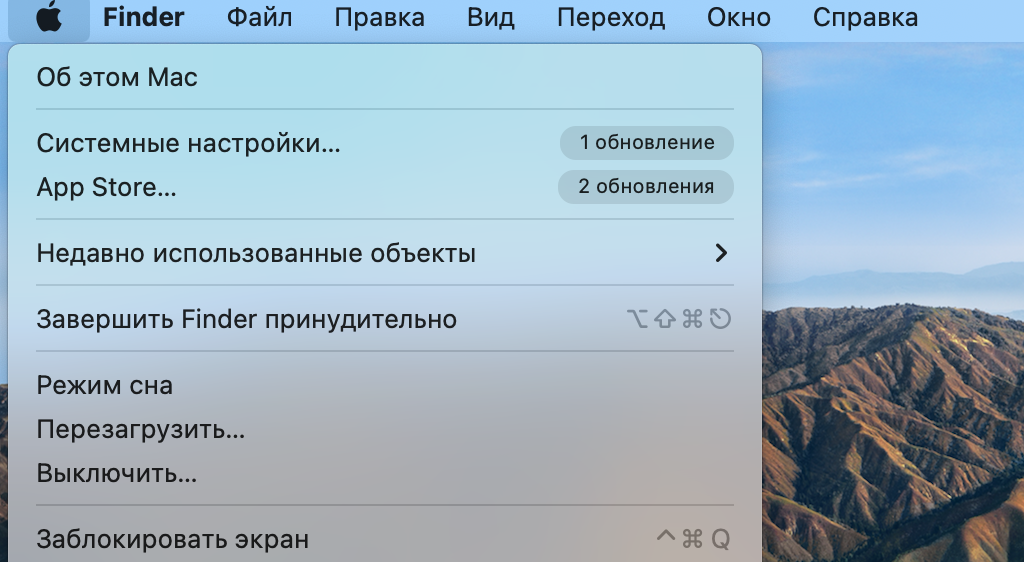
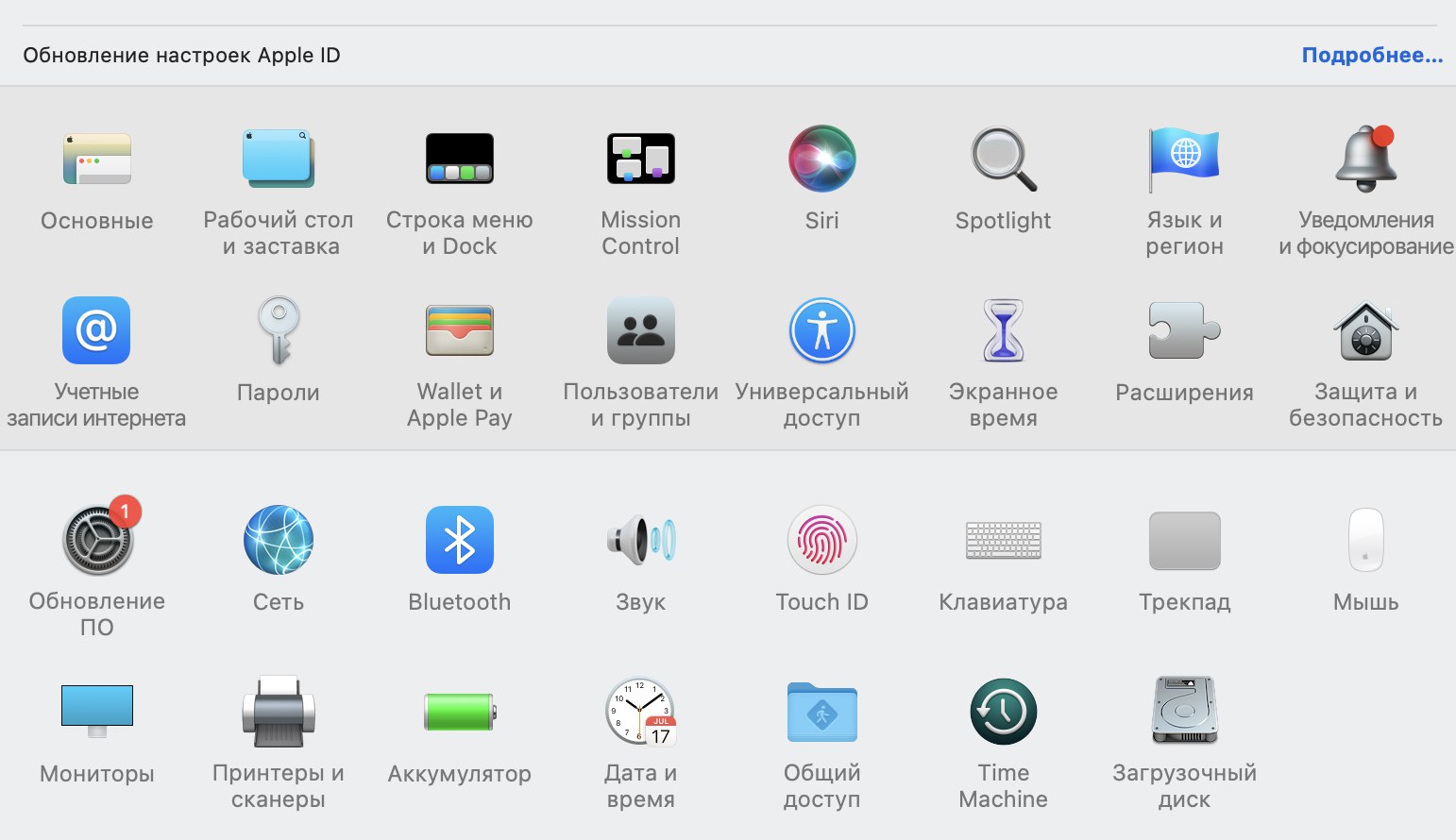
1. Перейдите в системные настройки:
2. Выберите Защита и безопасность.
3. «Выберите Конфиденциальность и предоставьте разрешение на Запись экрана для работы демонстрации:
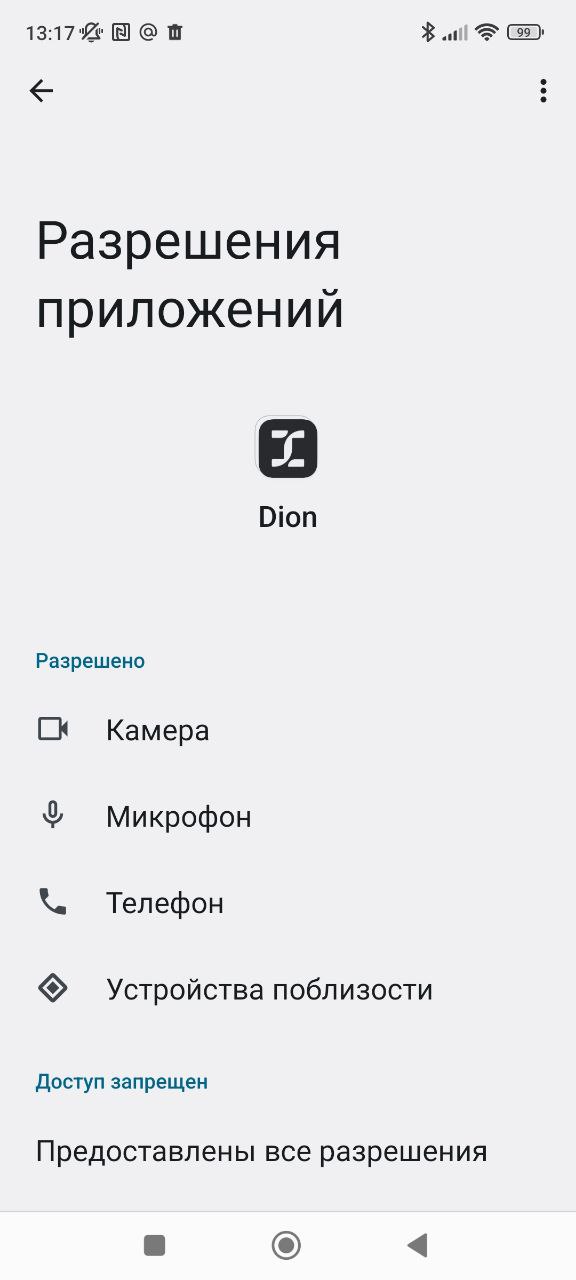
Микрофон — требуется обязательное разрешение; подключение к конференции без него невозможно.
Камера — не требуется обязательное разрешение; позволяет включить камеру в конференции.
Уведомления/телефон — не требуется обязательное разрешение, позволяет принимать звонки и получать уведомления из приложения.
Устройства поблизости (актуально для Android 12+) — требуется обязательное разрешение для использования bluetooth-гарнитур в приложении.
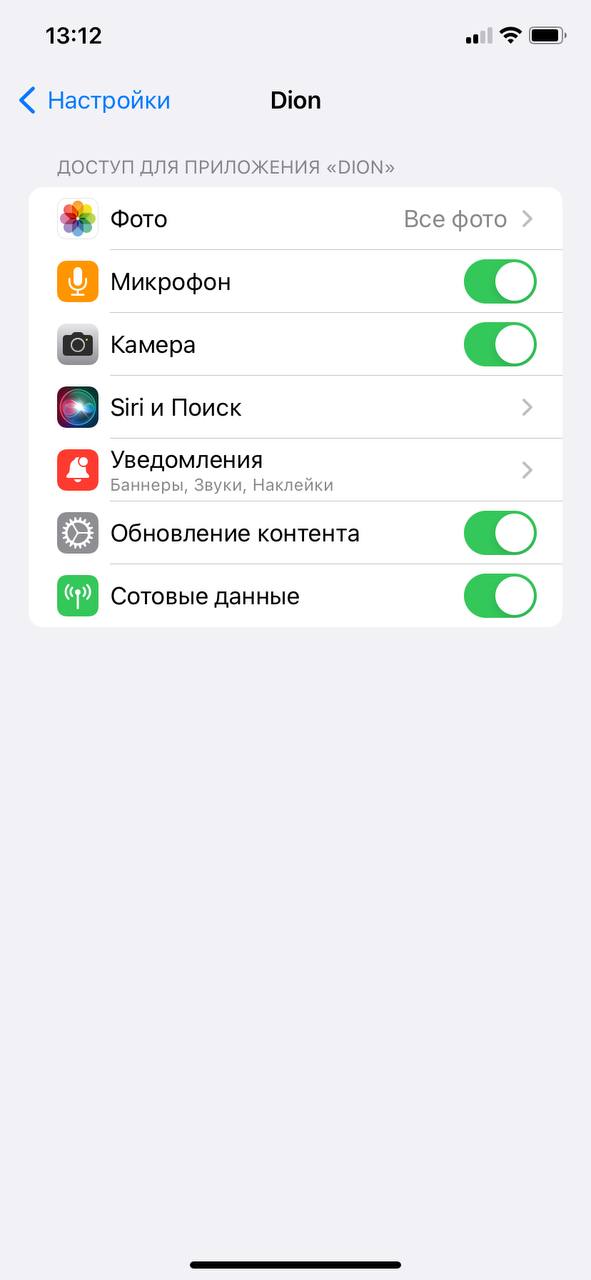
iOS:
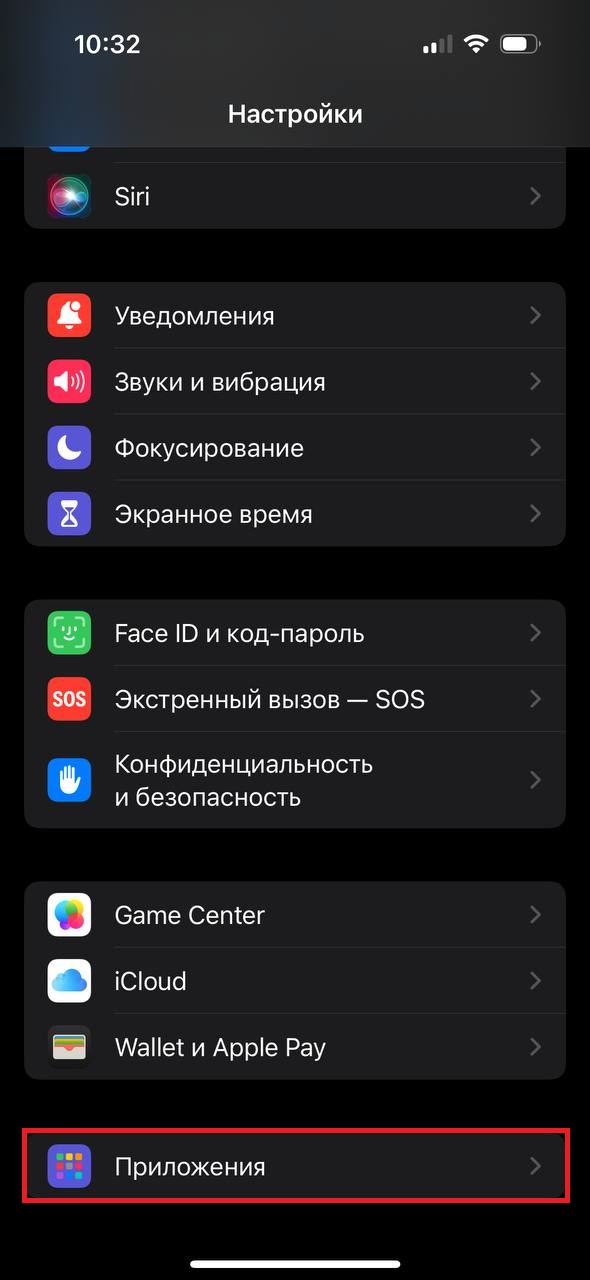
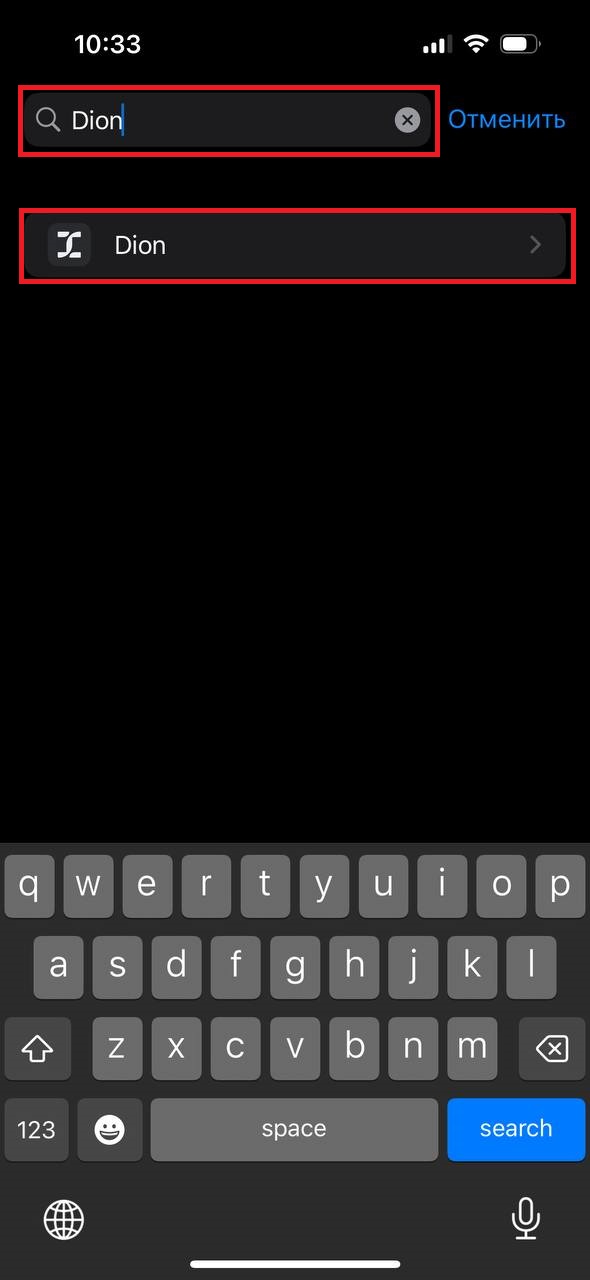
На вашем iOS-устройстве перейдите в Настройки, найдите в списке приложение Dion, выберите его и включите нужные вам разрешения:
Android:
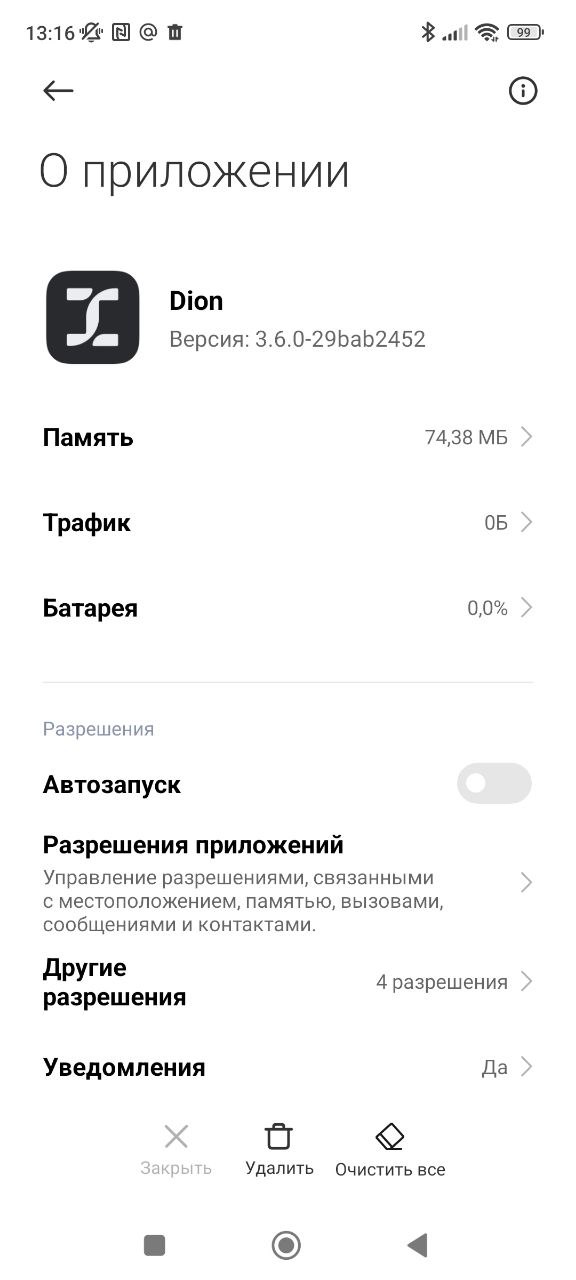
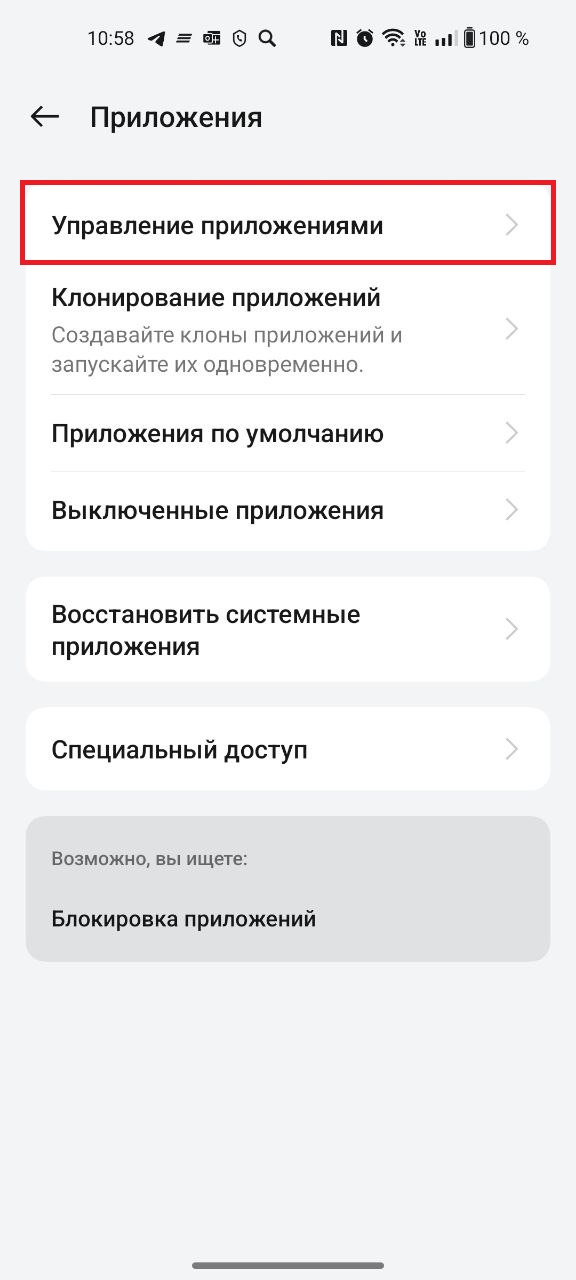
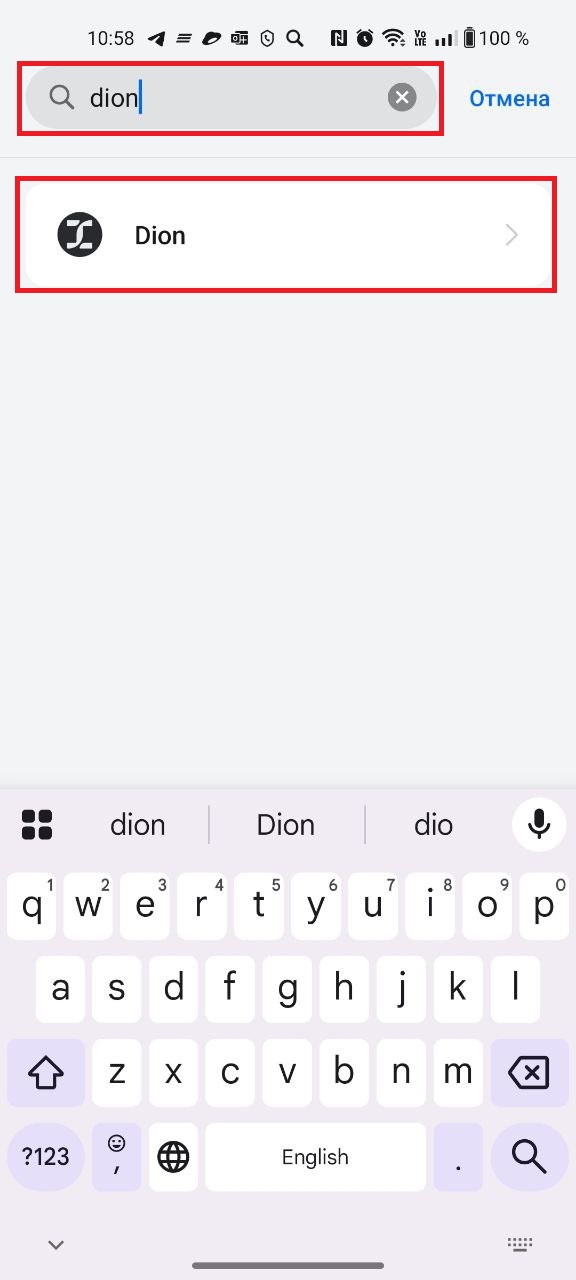
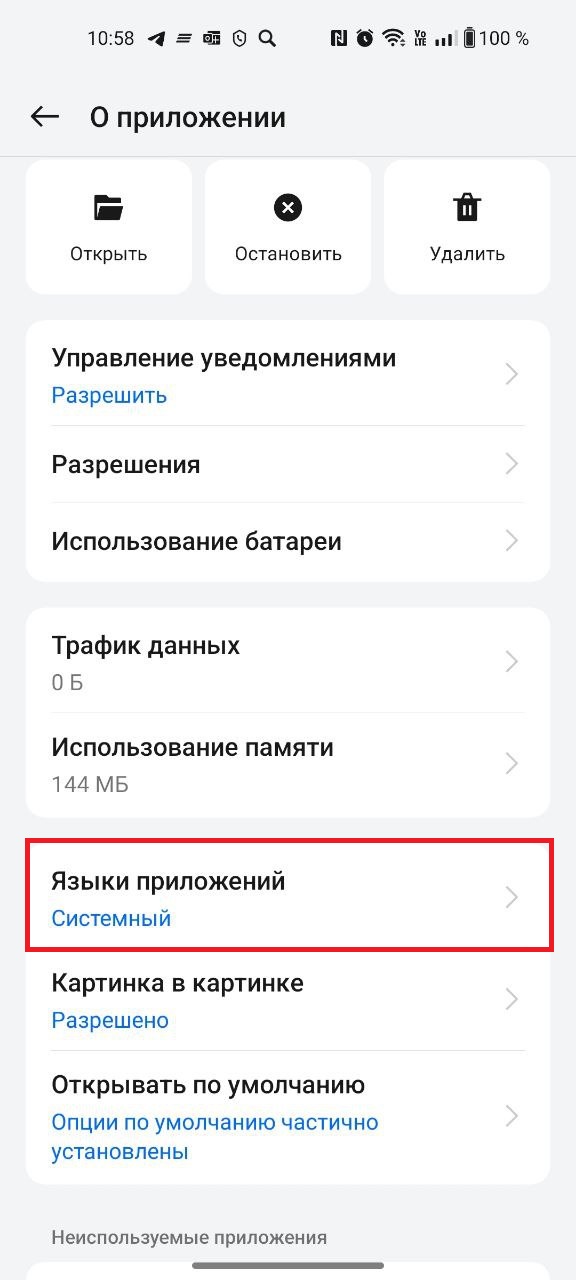
Важно! Для работы Bluetooth-гарнитуры на Android необходимо выдать разрешение на использование устройств поблизости.
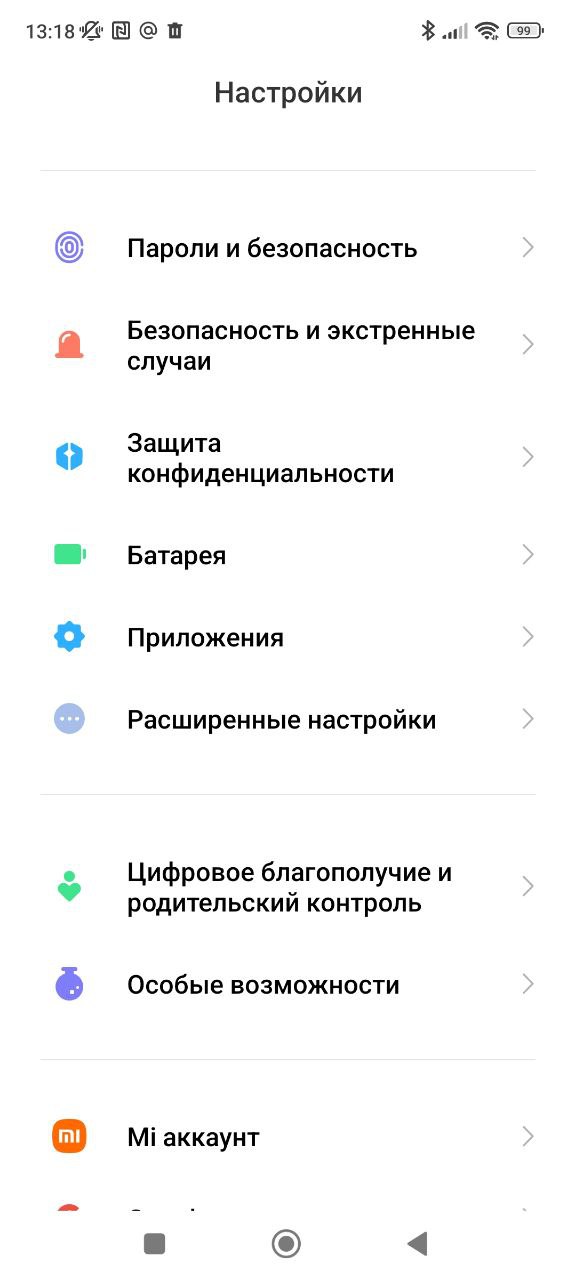
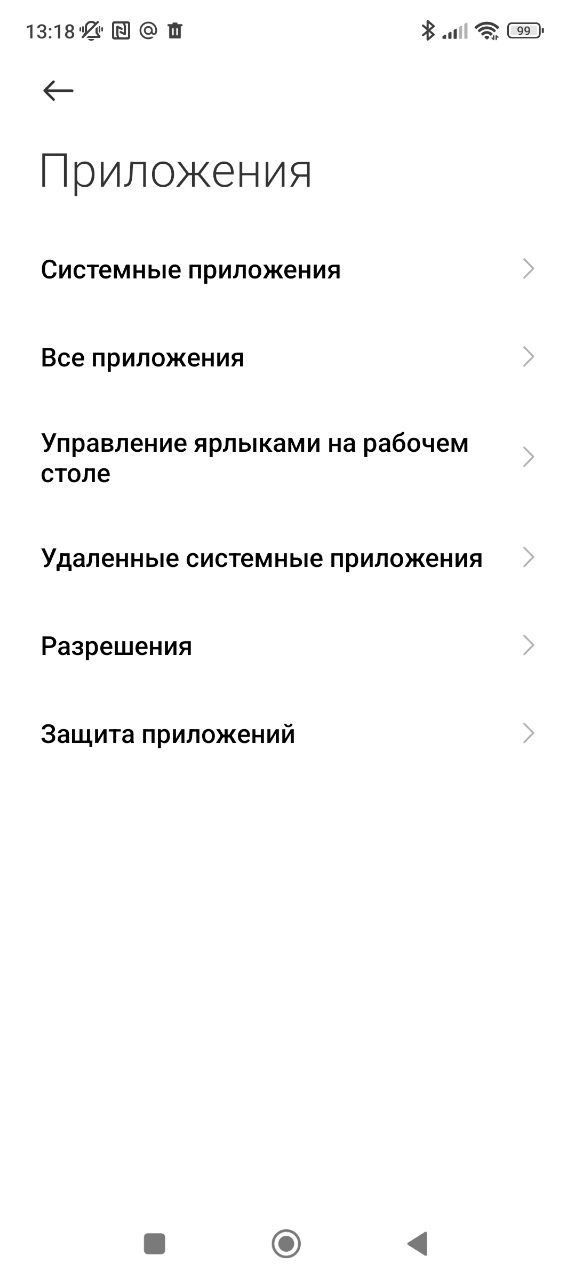
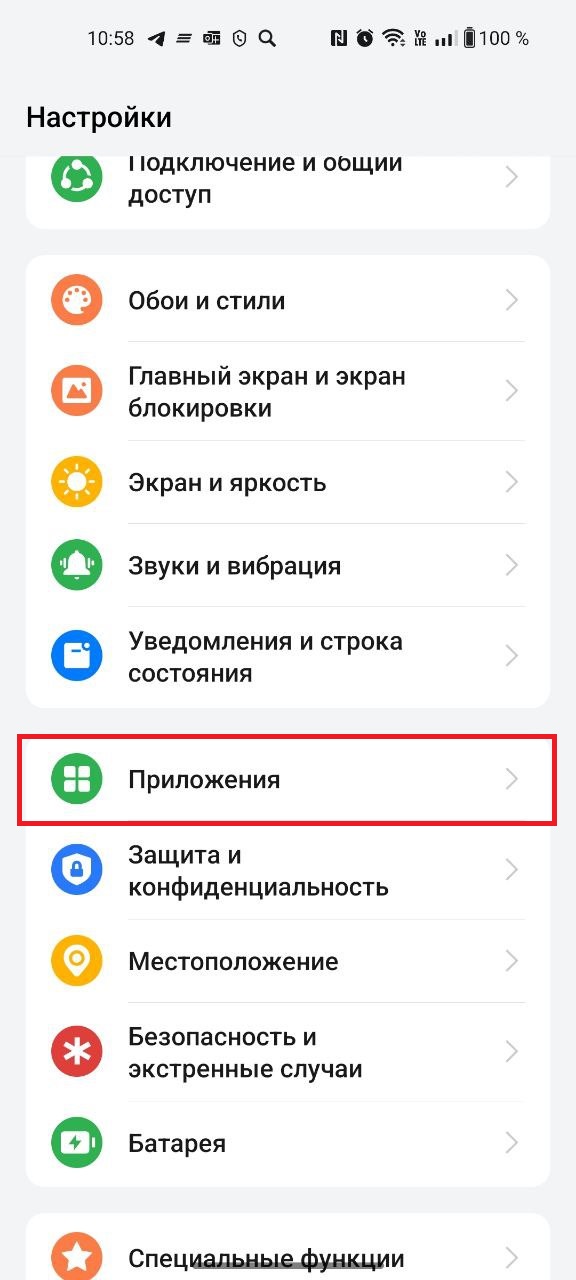
На вашем Android-устройстве перейдите в Настройки ⇒ Приложения ⇒ Все приложения ⇒ Dion ⇒ Разрешения приложений и включите нужные вам разрешения:
¶ Настройка автоматического подключения к комнате в десктоп-приложении по ссылке
Важно! Для корректной работы диплинков в десктоп-версии через прокси необходимо добавить домен localdaemon.dion.vc (порт 44951) в список исключений.
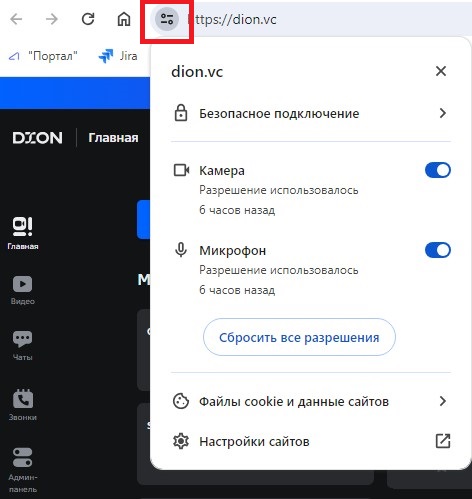
Чтобы настроить автоматическое подключение к комнате Dion в десктоп-приложении при переходе по ссылке в Google Chrome142+ или Edge143+, разрешите Доступ к локальной сети и Доступ к приложению на устройстве для https://dion.vc/:
для Google Chrome: откройте настройки в браузере ⇒ Конфиденциальность и безопасность ⇒ Настройки сайтов ⇒ Посмотреть текущие разрешения и сохраненные данные сайтов ⇒ dion.vc ⇒ Локальная сеть и Приложение на устройстве ⇒ установите параметр Разрешено. Или нажмите на сайте dion.vc на значок настроек около адресной строки и активируйте соответствующие переключатели:
для Microsoft Edge: откройте параметры в браузере ⇒ Конфиденциальность, поиск и службы ⇒ Разрешения сайта ⇒ Все разрешения ⇒ Доступ к локальной сети и Доступ к приложению на устройстве ⇒ установите параметр Разрешено. Или нажмите кнопку разрешений рядом с адресом сайта и включите соответствующие переключатели:
¶ Настройка работы bluetooth-устройств при низком качестве звука
Если bluetooth-устройство работает некорректно, рекомендуется сбросить настройки, выбрав один из двух способов:
Способ 1:
Откройте настройки телефона.
Перейдите в раздел Приложения ⇒ Все приложения.
Выберете Bluetooth.
Нажмите кнопку Очистить.
Подтвердите очистку данных.
Способ 2:
Откройте настройки телефона.
Перейдите в раздел Подключение и общий доступ ⇒ Сброс Wi-Fi, мобильной сети и Bluetooth.
Нажмите кнопку Сбросить настройки и подтвердите свое действие вводом пароля.
Важно! Помимо сброса настроек Bluetooth будут удалены все параметры Wi-Fi. Вам придется заново подключаться к используемым сетям и ввести пароль.
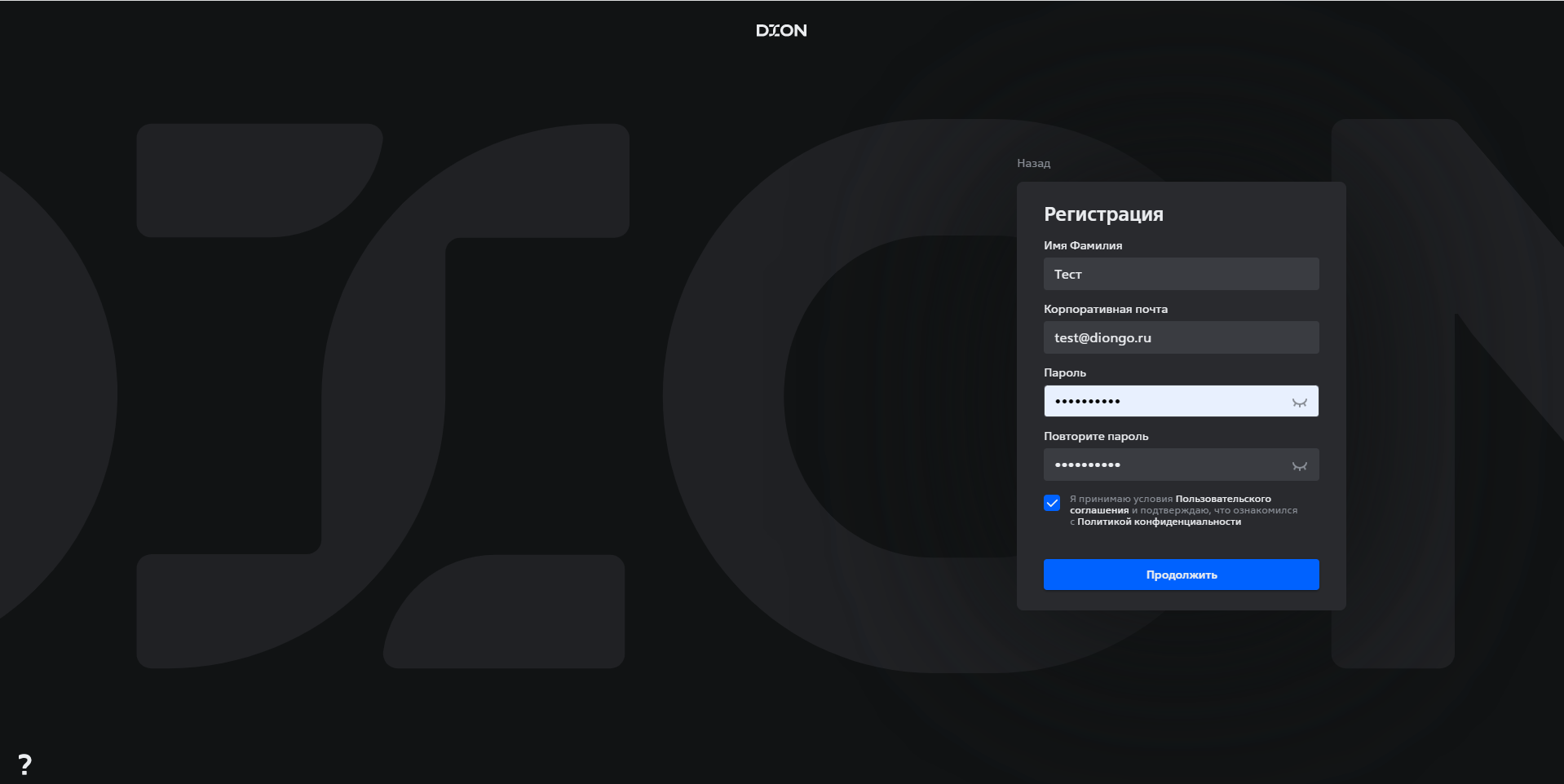
3. Введите имя и фамилию, адрес своей корпоративной почты, придумайте пароль и примите условия пользовательского соглашения.
4. Создайте аккаунт.
Важно! При многократных ошибках регистрации с одним email действуют ограничения:
5 попыток в сутки — блокировка на 24 часа.
10 попыток в сутки — блокировка на 48 часов.
11 попыток в сутки — полная блокировка учетной записи. На экране отобразится сообщение: Ваша учетная запись Dion заблокирована из-за превышения количества попыток неуспешной регистрации. Для разблокировки обратитесь в службу поддержки Dion по адресу support@dion.vc.
¶ Регистрация через SSO с использованием корпоративной учетной записи
Примечание! Если в вашей компании не настроен вход через SSO (Single Sign-On), вы увидите соответствующее сообщение: В вашей организации не используется Single Sign-On (SSO), Вы можете зарегистрироваться и войти с помощью логина и пароля.
Если необходимые настройки произведены на уровне вашей организации, вы можете использовать свои корпоративные учетные данные (почта и пароль) для входа в Dion:
6. После перенаправления на страницу входа вашей компании введите свою корпоративную почту и пароль.
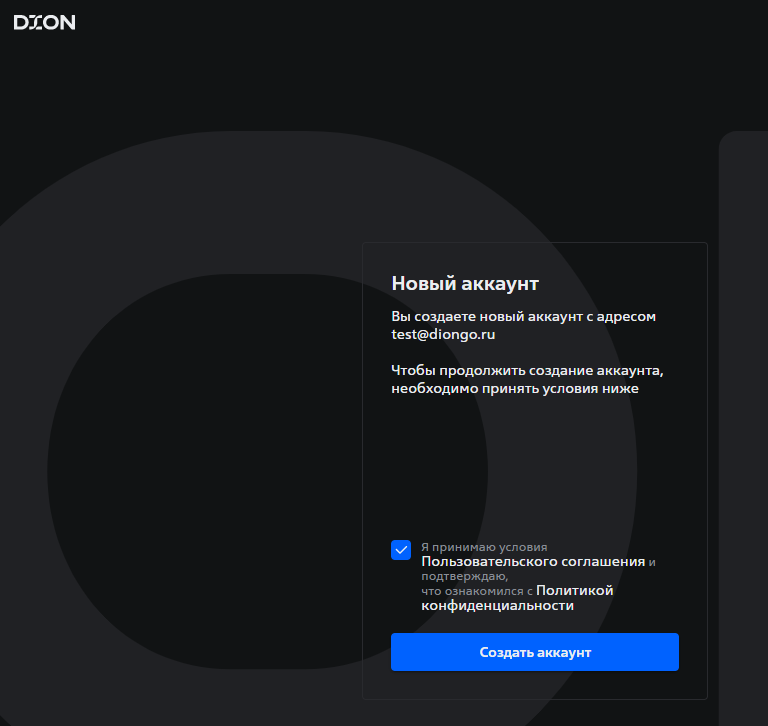
7. Подтвердите создание аккаунта.
Важно! При регистрации в Dion с помощью авторизации через SSO вход по локальным логину и паролю Dion недоступен до тех пор, пока вы не установите новый пароль через функцию Сбросить пароль (см. раздел «Изменение пароля»).
Порядок такой же, как для браузера и десктоп-приложения.
Важно! Если корпоративная страница входа недоступна без VPN, для авторизации по SSO на телефоне потребуется компьютер (см. инструкцию в разделе «Вход в личный кабинет»).
Если вы не помните пароль, который установили в Dion при регистрации, или хотите создать локальную учетную запись Dion после регистрации через SSO, выполните следующие шаги:
1. Введите свою корпоративную почту.
2. Нажмите Войти.
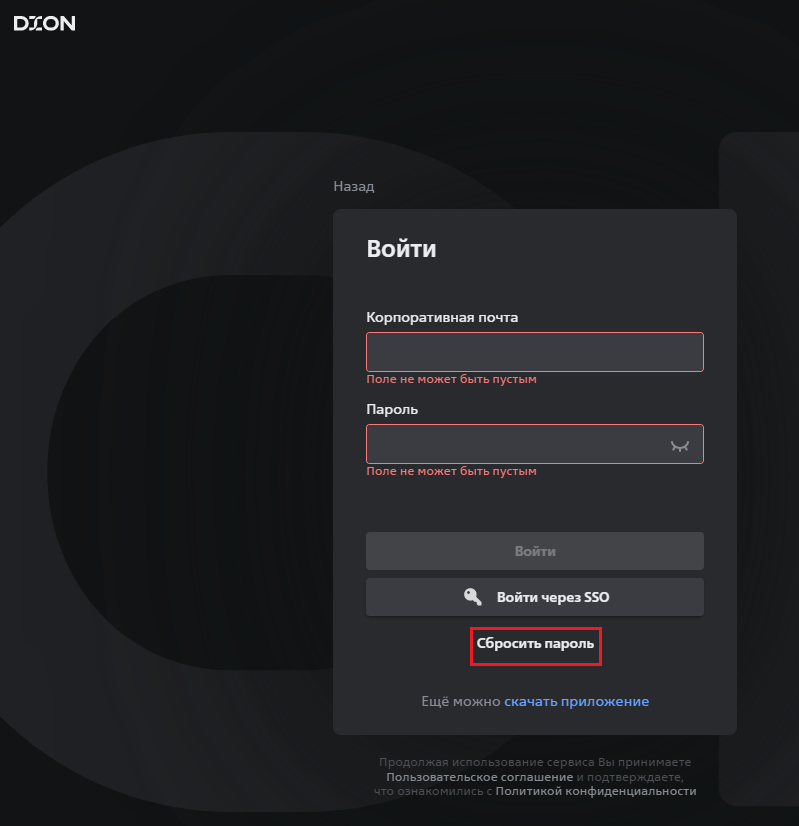
3. Нажмите Сбросить пароль (для браузера и десктоп-приложения) или Восстановить пароль (для мобильных приложений).
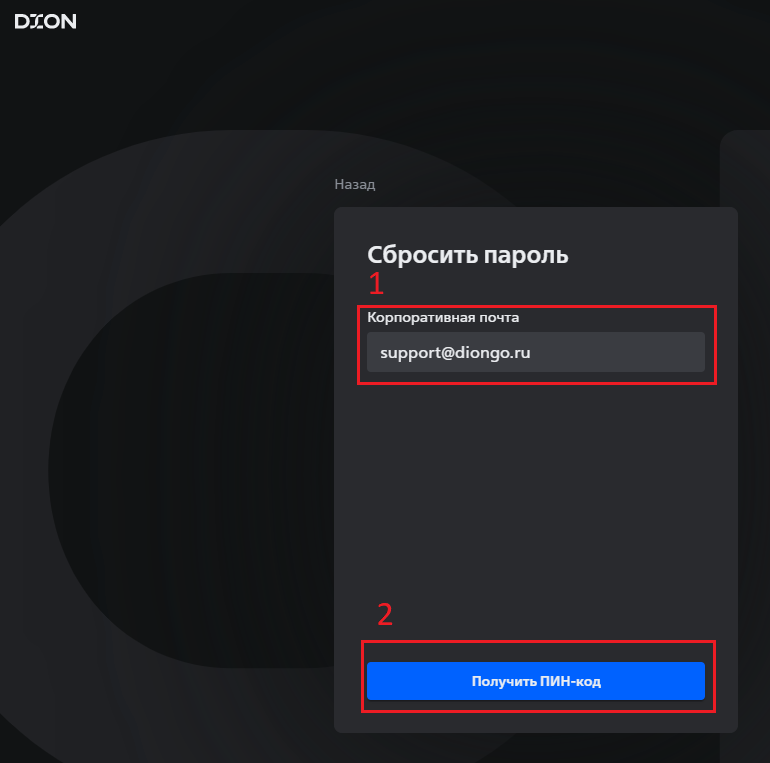
4. Введите свою корпоративную почту и нажмите Получить ПИН-код.
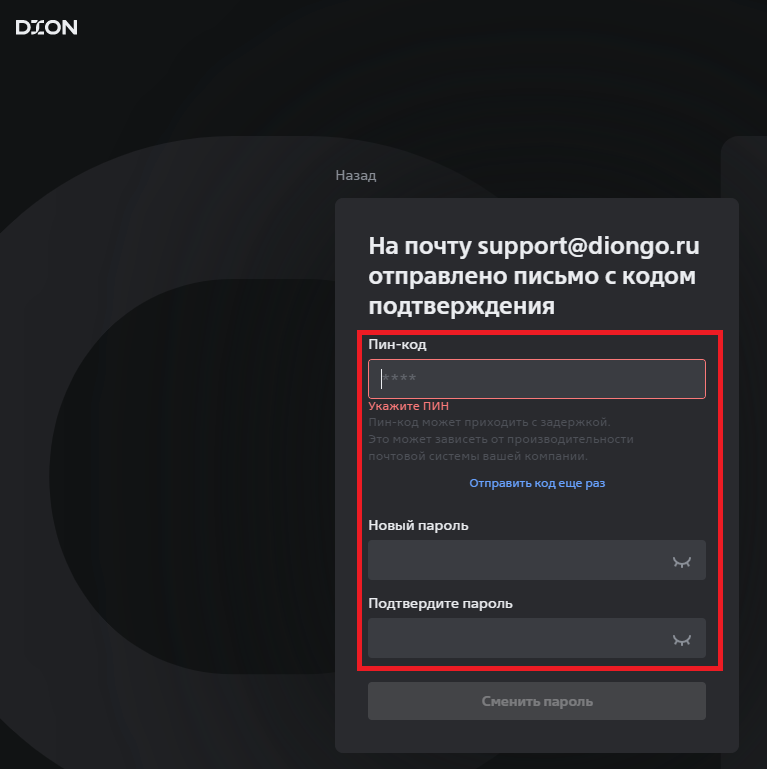
5. Введите четырехзначный ПИН-код, который пришел на почту, и придумайте новый пароль.
6. Нажмите Сменить пароль.
Важно! Ограничения на получение PIN-кода для одной учетной записи в сутки:
5 попыток в сутки — возможность получить PIN-код блокируется на 24 часа;
10 попыток в сутки — возможность получить PIN-код блокируется на 48 часа;
11 попыток в сутки — возможность получить PIN-код блокируется на 72 часа.
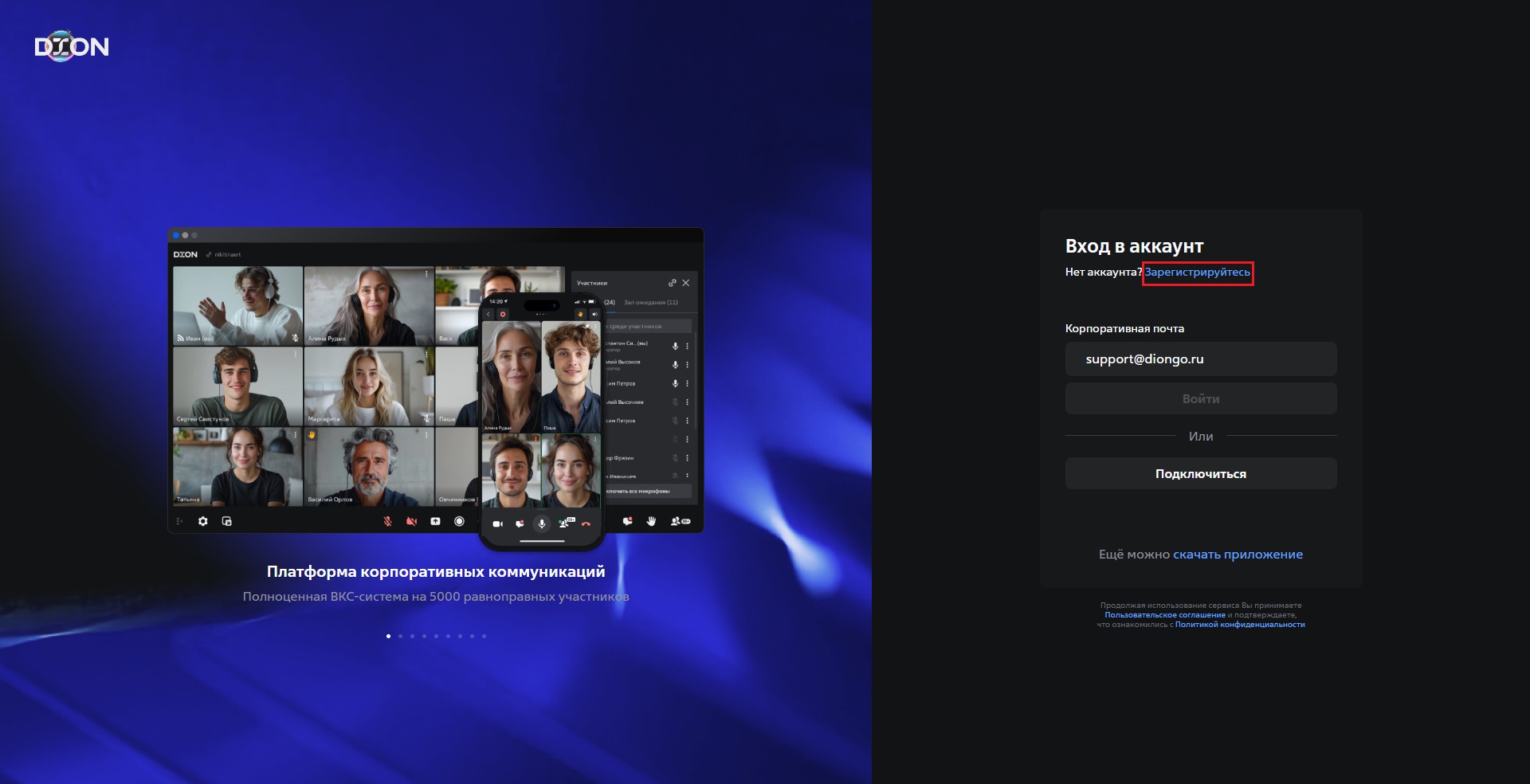
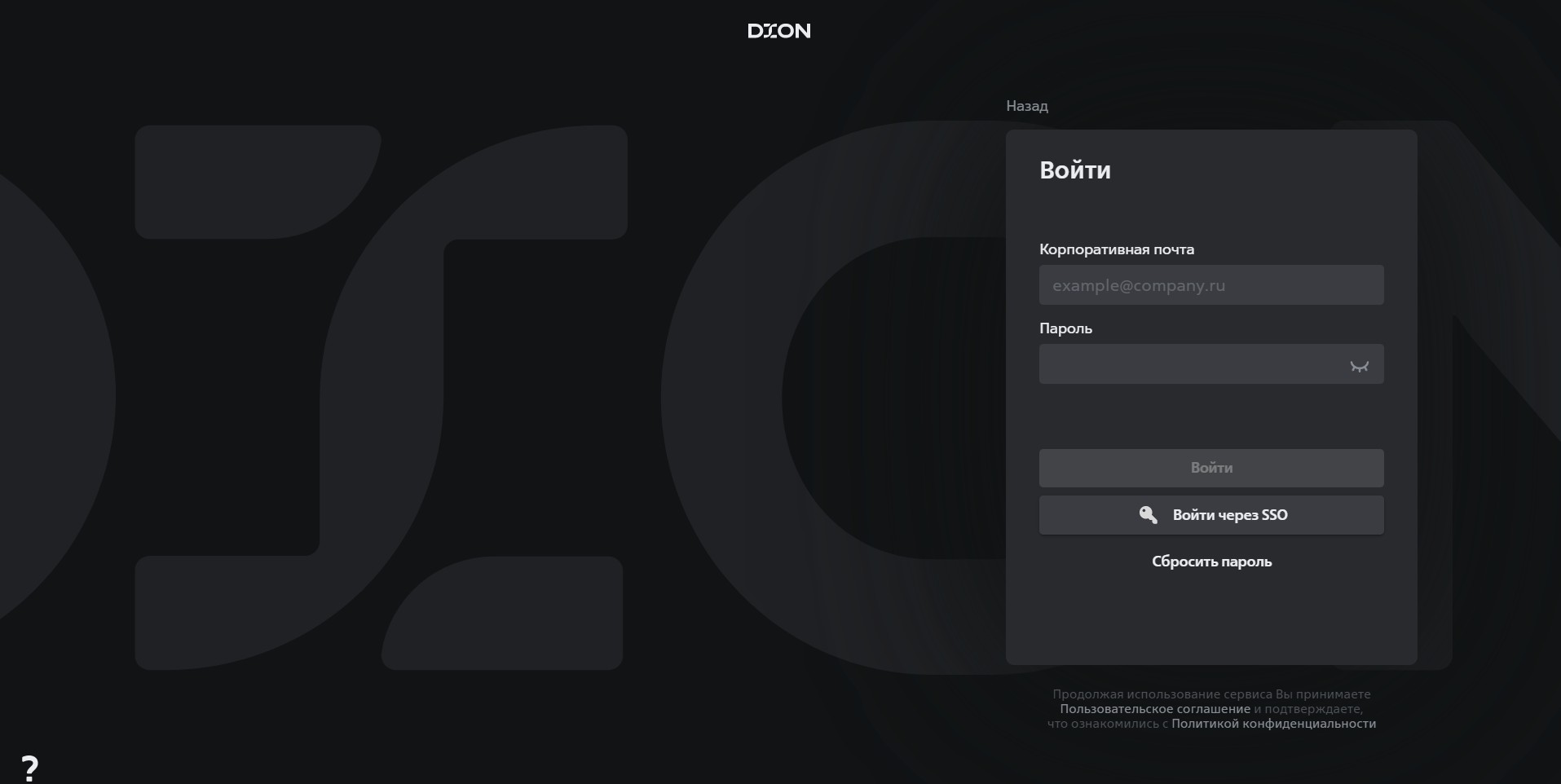
1. Откройте https://dion.vc/ в браузере Google Chrome90+, Яндекс Браузере21+, Microsoft Edge100+ или мобильном/десктоп-приложении.
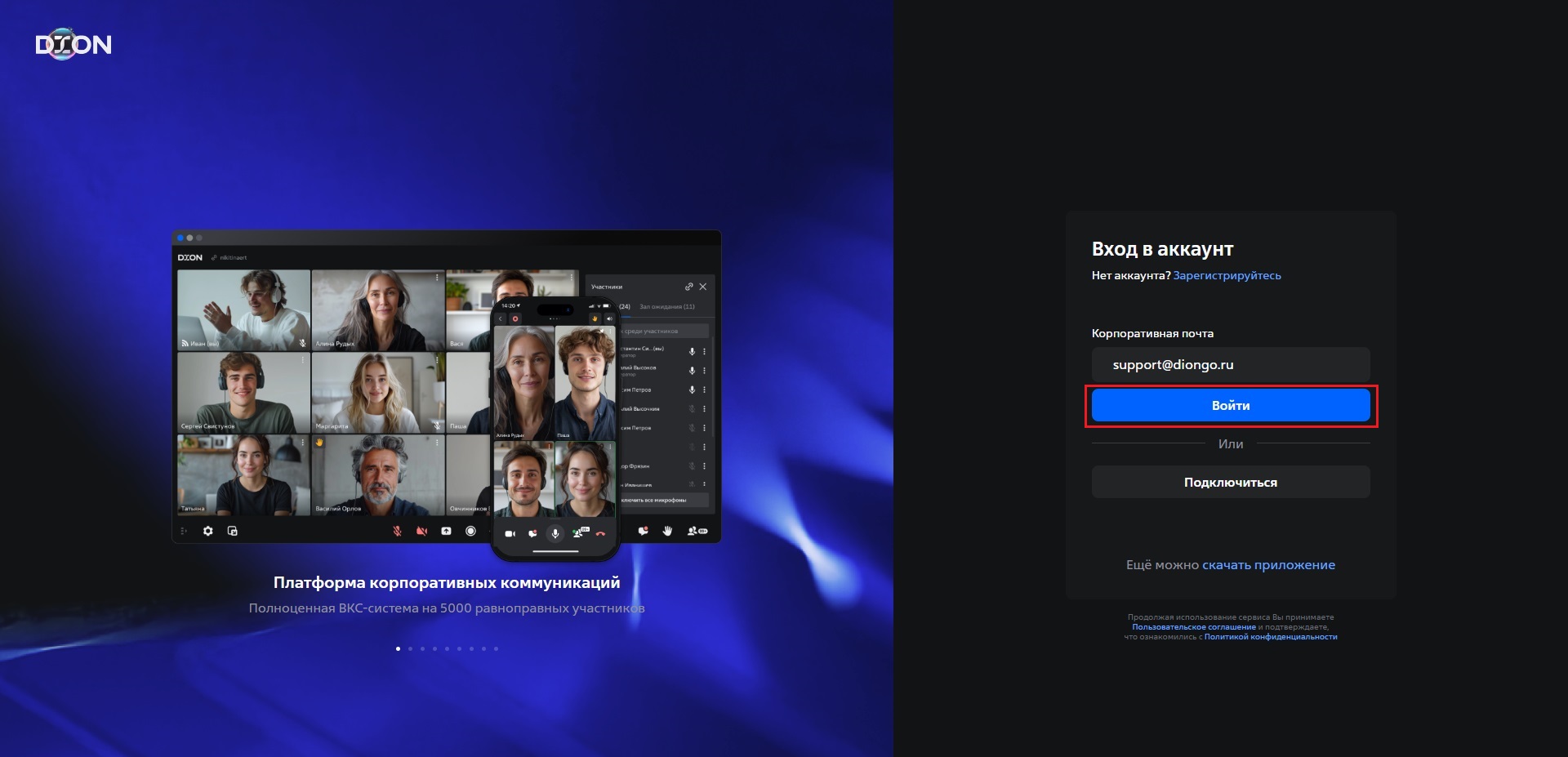
2. Введите свою корпоративную почту.
3. Нажмите Войти.
4. Введите свою корпоративную почту и пароль, который придумали при регистрации в Dion и нажмите Войти.
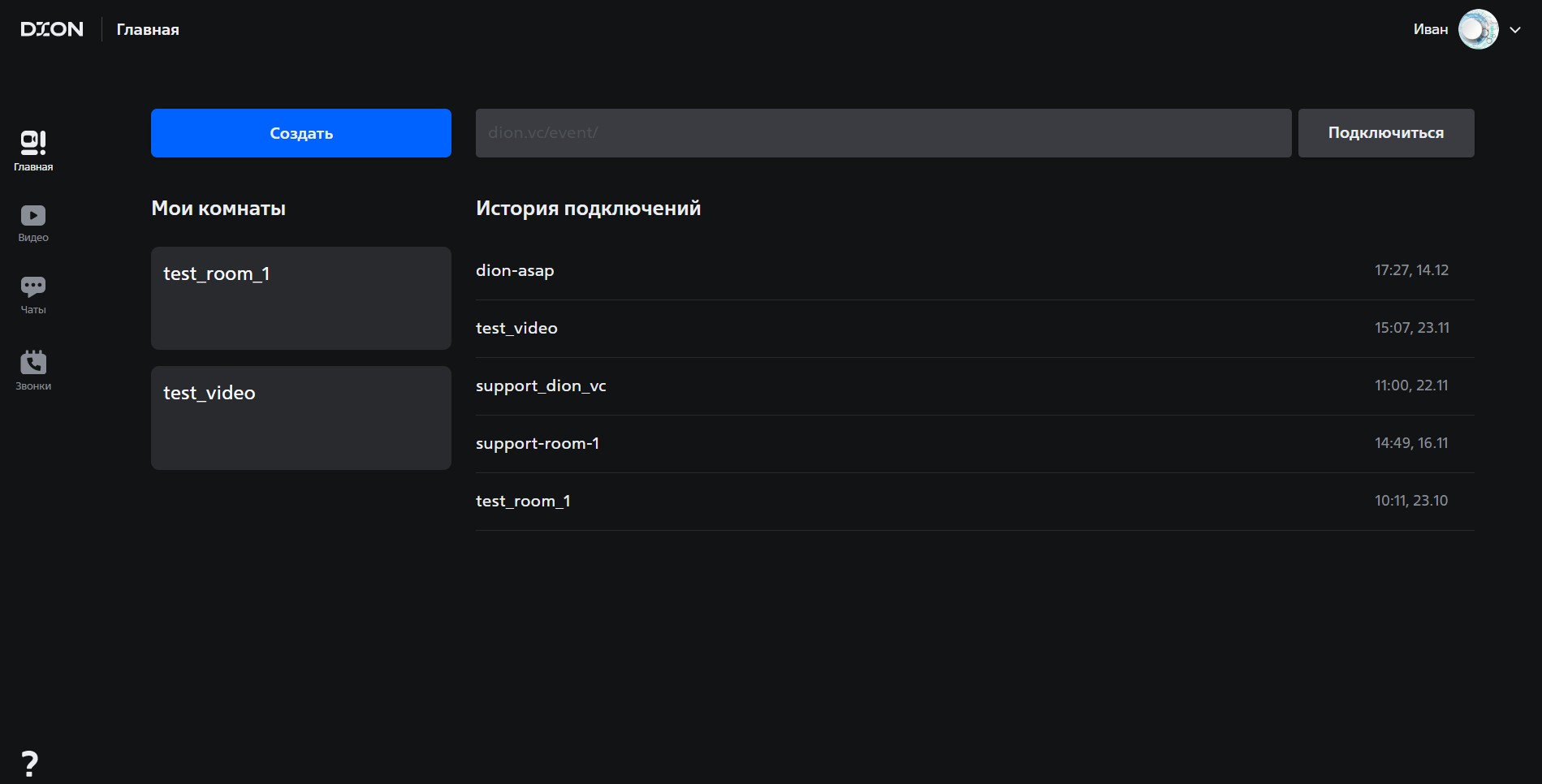
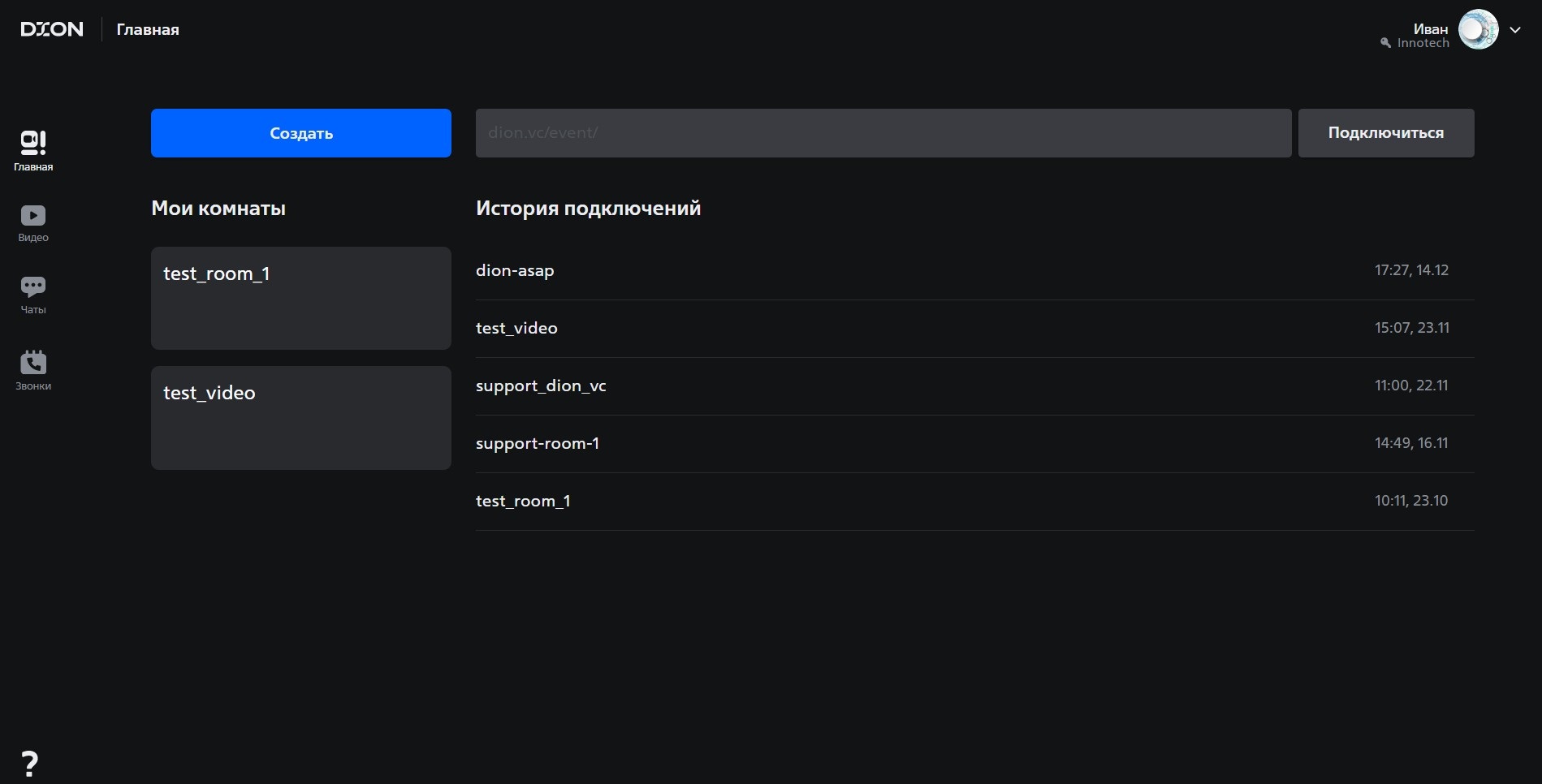
5. Откроется главная страница Dion.
¶ Вход по SSO с использованием корпоративной учетной записи
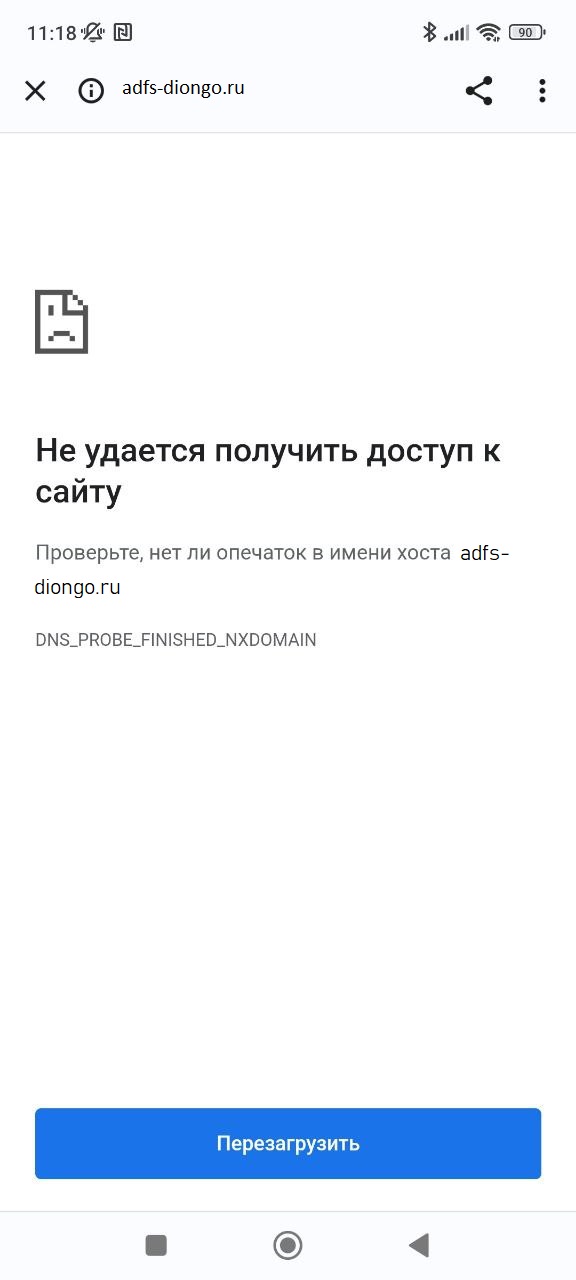
Важно! Если Dion в вашей организации доступен только из контура компании, для доступа к странице входа извне необходим VPN. Без него возникнет ошибка соединения («Не удается получить доступ к сайту» в браузере или «Ошибка подключения» в приложении).
Браузер/десктоп-приложение:
1. Откройте https://dion.vc/ в браузере Google Chrome версии 90+, Яндекс Браузере версии 21+, Microsoft Edge версии 100+ или десктоп-приложении.
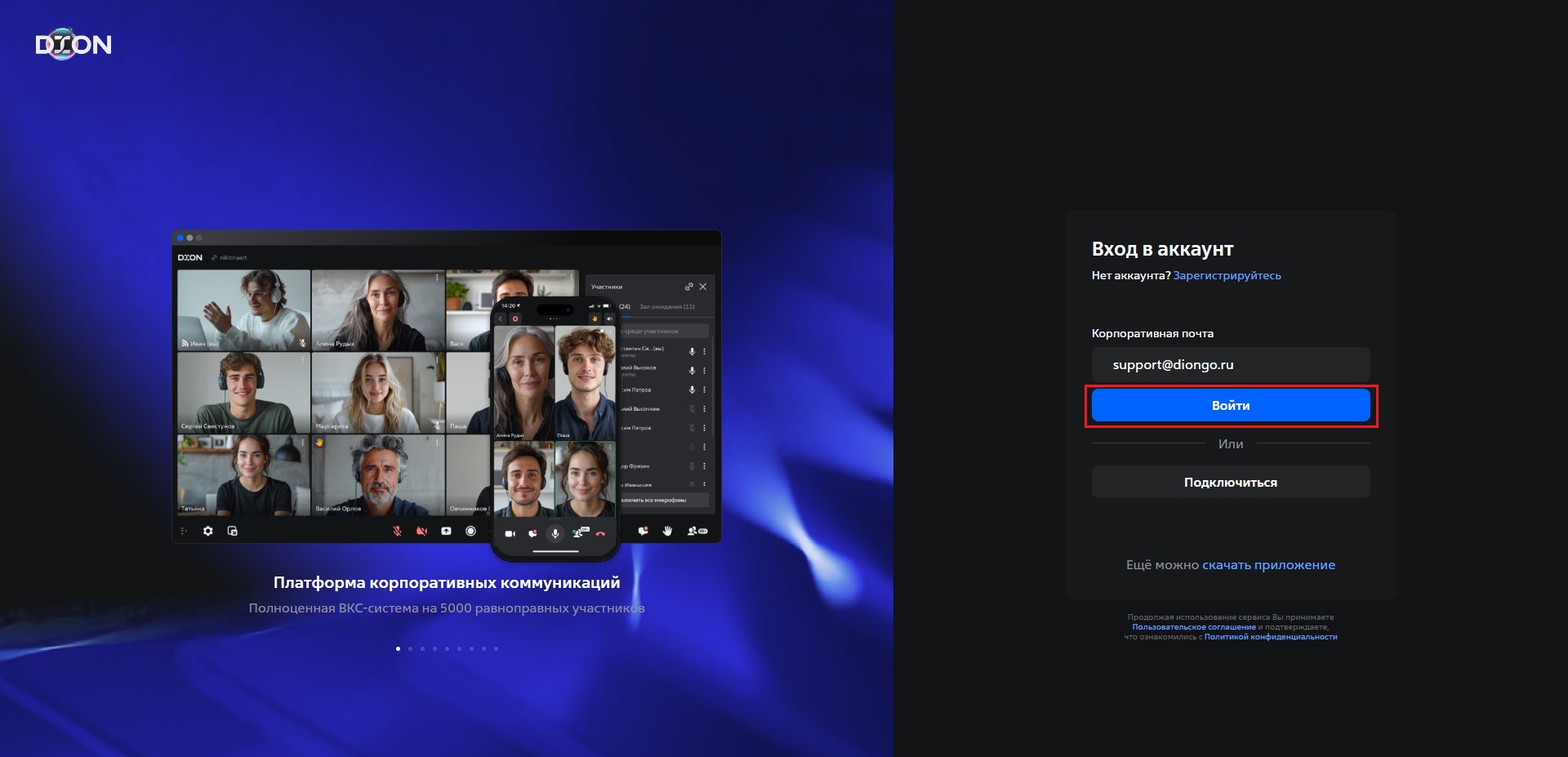
2. Введите вашу корпоративную почту.
3. Нажмите Войти.
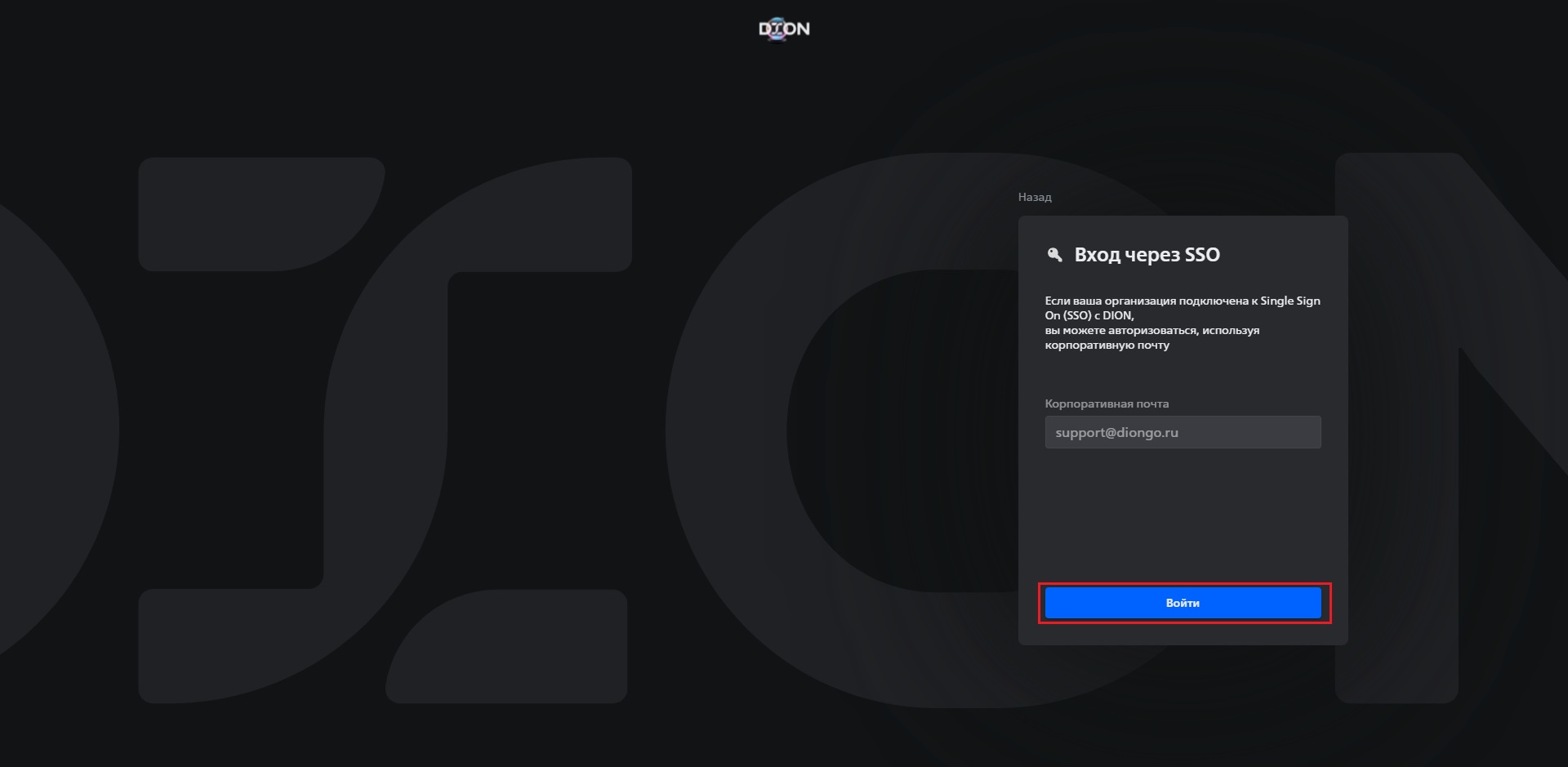
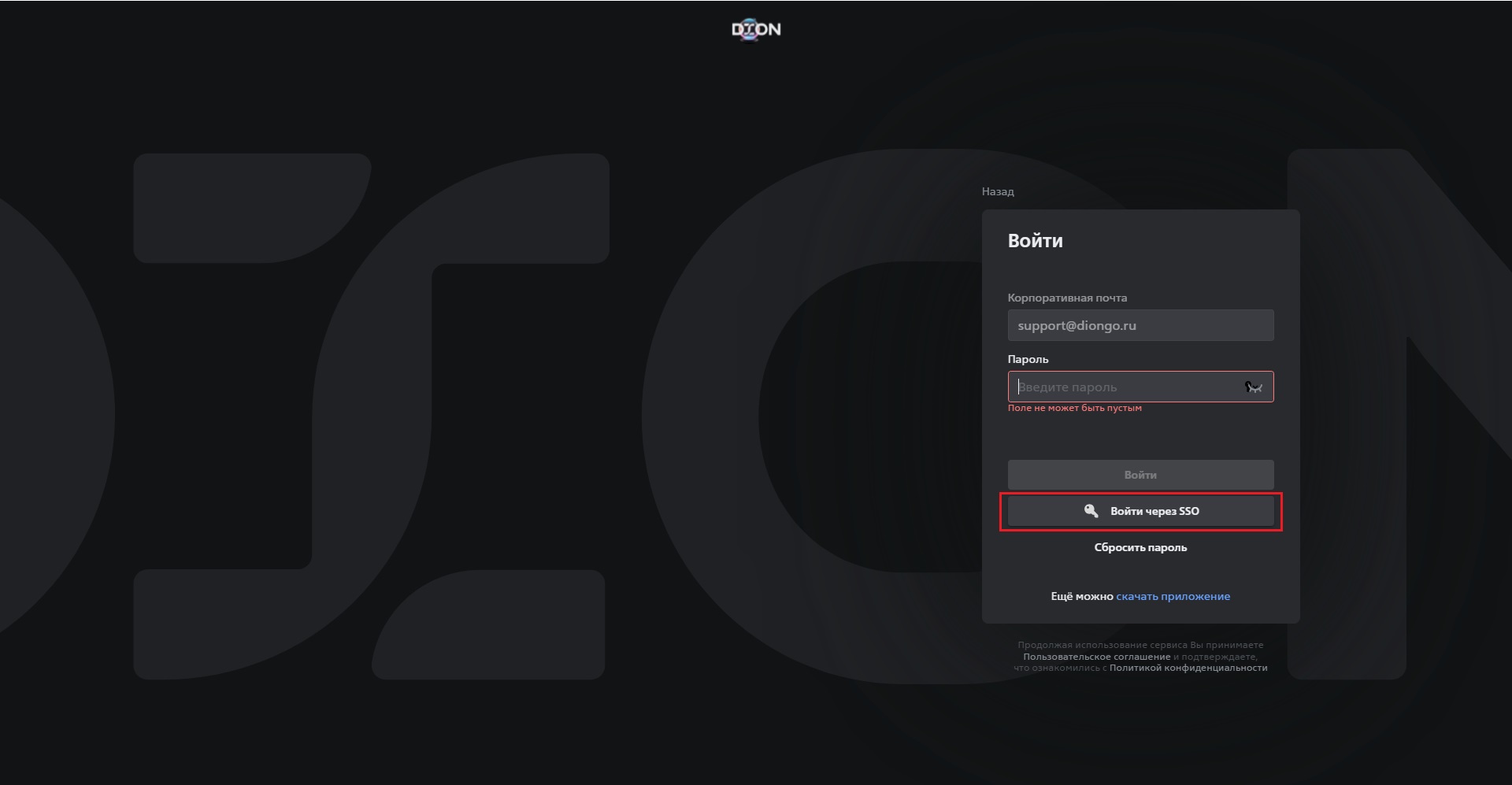
4. Нажмите Войти через SSO.
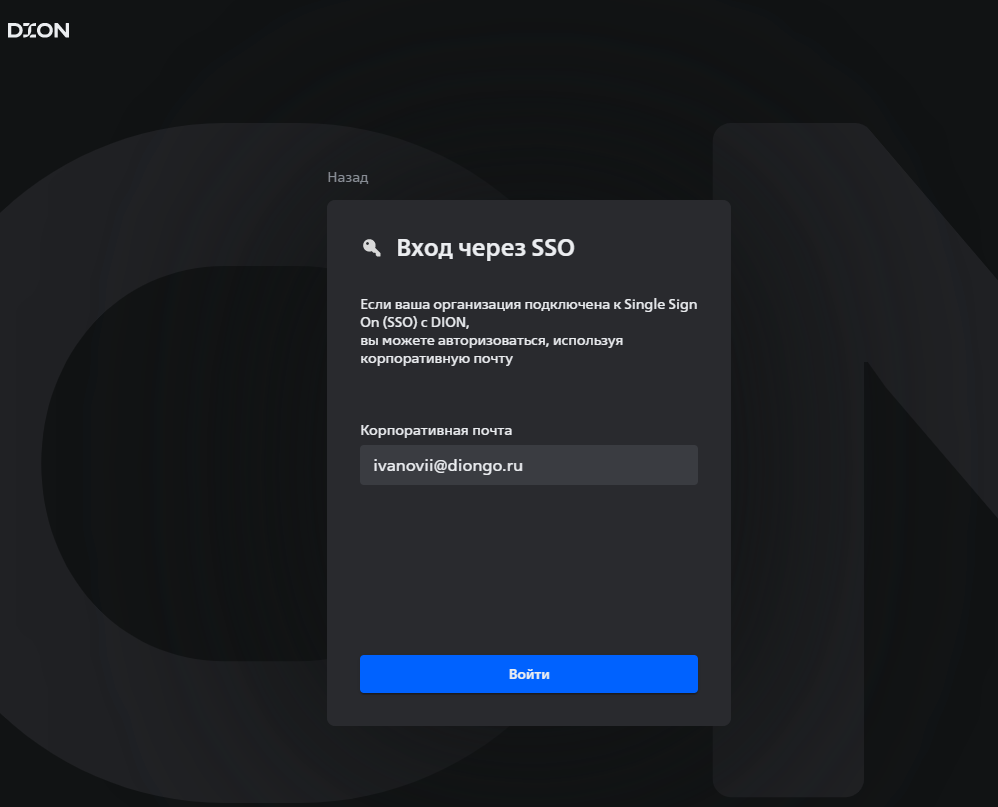
5. Введите свою корпоративную почту. Вы будете перенаправлены на страницу входа вашей организации.
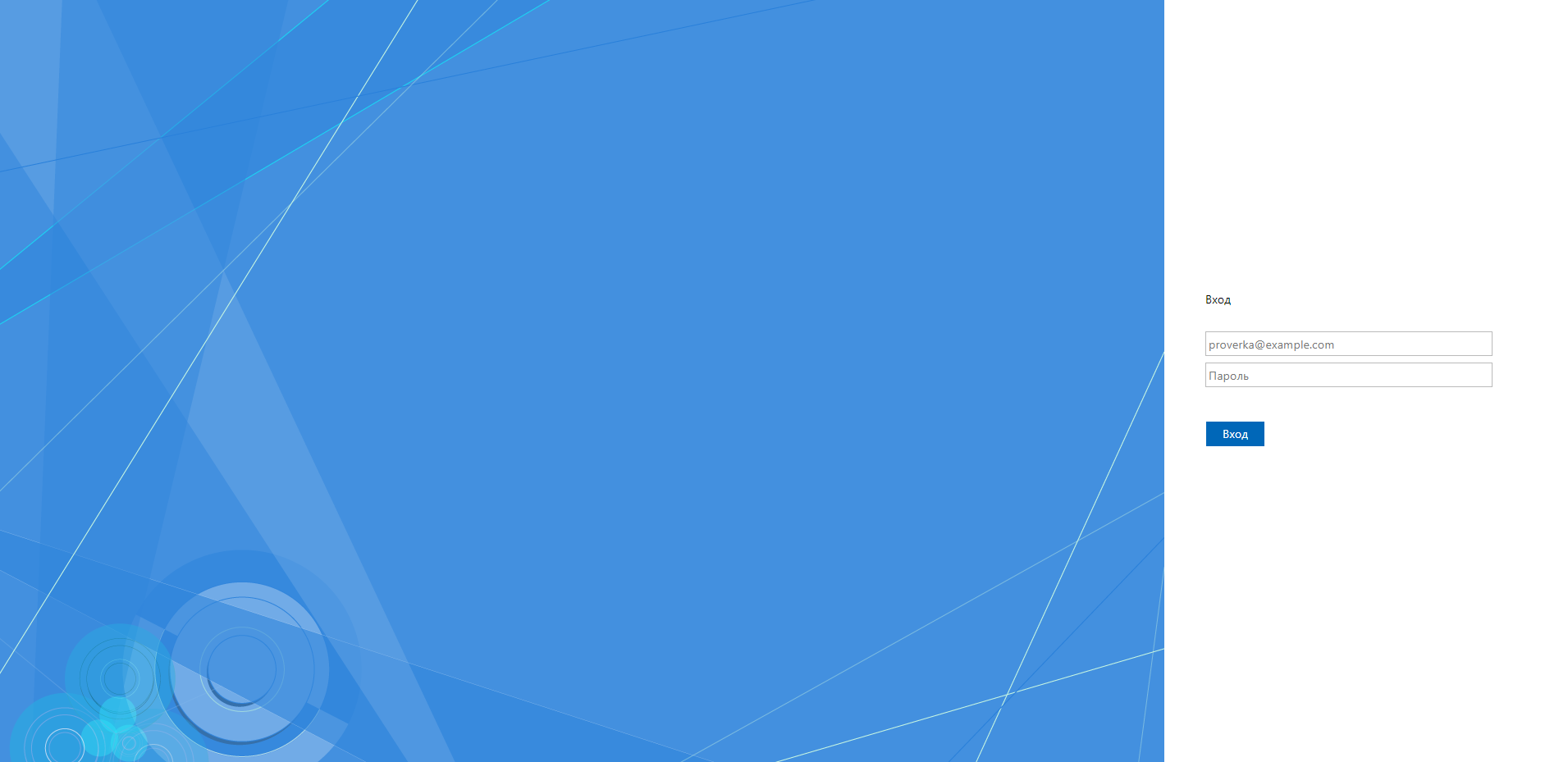
6. Введите вашу корпоративную почту и пароль и нажмите Войти.
7. После правильного ввода данных вы будете перенаправлены в личный кабинет Dion.
Если страница входа вашей организации открывается из интернета (без дополнительных VPN), порядок действий аналогичен действиям при входе через браузер или десктоп-приложение.
Если страница входа вашей организации открывается только с VPN или из контура компании (компьютер в офисе или виртуальный рабочий стол), то:
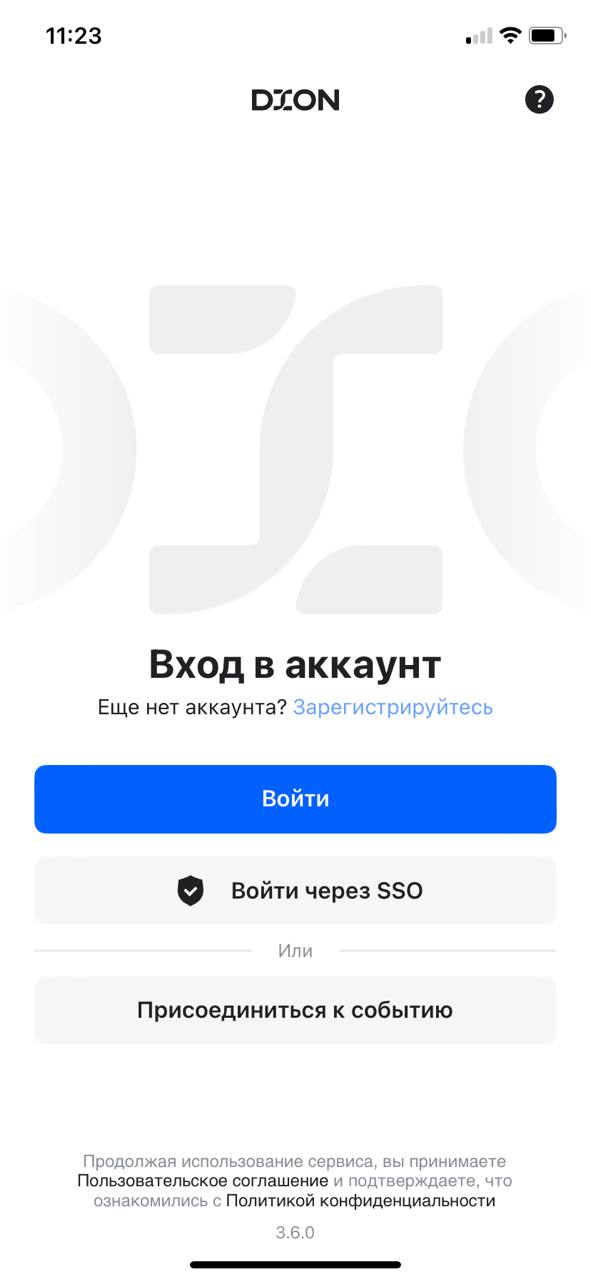
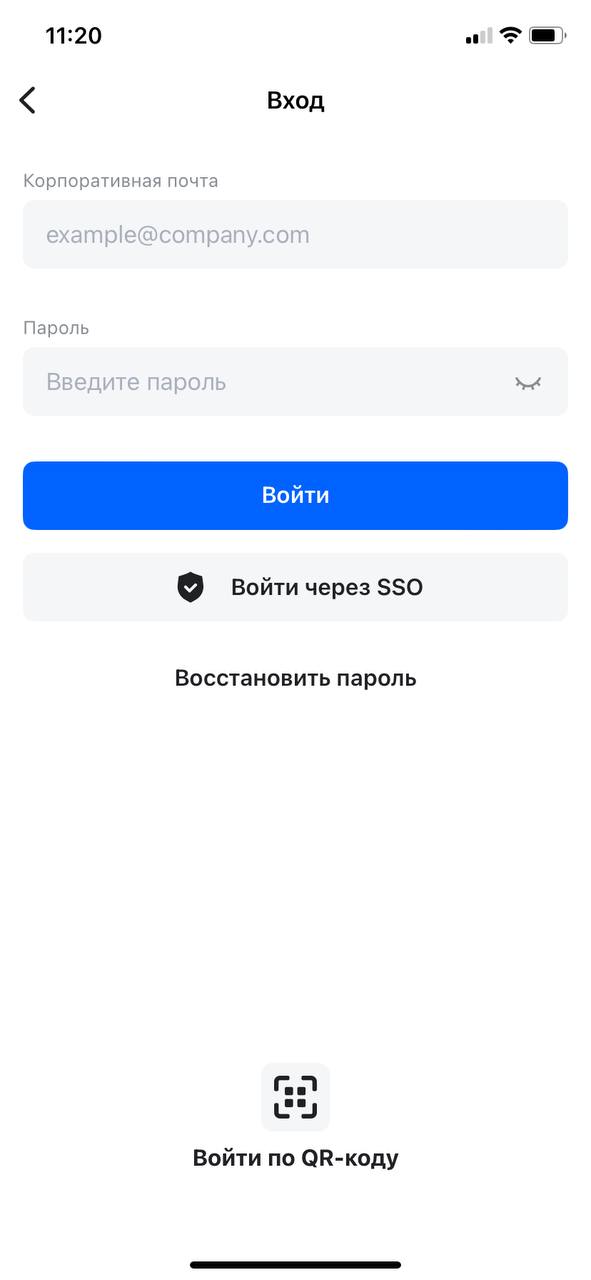
1. Нажмите Войти.
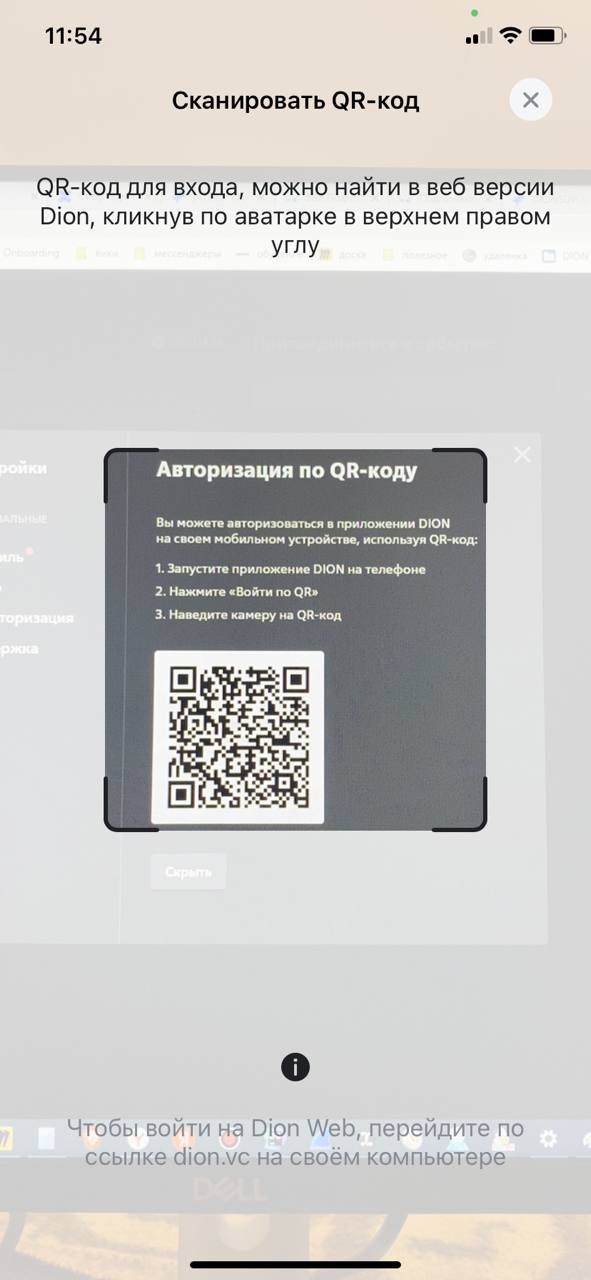
2. Выберите Войти по QR-коду.
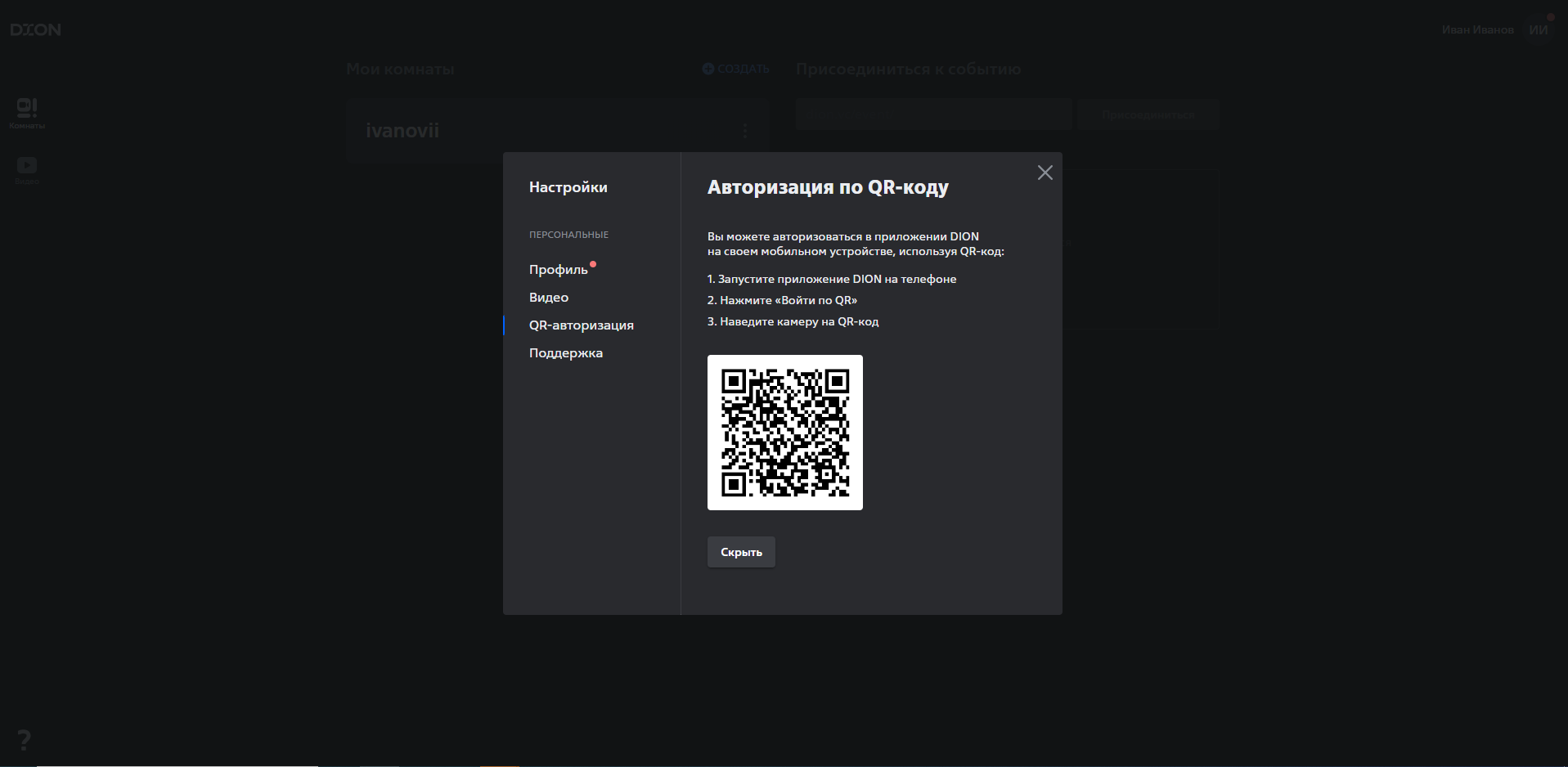
3. На компьютере/ноутбуке авторизуйтесь через SSO согласно инструкции выше и откройте профиль (справа вверху).
4. Выберите строку QR-авторизация.
5. Отсканируйте телефоном QR-код из личного кабинета на ПК/ноутбуке.
Важно! Использование кнопки Войти через SSO в условиях, описанных в п. 2 данного раздела, приведет к ошибке доступа («Не удается получить доступ к сайту») и невозможности авторизации:
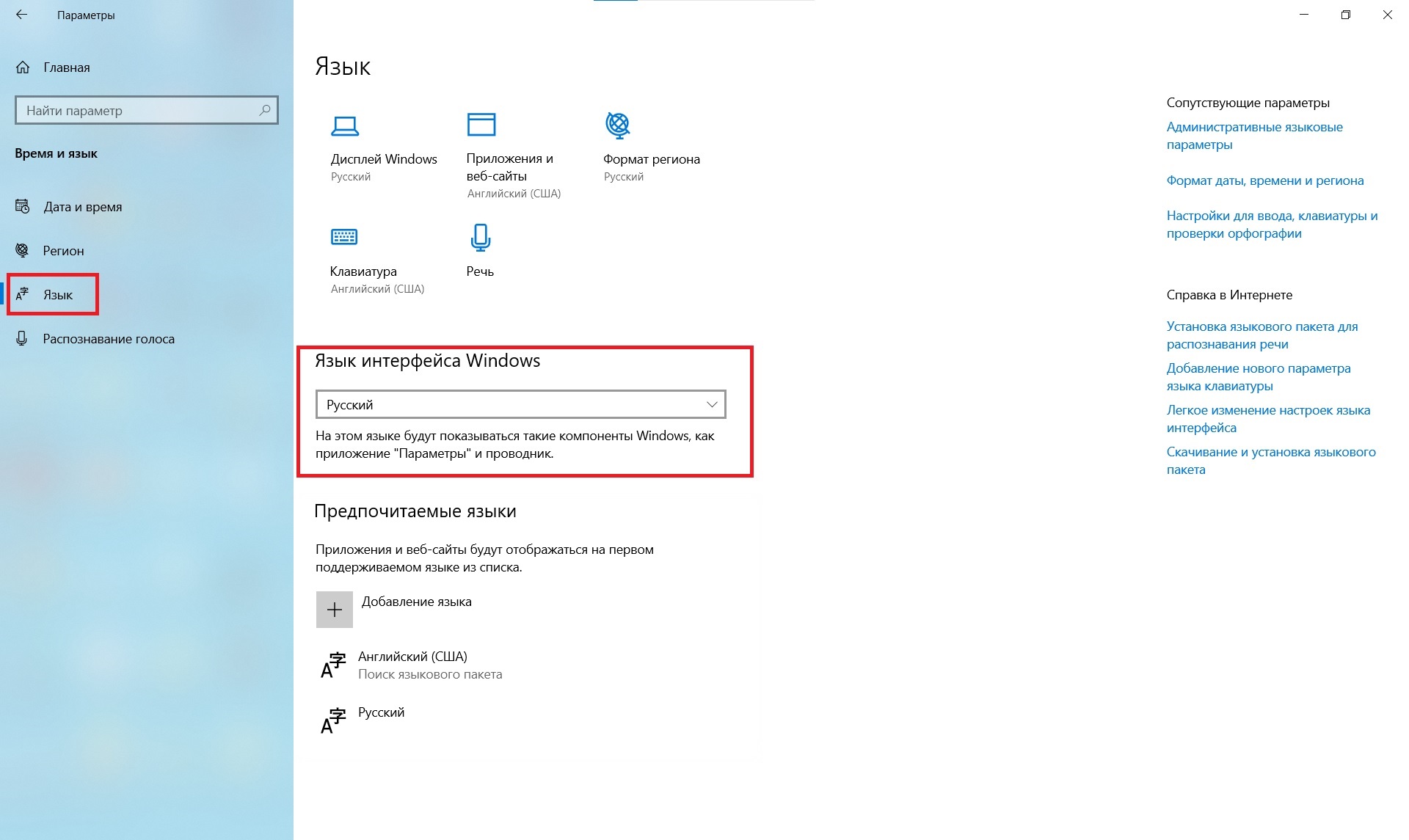
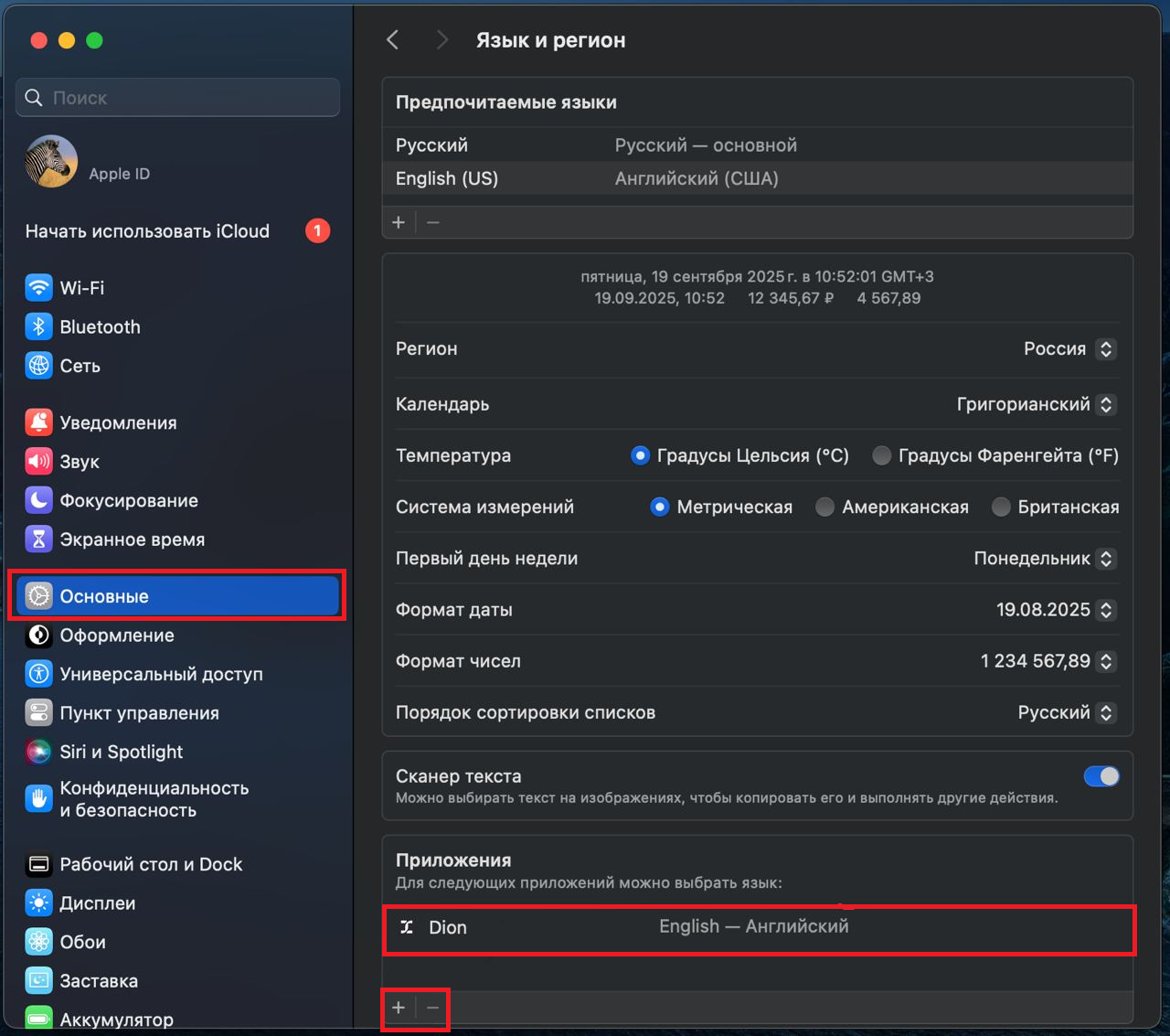
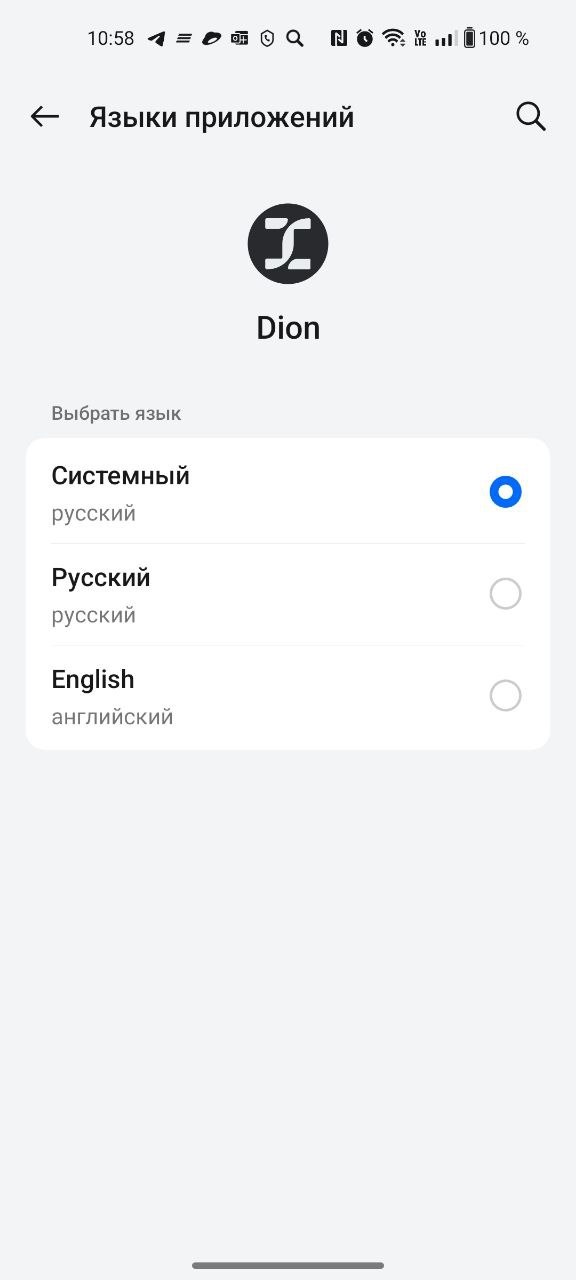
Важно! Язык Dion выбирается автоматически на основе настроек ОС или браузера. Доступны русский и английский интерфейсы; если язык системы иной, по умолчанию будет установлен английский.
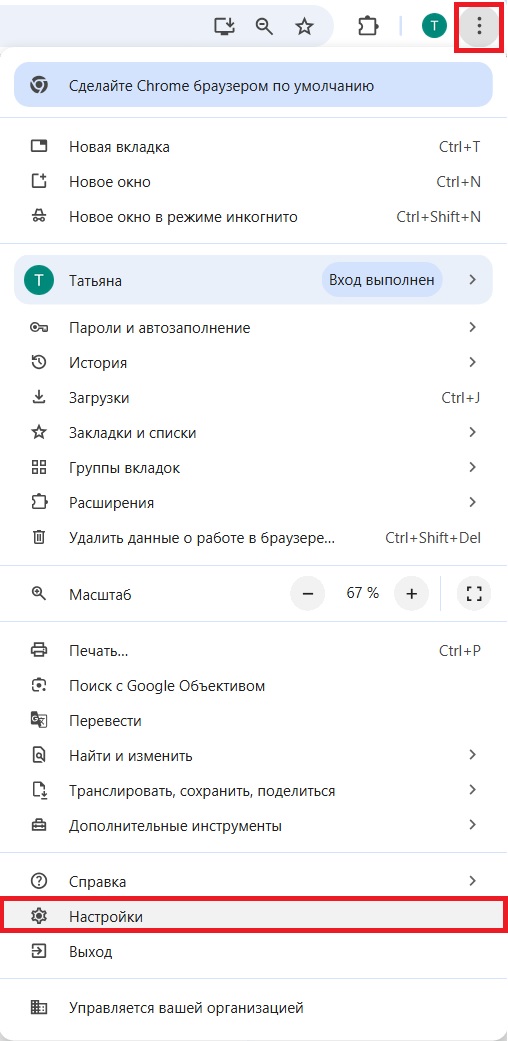
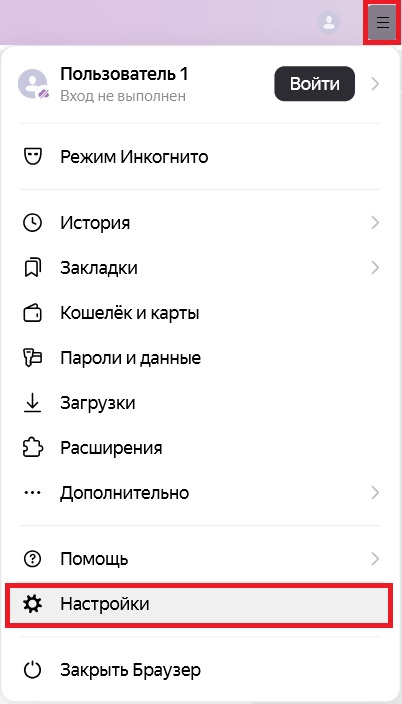
В правом верхнем углу браузера нажмите на значок с тремя точками и в выпадающем списке выберите Настройки.
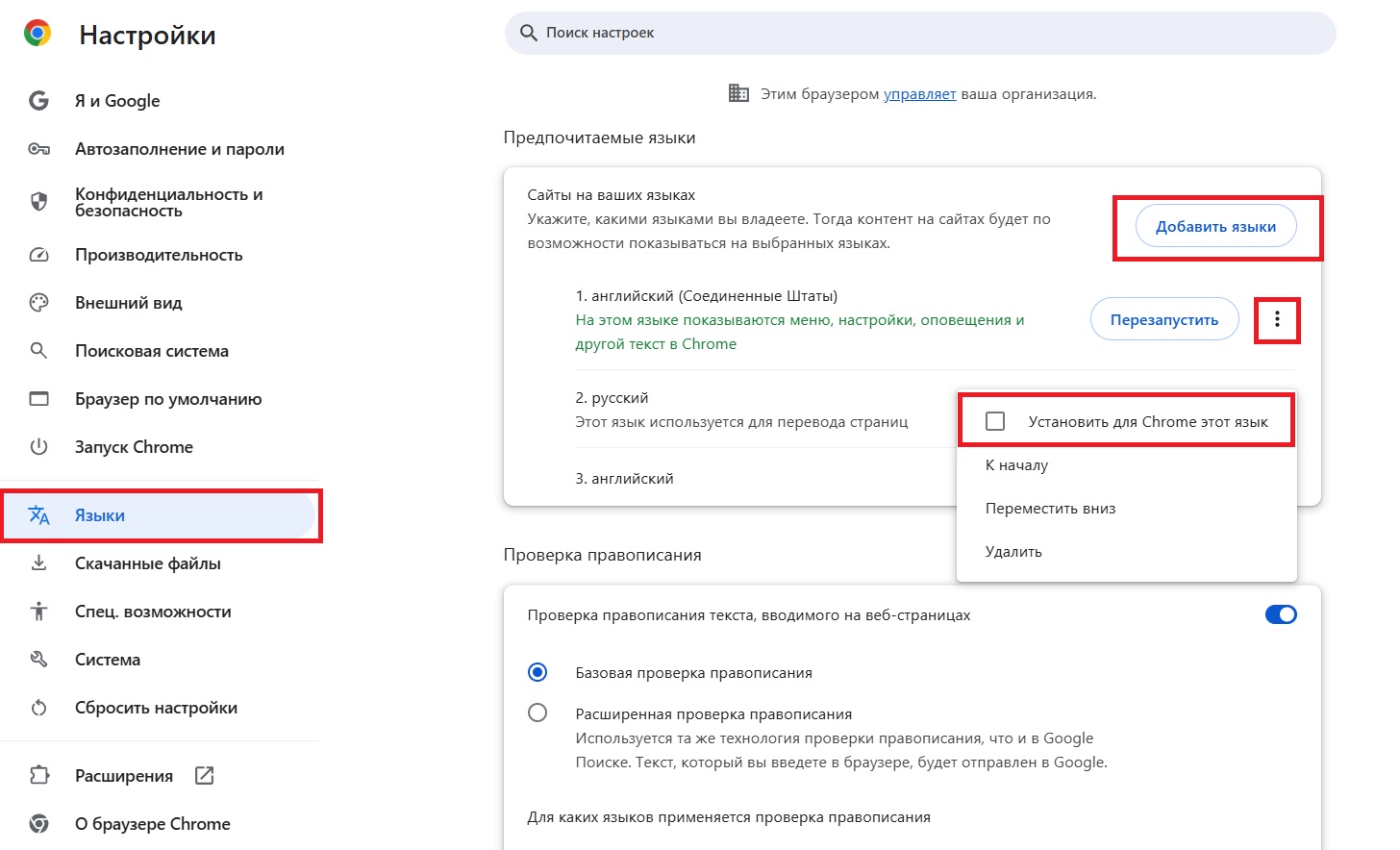
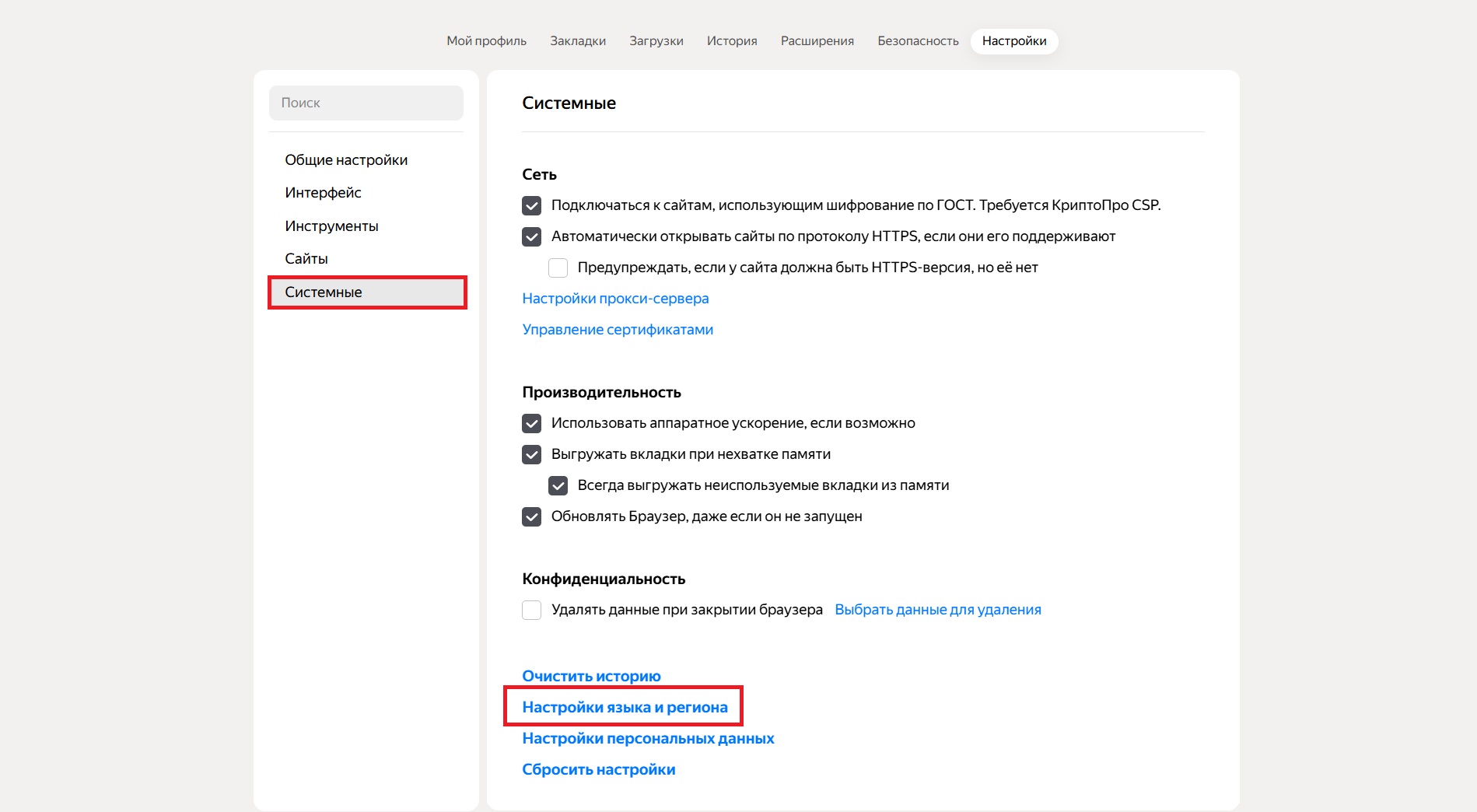
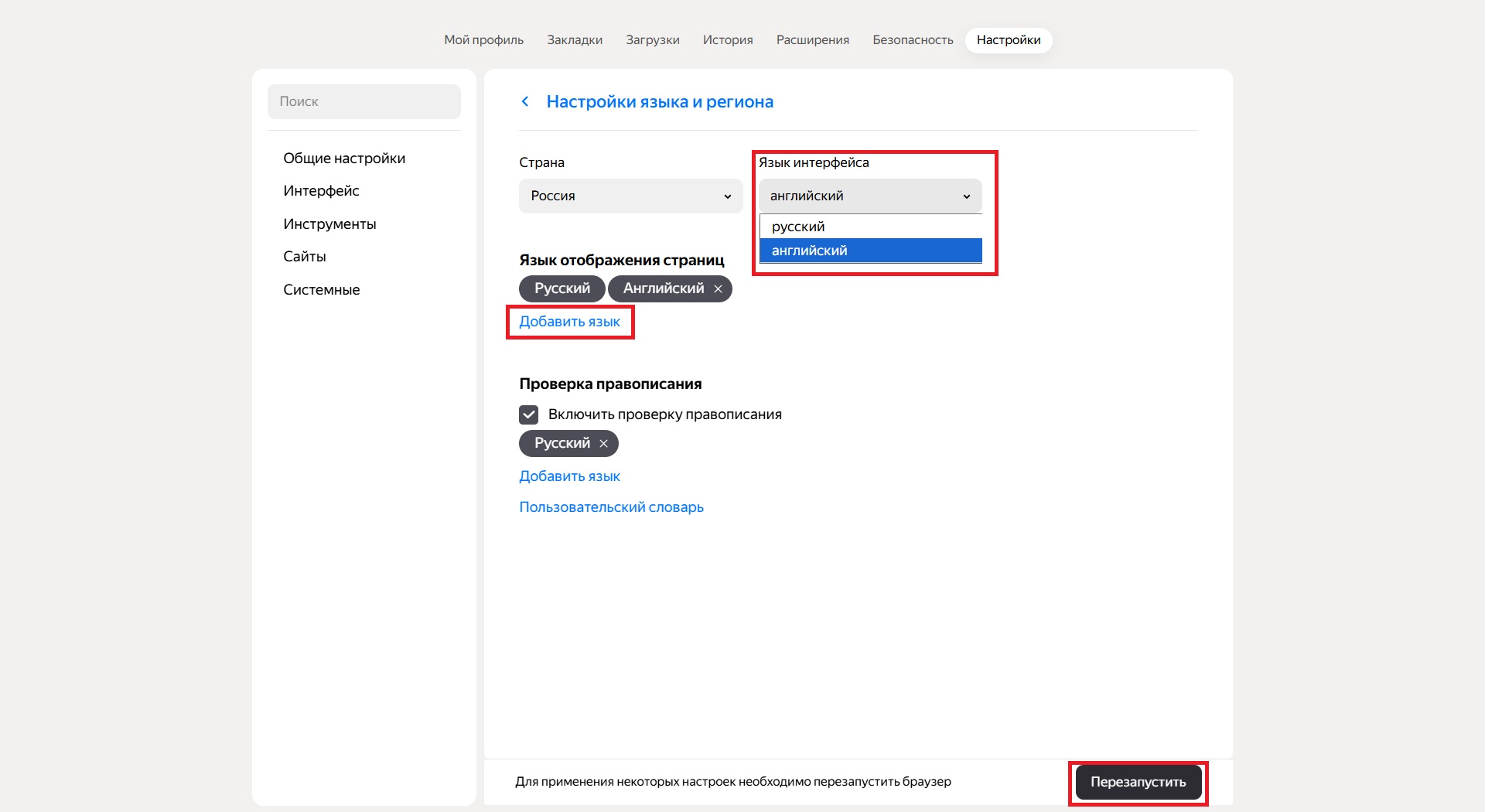
3. В меню слева выберите Языки, в разделе Предпочитаемые языки рядом с нужным языком нажмите на значок с тремя точками, выберите Установить для Chrome этот язык. Если нужного языка нет в списке, выберите Добавить языки.
4. Нажмите Перезапустить, чтобы применить изменения.
Важно! На MacOSGoogle Chrome не поддерживает изменение языка интерфейса внутри браузера. Браузер использует язык системы по умолчанию.
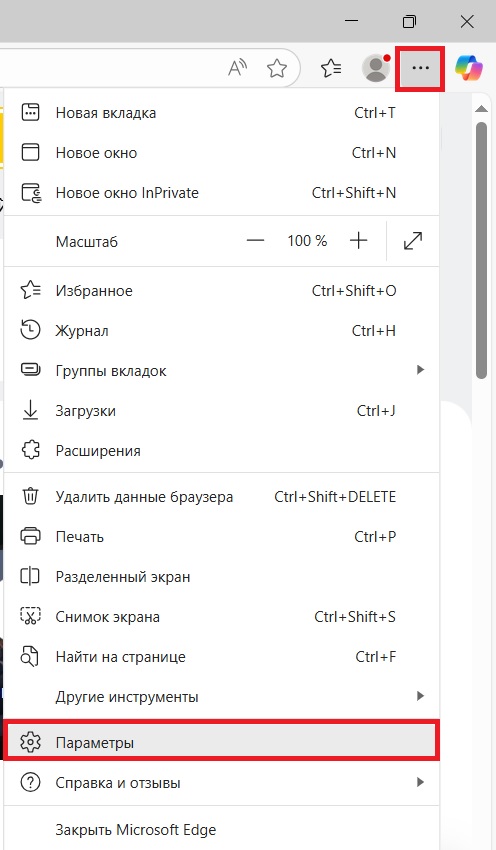
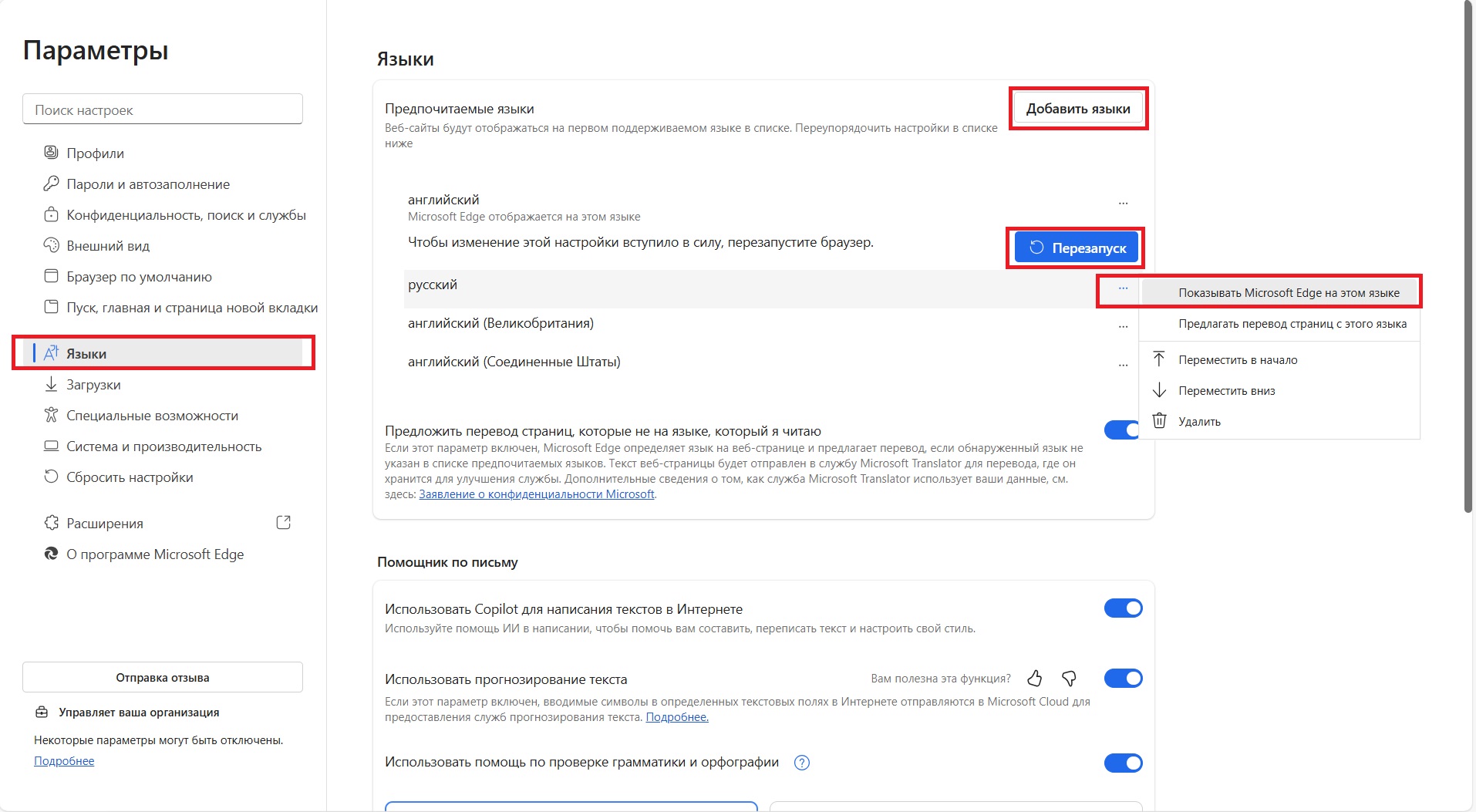
В правом верхнем углу браузера нажмите на значок с тремя точками и в выпадающем списке выберите Параметры.
3. В меню слева выберите Языки, в разделе Предпочитаемые языки рядом с нужным языком нажмите на значок с тремя точками, выберите Показывать Microsoft Edge на этом языке. Если нужного языка нет в списке, выберите Добавить языки.

.png)

.jpeg)