
¶ Хранилище
Путь: Главное меню → Админ панель → Хранилище.
Раздел Хранилище панели администрирования DION предоставляет доступ к файлам видеохостинга организации. Для более подробной информации о возможностях работы с видео см. «DION.Видео».
Администратор организации может:
-
просматривать список файлов активных видеозаписей и файлов, перемещенных в корзину;
-
открывать файлы в DION.Видео (для просмотра требуются соответствующие права);
-
менять настройки архивирования для конкретного файла;
-
переносить файлы в корзину/возвращать из корзины в список активных файлов;
Видеофайлы отображаются на вкладках:
В DION предусмотрена возможность автоматического архивирования файлов на уровне организации. Это позволяет очищать дисковое пространство и сохранять актуальный контент. При включении этой функции видеофайлы по истечении установленного срока автоматически перемещаются в корзину, после чего безвозвратно удаляются из нее. Для более подробной информации о настройках см. «Настройки организации» → «Хранилище».
¶ Вкладка Активные
Вкладка Активные отображает все видеофайлы организации, которые не были перенесены в корзину вручную или автоматически (как результат архивирования).
¶ Поля табличной формы
| Название | Описание |
|---|---|
Название |
Название видеофайла |
Канал |
Название канала, если видео добавлено в канал |
Владелец |
Имя пользователя DION, который является владельцем видео. Если учетная запись владельца была удалена, отображается информация: «Пользователь не найден» |
Вес |
Объем, который файл занимает в хранилище |
Создано |
Дата и время создания или загрузки видео в DION.Видео |
До архивации |
Количество дней до автоматической архивации файла и переноса его в корзину, если автоматическое архивирование настроено в организации. Символ «∞» указывает на то, что видео не подлежит архивированию: в организации не настроено автоматическое архивирование, или для файла включено бессрочное хранение. Для файла можно включить и отключить бессрочное хранение, сбросить счетчик автоматического архивирования |
Настройки |
Дополнительные настройки видеофайла:
|





¶ Панель инструментов
| Название | Описание |
|---|---|
|
Отображает количество записей в таблице с учетом заданных фильтров |
|
Отображает общий объем, занимаемый файлами в хранилище, с учетом заданных фильтров |
|
Открывает окно настройки фильтров. Отфильтровать файлы можно по владельцу и по дате/времени создания |
|
Отменяет фильтрацию и включает отображение всех файлов |
|
Позволяет отсортировать файлы по времени их создания |




¶ Переход на страницу видео в DION.Видео
Чтобы перейти на страницу видеозаписи:
-
На вкладке Активные в строке нужного файла нажмите «три точки».
-
В открывшемся меню дополнительных настроек нажмите Открыть в DION.Видео. Вы будете перенаправлены на страницу видеозаписи в DION.Видео.
Для просмотра видео требуются соответствующие права. Для более подробной информации см. «Мои видео» → «Редактирование видео» → «Доступы и модераторы».
¶ Передача прав на видео другому пользователю DION
Передача прав на видео одного пользователя другому пользователю предполагает перенос видеозаписи предыдущего владельца в соответствующий раздел DION.Видео нового владельца.
Администратор организации может передать права на одну видеозапись или сразу на несколько видеозаписей.
Чтобы передать права на видео другому пользователю:
-
На вкладке Активные откройте меню дополнительных настроек файла одним из способов:
-
нажмите «три точки» в строке файла;
-
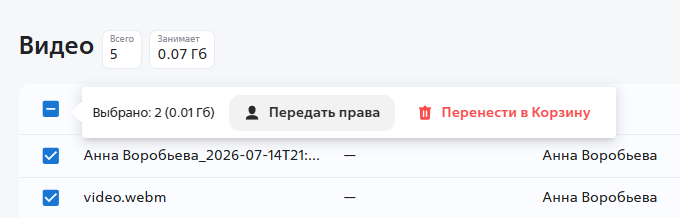
в таблице выберите один или несколько файлов.
-
-
В открывшемся меню дополнительных настроек нажмите Передать права.
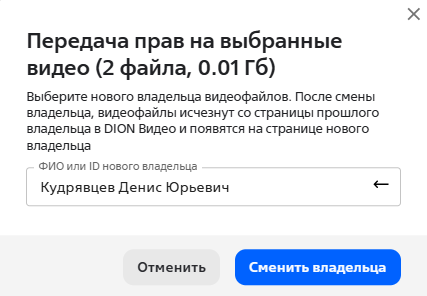
Откроется окно Передача прав на выбранные видео.
-
Начните вводить ФИО или адрес электронной почты нового владельца видео и выберите нужного пользователя из предложенного списка.
-
Нажмите Сменить владельца.
¶ Сбрасывание счетчика срока архивирования
Сбрасывание счетчика срока архивирования возможно, если для организации настроены правила автоматического архивирования. После сброса счетчика значение До архивации для файла становится равным количеству дней, установленному в соответствующей настройке организации.
Сброс счетчика срока архивирования возможен один раз в сутки.
Чтобы сбросить счетчик срока архивирования:
-
На вкладке Активные в строке нужного файла нажмите «три точки».
-
В открывшемся меню дополнительных настроек нажмите Сбросить счетчик срока архивирования.
Значение параметра До архивации будет обновлено. Кнопка станет неактивной.
¶ Включение бессрочного хранения
Включение бессрочного хранения возможно, если для организации настроены правила автоматического архивирования.
Чтобы включить бессрочное хранение файла:
-
На вкладке Активные в строке нужного файла нажмите «три точки».
-
В открывшемся меню дополнительных настроек нажмите Включить бессрочное хранение.
Значение параметра До архивации будет обновлено: отобразится символ «∞». Кнопка будет заменена на Отключить бессрочное хранение.
¶ Перенос файла в корзину
Администратор организации может перенести в корзину один или сразу несколько файлов.
Чтобы перенести видео в корзину:
-
На вкладке Активные откройте меню дополнительных настроек файла одним из способов:
-
нажмите «три точки» в строке файла;
-
в таблице выберите один или несколько файлов.
-
-
В открывшемся меню дополнительных настроек нажмите Перенести в корзину.
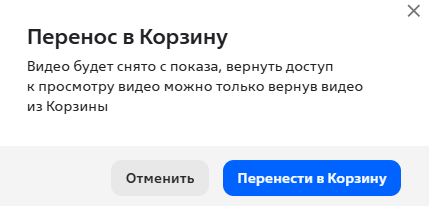
Откроется окно Перенос в корзину.
-
Нажмите Перенести в корзину. Файл будет перемещен в корзину, откуда его можно восстановить при необходимости.
¶ Вкладка Корзина
Вкладка Корзина отображает файлы:
-
перенесенные в корзину вручную;
-
перенесенные в корзину в результате автоматического архивирования.

| Отображение вкладки Корзина зависит от настройки видеохостинга организации Функциональность корзины. Для более подробной информации см. «Настройки организации» → «Видеохостинг» → «Общее». |
Информация в таблице на вкладке Корзина аналогична информации, отображаемой на вкладке Активные.
Кроме того, в табличной форме отображается дата и время перемещения файла в корзину (столбец Перемещено в корзину).
Фильтрация файлов на вкладке Корзина возможна по:
-
владельцу;
-
дате/времени создания;
-
дате/времени перемещения в корзину.
На вкладке Корзина Администратор организации может:
¶ Очищение корзины
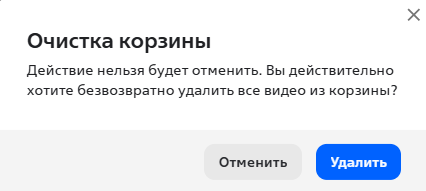
Файлы, удаленные в результате очищения корзины, не подлежат восстановлению.
Чтобы очистить корзину:
-
На вкладке Корзина на панели инструментов нажмите Очистить корзину.
-
В открывшемся окне нажмите Удалить для подтверждения действия.
¶ Удаление файлов из корзины
Файл из корзины может быть удален:
-
вручную;
-
автоматически в соответствии с правилами автоматического архивирования, если они настроены для организации. Автоматическое удаление файла зависит только от времени пребывания файла в корзине и не учитывает способ его перемещения в корзину.
Вручную Администратор организации может удалить из корзины один или сразу несколько файлов.
Чтобы удалить видео из корзины:
-
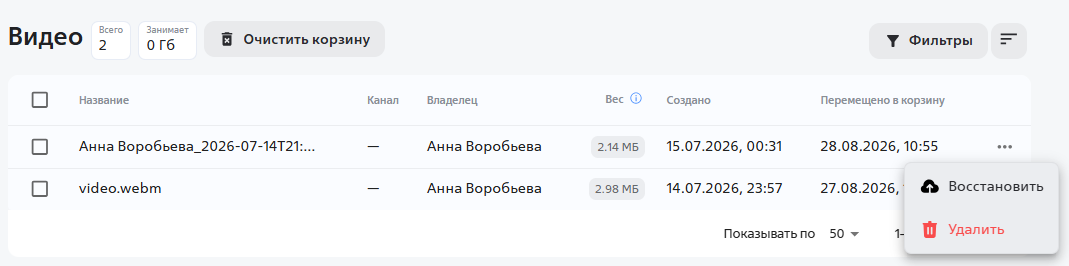
На вкладке Корзина откройте меню дополнительных настроек файла одним из способов:
-
нажмите «три точки» в строке файла;
-
в таблице выберите один или несколько файлов.

-
-
В открывшемся меню дополнительных настроек нажмите Удалить.
-
В открывшемся окне нажмите Удалить для подтверждения действия.
¶ Восстановление файлов из корзины
Восстановление файла из корзины предполагает возвращение файла к показу с прежним типом доступа.
Администратор организации может восстановить из корзины один или сразу несколько файлов.
Чтобы восстановить видео из корзины:
-
На вкладке Корзина откройте меню дополнительных настроек файла одним из способов:
-
нажмите «три точки» в строке файла;
-
в таблице выберите один или несколько файлов.
-
-
В открывшемся меню дополнительных настроек нажмите Восстановить.
-
В открывшемся окне нажмите Восстановить для подтверждения действия.