
В разделе рассматривается настройка двухфакторной аутентификации (2FA) для безопасного входа в DION. Если в вашей организации включено требование второго фактора, его первичная активация является обязательной.
Процесс настройки выполняется через веб/десктоп-версию DION с использованием мобильного приложения DION.ID (для мобильных устройств на платформе Android) или DIONE.ID (для мобильных устройств на платформе iOS).
После завершения настройки второй фактор (TOTP-код) будет запрашиваться при каждой авторизации как на компьютере, так и в мобильной версии DION.
¶ Установка DION.ID/DIONE.ID
Для генерации одноразовых кодов вам понадобится мобильное приложение DION.ID (для Android) или DIONE.ID (для iOS). Оно служит вторым фактором защиты и должно быть установлено на ваше устройство перед началом настройки аутентификации. Установите его из официального магазина приложений в зависимости от используемого устройства и операционной системы.
¶ Первичная настройка двухфакторной аутентификации в DION
| Логика работы с приложениями DION.ID и DIONE.ID идентична, поэтому для них составлена общая инструкция, несмотря на различия в названиях. При этом скриншоты представлены для ознакомления, а реальный интерфейс и уведомления могут немного отличаться в зависимости от устройства, операционной системы и версии приложения. |
-
Перейдите на начальный экран входа. Если вы уже авторизованы в веб- или десктоп-приложении DION, сначала выйдите из своего аккаунта.
-
Введите логин и пароль от вашей учетной записи — на экране отобразится форма настройки мобильного аутентификатора.

Сохраните данный QR-код на своем компьютере — он может потребоваться для будущих настроек. -
Возьмите мобильное устройство, на котором установлено приложение DION.ID/DIONE.ID, и выполните шаги:
-
Откройте мобильное приложение и на главном экране нажмите Сканировать QR-код.

-
Отсканируйте QR-код с экрана компьютера (на форме настройки мобильного аутентификатора).

-
Откроется форма создания пароля для DION.ID/DIONE.ID. Придумайте пароль, повторите его в поле для подтверждения и нажмите на иконку
 .
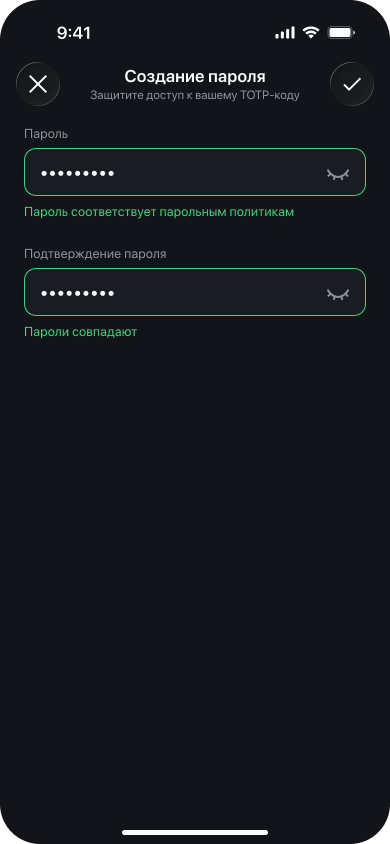
Пароль должен включать:
-
минимум 12 символов;
-
прописные буквы;
-
строчные буквы;
-
цифры;
-
спецсимволы (например: #,@,$,!,&).
Пароль НЕ должен:
-
содержать пробелы;
-
повторять корпоративный пароль.
-
-
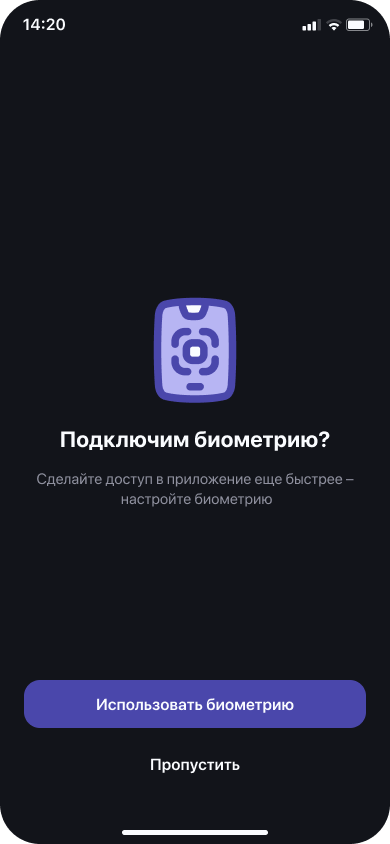
Разрешите/запретите использование биометрии на устройстве.
-
Если вы хотите входить в приложение только по паролю, нажмите Пропустить.
-
Чтобы разрешить, нажмите Использовать биометрию и подтвердите ваши действия, нажав Разрешить.

-
-
На экране отобразится шестизначный ТОТР-код.
Код обновляется каждые 30 секунд. 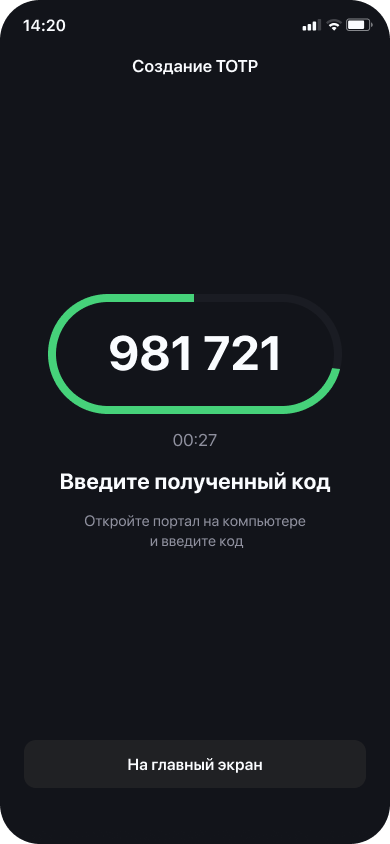
-
-
Вернитесь к форме настройки мобильного аутентификатора в веб/десктоп-приложении:
-
В поле Одноразовый код укажите шестизначный код, полученный в мобильном приложении на предыдущем шаге.
-
В поле Имя устройства введите произвольное имя вашего устройства.
-
Нажмите Подтвердить.

-
-
Настройка двухфакторной аутентификации завершена. При каждом следующем входе в DION, как через веб/десктоп-приложение, так и с мобильного устройства, система будет запрашивать TOTP-код. А код будет всегда доступен на главном экране мобильного приложения DION.ID/DIONE.ID после авторизации в нем.
¶ Вход в DION с настроенным вторым фактором
| Скриншоты представлены для ознакомления, а реальный интерфейс и уведомления могут немного отличаться в зависимости от устройства, операционной системы и версии приложения. |
¶ Веб/Десктоп-версия
-
В веб/десктоп-приложении перейдите на экран входа.
-
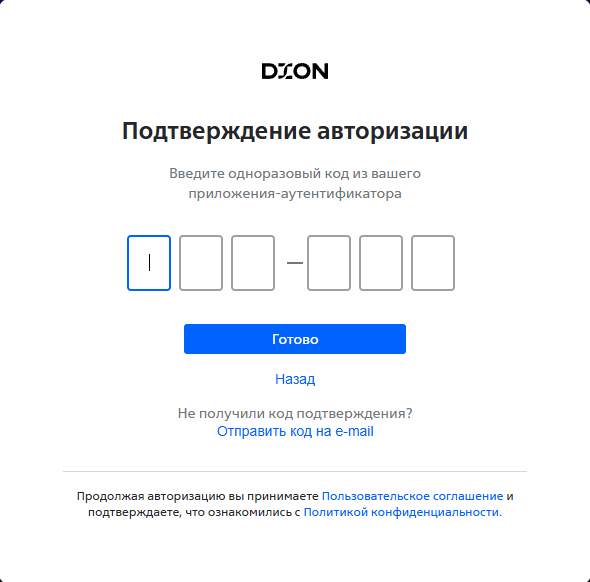
Введите логин и пароль от вашей учетной записи — на экране отобразится форма ввода второго фактора.
-
Возьмите мобильное устройство с настроенным приложением DIONЕ.ID, авторизуйтесь в нем — на главном экране отобразится 6-значный TOTP-код.
Код обновляется каждые 30 секунд. 
-
Введите этот код на компьютере в поле подтверждения, появившееся после ввода логина и пароля и нажмите Готово. Откроется главная страница DION.
¶ Мобильная версия
-
Зайдите в мобильное приложение DION и введите логин и пароль от вашей учетной записи или используйте биометрию, если она настроена — откроется окно двухфакторной аутентификации DION.ID/DIONE.ID с полем для ввода одноразового кода.

-
Нажмите Получить код в DIONЕ.ID, чтобы перейти в приложение. На его главном экране отобразится 6-значный TOTP-код.
Код обновляется каждые 30 секунд.
-
Скопируйте код в буфер обмена, нажав Скопировать.
-
Вернитесь в мобильное приложение DION и вставьте или введите вручную скопированный код в поле подтверждения, появившееся после ввода логина и пароля.
-
Нажмите Готово. Откроется главная страница DION.