В результате выполнения шагов данного руководства ожидается, что:
- В настройках безопасности комнаты в DION можно выбрать параметр Защищённый режим — конференция будет проводиться на гибридных ресурсах.
- К конференции в гибридном режиме могут подключиться пользователи из внутренней сети предприятия и из интернета (если это разрешено в настройках административных параметров.
- Если развернуты гибридные компоненты записи (см. Хранилище S3 для записей, в конференции можно включить видеозапись. После завершения конференции созданная запись будет доступна для скачивания по ссылке из автоматически сгенерированного письма).
¶ Общая информация
Архитектура DION предусматривает возможность переноса части компонентов, отвечающих за обработку медиатрафика и создание/хранение записей конференции, на площадку организации. Такие компоненты называются гибридными узлами. Наличие гибридных узлов позволяет проводить конференции в защищенном контуре, не передавая медиатрафик в облако DION.
В гибридном сценарии связь гибридных узлов с облаком DION является обязательным условием для работы конференций, так как в облако передаются сигнальная информация и управляющие команды.
Все гибридные компоненты, доступные к установке, можно разделить на группы по функциональному назначению:
- служебные компоненты
- проведение конференций внутри контура
- создание записей конференций внутри контура
- видеопортал DION Video с хранением видео внутри контура (описано в отдельном руководстве)
- SIP-звонки внутри контура (описано в отдельном руководстве)
В данном руководстве рассмотрена установка:
- служебных сервисов,
- сервисов проведения конференций,
- сервисов записи.
Сервисы конференций и записи DION, вынесенные в гибридную архитектуру, представлены на схеме зеленым цветом:
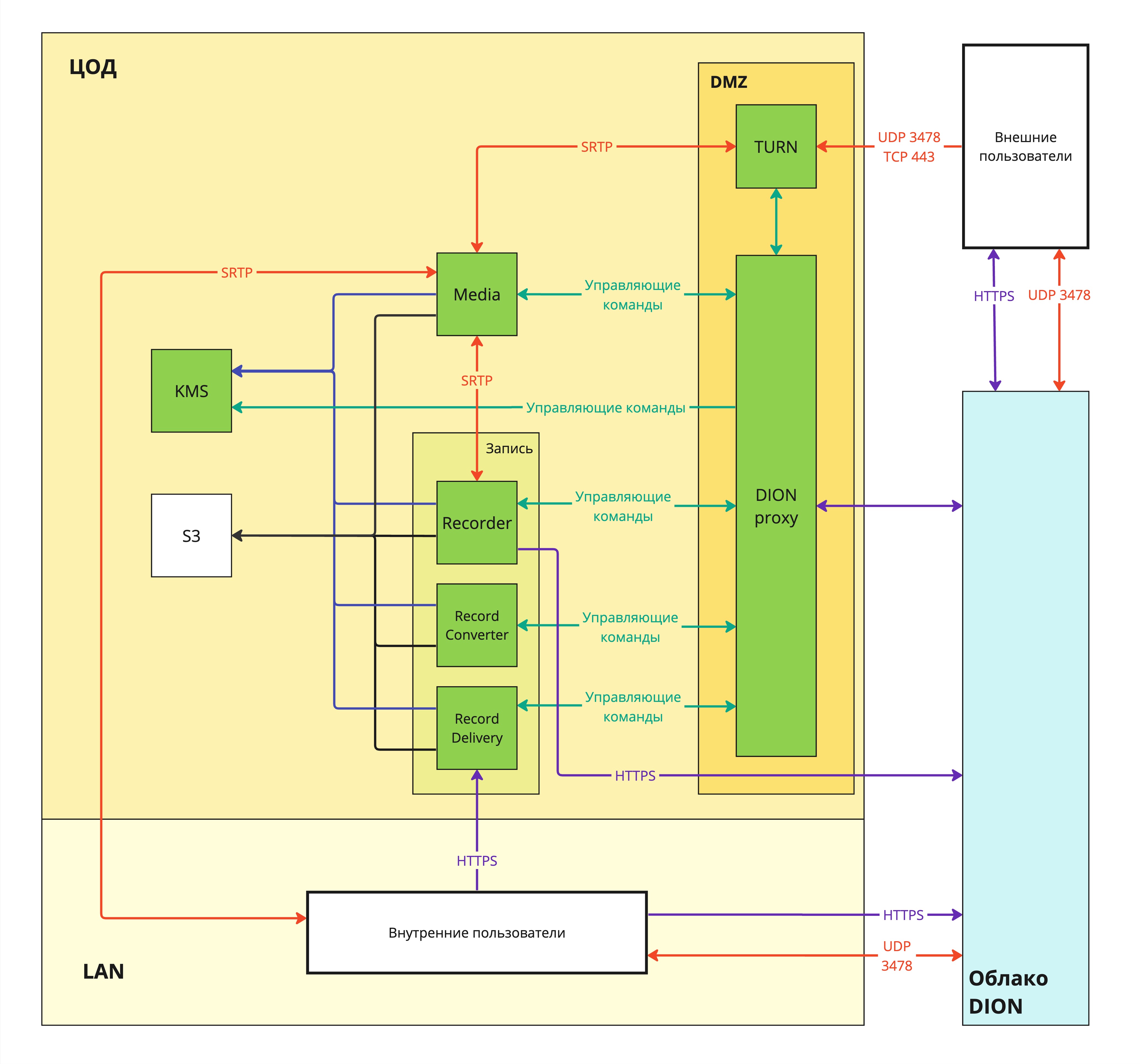
Описание компонентов:
| Наименование компонента | Описание компонента |
|---|---|
| MEDIA (SFU + Audiohub) | Компонент, отвечающий за обработку аудио- и видеопотоков. |
| Recorder, Record Converter, Record delivery | Компоненты, отвечающие за создание, конвертацию и скачивание пользователями видеозаписей конференций. Рекомендуется размещение на одном хосте. |
| TURN | Компонент, отвечающий за подключение внешних пользователей ко внутренним медиа-серверам через NAT. |
| Dion Proxy | Компонент, отвечающий за обнаружение гибридных узлов облаком DION. |
| KMS | Компонент, отвечающий за хранение секрета для шифрования записей конференции при хранении. |
Компоненты могут быть дублированы с целью обеспечения отказоустойчивости и масштабирования.
¶ Действия перед установкой
¶ Планирование ресурсов
Прежде, чем перейти к установке и конфигурированию сервисов, выполните следующие шаги:
- Изучите требования к ресурсам гибридных узлов DION для вашей инсталляции. Для расчета необходимого количества ресурсов гибридного DION, воспользуйтесь калькулятором.
- Разверните необходимое количество виртуальных машин/серверов и установите на них операционную систему.
- Проверьте, что открыты все необходимые сетевые доступы.
- Если вы планируете производить и хранить записи конференций в контуре предприятия:
- Разверните хранилище S3. См. Хранилище S3 для записей.
- Проверьте, что на машинах, на которых будет развернут сервис Recorder, установлен Docker.
- Проверьте, что на машинах, на которых будет развернут сервис TURN, установлен Docker.
- Для возможности скачивания записей выпустите сертификат и ключ, подписанные доверенным CA вашей организации. В противном случае браузер будет предупреждать о небезопасности сайта.
- Если вы планируете внедрение нескольких узлов Record Delivery, для балансировки нагрузки необходимо задать общую для всех узлов DNS-запись.
Для установки необходимых зависимостей в процессе установки гибридных узлов необходимо обеспечить доступ в публичный репозиторий операционной системы. При отсутствии доступа к публичному репозиторию некоторые пакеты не будут установлены корректно.
¶ Получение образов DION и сертификатов
-
Скачайте образы в виде deb- (или rpm-) пакетов и образов контейнеров в следующем составе:
-
Для проведения конференций в контуре предприятия:
-
Dion-proxy:
- dion-proxy.deb
-
Сервис MEDIA:
- dion-sfu.deb
- dion-audiohub.deb
-
Сервис TURN:
- turn-docker.zip (рекомендуемый способ)
- coturn.deb (устаревший способ)
-
-
Для записи, шифрования и хранения записей конференций:
-
Сервис Recorder:
- recorder.deb
- vscreen_transcoder.tar
-
Сервис Record Delivery:
- dion-record-delivery.deb
-
Сервис Record Converter:
- dion-record-converter.deb
-
Сервис KMS (может быть установлен на любой из VM):
- kms.deb
- s3_demo_storage.zip (содержит три файла: readme, docker.image, docker-compose.yml)
-
-
-
Запросите в службе поддержки пользователей (support@diongo.ru) сертификаты, выпущенные для вашей организации.
Запрос должен быть отправлен с почтового адреса пользователя, зарегистрированного в DION с ролью Администратор организации.
Вам должны быть предоставлены следующие файлы:
- Сертификат и ключ для вашей организации (crt и key) с ограниченным сроком действия.
- Сертификат удостоверяющего центра (pem) с ограниченным сроком действия.
- Текстовый файл, содержащий ID вашей организации в DION, org_id.txt.
ID организации можно также посмотреть и скопировать в панели администрирования DION.
¶ Хранилище S3 для записей
Наличие хранилища S3 является обязательным требованием для проведения записи гибридных конференций.
Если вы не планируете использовать сервис записи конференций, пропустите эту секцию и переходите к разделу установки сервисов конференций.
¶ Использование модуля DION Video
Если для хранения и просмотра записей конференций планируется использование DION Video, объектное хранилище S3 должно работать по протоколу HTTPS, а все сервисы конференций с записью — подключаться к S3 по HTTPS.
При использовании HTTP-подключения загрузка и воспроизведение видеозаписей на портале не будут доступны.
Параметр подключения к S3 (S3_USE_SSL=true) указывается в конфигурационных файлах сервисов:
- Audiohub,
- Recorder,
- Record Converter,
- Record Delivery.
Примеры настройки приведены в соответствующих разделах ниже.
¶ Демо-образ хранилища S3 для записей
Предполагается, что в вашей организации уже развернуто или планируется использование хранилища S3,
которое может быть использовано DION для хранения аудио- и видеозаписей конференций.
Для пилотного развертывания можно использовать демо-образ S3 Minio.
Демо-образ предназначен только для тестовых инсталляций и не подходит для продуктивной среды, так как не поддерживает отказоустойчивость.
Инструкцию по установке и конфигурированию см. здесь.
¶ Настройка бакетов для сервисов записи
Для хранения записей конференций в S3 необходимо создать отдельный бакет. По умолчанию используется бакет с именем records.
Рекомендуется заранее создать бакет и получить ключи доступа. Эти данные указываются в конфигурационных файлах сервисов записи DION.
Необходимые параметры подключения:
- адрес S3 (FQDN или IP и порт);
- имя бакета;
- access-key и secret-key.
¶ Установка сервисов конференций
Примеры в данном разделе приведены для ОС Ubuntu.
Если в процессе установки и конфигурации возникнут ошибки, рекомендуем воспользоваться руководством по устранению неисправностей в гибридном DION.
Для редактирования конфигурационных файлов и перезапуска сервисов вам потребуются root-права.
При недостатке прав используйте sudo перед каждой командой или введите sudo su один раз в начале работы.
Если в системе несколько экземпляров гибридных узлов, настройки нужно выполнить на каждом экземпляре.
Для установки необходимых зависимостей в процессе установки гибридных узлов необходимо обеспечить доступ в публичный репозиторий операционной системы. При отсутствии доступа к публичному репозиторию некоторые пакеты не будут установлены корректно.
¶ Dion-proxy
Чтобы установить и сконфигурировать сервис Dion-proxy, выполните следующие действия:
-
Перенесите на соответствующий сервер/виртуальную машину:
- установочный пакет
dion-proxy.deb - полученные файлы (
txtи сертификаты)
- установочный пакет
-
Установите
deb-пакет:
a. Выполните обновление репозиториев:sudo apt update sudo apt upgradeb. Запустите установку пакета с помощью менеджера пакетов, например
apt:sudo apt install -f {путь к файлу} -
В CLI откройте на редактирование конфигурационный файл
/etc/dion/proxy.yaml:sudo nano /etc/dion/proxy.yamlВсе переменные, требующие редактирования, находятся в первой части файла. Следуйте инструкции и комментариям ниже.
При редактировании файла очень важно сохранить исходные отступы!
-
Для переменной
organizationIDукажите ID вашей организации в кавычках. Его можно взять в файлеorg_id.txt, который вы получили. Например:organizationID: "a2ae8888-b888-4efe-eaee-cf865535555”Не забудьте поставить пробел между двоеточием и кавычками!
-
Укажите признак дата-центра в переменной
logicalDatacenter. Если используется один дата-центр, признак можно не указывать. -
В секции
grpcOuterвыполните следующие действия:-
Для переменной
hostукажите локальный IP-адрес этого узлаdion-proxy, например:192.168.1.1. Это адрес, по которомуdion-proxyдолжен быть доступен для других компонентов гибридной системы.host: "192.168.1.1" -
Для переменной
publicHostукажите внешний белый IP-адрес этого узла сервисаdion-proxy, например:92.68.1.1. Это адрес, по которомуdion-proxyдолжен быть доступен для облака DION.publicHost: "92.168.1.1" -
Для соответствующих переменных укажите полные пути к сертификатам, которые вы загрузили на устройство на этапе подготовки в следующем виде:
caCertFile: "путь_к_вашему_сертификату.pem"serverCertFile: "путь_к_вашему_сертификату.crt"serverKeyFile: "путь_к_вашему_ключу.key"Сервис
dion-proxyработает от имени пользователяdion, который создается при установке пакета. Убедитесь, что пользовательdionимеет доступ на чтение по указанному пути к сертификату.
-
-
В секции
grpcInnerдля переменнойhostукажите локальный IP-адрес этого узлаdion-proxy, например:192.168.1.1. Это адрес, по которомуdion-proxyдолжен быть доступен для других компонентов гибридной системы.host: "192.168.1.1" -
В секции
cloudGatewayдля соответствующих переменных укажите полные пути к сертификатам, которые вы загрузили на устройство на этапе подготовки в следующем виде:Имена переменных в этой секции отличаются от секции
grpcOuter. Не копируйте секцию целиком!caCertClientsGWFile: "путь_к_вашему_сертификату.pem"clientCertFile: "путь_к_вашему_сертификату.crt"clientKeyFile: "путь_к_вашему_ключу.key" -
Перейдите в секцию
# адреса нод DION в контуре организациии выполните конфигурацию узлов в системе.- Секция Dion-Proxy
В секции
allProxyGrpcOuterAddressesперечислите публичные адреса всех узловdion-proxyв вашем дата-центре. Если в системе развернут один узелdion-proxy, укажите его публичный адрес.- host: 18.6.14.5 port: 5443 # если есть другие dion-proxy, раскомментируйте блок ниже и внесите публичный адрес # - host: 18.6.14.6 # port: 5443Если в системе развернуто несколько узлов
dion-proxy, порядок следования адресов в секцииallProxyGrpcOuterAddresses:во всех конфигурационных файлах должен быть абсолютно одинаковым. Если установлено дваdion-proxy, в файлахproxy.yamlна обеих VM в этой секции должно быть два адреса, следующих в одинаковом порядке.- Секция TURN
В секции
turnsукажите параметры подключения узловTURN.Для переменной
hostукажите адрес, который в конфигурационном файлеTURNуказан в полеweb-admin-ip.При заполнении обратите внимание на формат заполнения переменной
addressesсекцииmeta:- Если сервер
TURNработает только по порту 3478 UDP:
- addresses: turn:внешний_IP_адрес:3478- Если сервер
TURNработает только по портам 3478 UDP и 443 TCP:
- addresses: turn:внешний_IP_адрес:3478,turn:внешний_IP_адрес:443?transport=tcp- Если сервер
TURNработает только по порту 443 TCP:
Использование TURN-сервера исключительно с TCP не рекомендуется, поскольку для передачи real-time-трафика (голоса, видео) предпочтительнее использовать UDP. Этот протокол обеспечивает низкую задержку и отсутствие буферизации, в то время как TCP добавляет дополнительные накладные расходы, которые могут существенно повлиять на качество real-time-трафика.
- addresses: turn:внешний_IP_адрес:443?transport=tcpНе убирайте решетку перед полем
addressesв комментариях, просто используйте комментарии как пример, чтобы заполнить секциюmeta!
# впишите в переменную host локальный адрес TURN # пример: -host: 192.168.0.1 - host: 192.168.0.2 healthCheck: connectionType: tcp port: 9088 meta: # впишите публичный адрес TURN в формате, описанном выше - addresses: turn:18.6.1.1:3478,turn:18.6.1.1:443?transport=tcp # впишите Turn Secret, который указан в переменной static-auth-secret в конфигурационном файле turnserver.conf authSecret: banana # не меняйте данное значение isTechnical: false isInnerUse: falseЕсли вы планируете использовать каскадирование в облако, заполните отдельную секцию конфигурации
TURN.Конфигурация
TURNв таком случае должна выглядеть так:turns: - host: 192.168.0.2 healthCheck: connectionType: tcp port: 9088 meta: # секция для пользовательского трафика - addresses: turn:18.6.1.1:3478 authSecret: banana isTechnical: false isInnerUse: false # секция для каскадирования в облако - addresses: turn:18.6.1.1:3478 authSecret: banana isTechnical: true isInnerUse: falseЕсли в системе развернуты несколько узлов
TURN, добавьте полную дополнительную секцию, начиная сhost, а также в поляхaddressesукажите публичные адреса каждого TURN-сервера, как в примере ниже.- host: 192.168.0.1 healthCheck: connectionType: tcp port: 9088 meta: - addresses: turn:18.6.1.1:3478,turn:18.6.1.1:443?transport=tcp,turn:18.6.2.2:3478,turn:18.6.2.2:443?transport=tcp authSecret: banana isTechnical: false isInnerUse: false - host: 192.168.0.2 healthCheck: connectionType: tcp port: 9088 meta: - addresses: turn:18.6.2.2:3478,turn:18.6.2.2:443?transport=tcp,turn:18.6.1.1:3478,turn:18.6.1.1:443?transport=tcp authSecret: banana isTechnical: false isInnerUse: false- Секции SFU, Audiohub
В секциях
sfusиaudiohubsдля переменныхhostукажите локальные IP-адреса серверов, на которых развернуты соответствующие медиа-компоненты, например:192.168.1.2. Порты не меняйте. Если необходимо добавить дополнительные серверыSFUилиAudiohub, следуйте примеру в комментариях в конфигурационном файле.Обратите внимание, что адреса сервисов необходимо писать в строке
host, а не в строке с именем сервиса.- Секции Recorder, Record Converter, Record Delivery
Если вы не планируете разворачивать сервисы записи, не заполняйте эти секции.
В секциях
recorders,recorderConvertersиrecorderDeliverysдля переменныхhostукажите локальные IP-адреса серверов, на которых развернуты соответствующие компоненты, например:192.168.1.2. Порты не меняйте. Если необходимо добавить дополнительные серверы, следуйте примеру в комментариях в конфигурационном файле.- Секция SIP
Если вы не планируете разворачивать сервисы SIP, не заполняйте эти секции.
Заполните секции следующим образом:
sipservers: - host: 192.168.0.14 commandGRPCPort: 9091 healthCheck: connectionType: http port: 9092 meta: # для перенаправления исходящих вызовов через АТС вашей организации измените значение переменной is_outgoing_calls_enabled на true # для перенаправления потребуется внести соотвествующие изменения в файл organizations.yml и конфигурацию sip server, следуйте инструкции по установке # при значении false исходящие звонки из конференций совершаются через облачную АТС DION is_outgoing_calls_enabled: false organizations: - "" # Укажите ID вашей организации в кавычках siptranslators: - host: 192.168.0.13 commandGRPCPort: 9059 healthCheck: connectionType: http port: 8059 transcoderservers: - host: 192.168.0.12 commandGRPCPort: 9034 healthCheck: connectionType: http port: 8034Перенаправление исходящих вызовов подробно описано в разделе Перенаправление исходящих вызовов через локальную АТС инструкции по установке и конфигурированию гибридных узлов SIP.
Меняйте значение переменной
is_outgoing_calls_enabledнаtrue, только если вы включили перенаправление в секцииoutgoingCallsконфигурационного файлаsipserver.ymlи заполнили файлorganizations.yml.- Настройка параметров логирования
# Логирование в файл и уровень логов # Уровень логирования: # DEBUG (подробные сообщения для отладки) # INFO (обычные информационные сообщения) # WARN (предупреждения о возможных проблемах) # Запись логов в файл: # Если параметр "writeToFileIsEnabled" установлен в true, логи будут записываться в файл. # Важно, чтобы файл журнала был предварительно создан и пользователю "dion" # были предоставлены права на запись в этот файл. # Путь к файлу задается в переменной writeToFilePath: logging: level: DEBUG encoding: json development: false disableCaller: false disableStacktrace: false requestIdFieldName: x-request-id writeToFile: writeToFileIsEnabled: false writeToFilePath: "./dmz-proxy.log" applicationName: dmz-proxyТакже см. Настройка ротации логов с помощью Logrotate.
Чтобы исключить дублирование записей логов в общий системный файл
/var/log/syslog, отредактируйте конфигурационный файл сервисаrsyslog:sudo nano /etc/rsyslog.d/50-default.conf-
В начало файла добавьте строку, которая остановит передачу логов от программы
dion-proxyвsyslog:if ($programname == 'dion-proxy') then stop -
Сохраните изменения в файле и закройте редактор. После редактирования конфигурации перезапустите службу
rsyslog, чтобы изменения вступили в силу:sudo service rsyslog restart
- Секция Dion-Proxy
-
Сохраните изменения в файле: ctrl+O ctrl+X в Nano.
-
Перезапустите сервис:
systemctl stop dion-proxy systemctl start dion-proxy -
Убедитесь, что сервис запущен без ошибок и находится в статусе
active (running):systemctl status dion-proxy
Если сервис не запускается, обратитесь за помощью к вашей аккаунт-команде.
¶ TURN
Запуск
TURNвозможен как в Docker (рекомендуемый способ), так и путем установки из пакета (не рекомендуется).
¶ Запуск сервера TURN в Docker-контейнере
Чтобы установить и сконфигурировать сервис TURN, выполните следующие действия:
-
Скачайте архив Docker-образа с TURN для настройки на сервере. Архив содержит три файла:
docker-compose.yaml— файл с параметрами запуска контейнераturnserver.conf— конфигурационный файл TURNcoturn_XXX— образ для запуска контейнера (вместо XXX указана версия Coturn и расширение архива, которое может отсутствовать)
-
Создайте директорию для размещения содержимого архива на целевой виртуальной машине:
mkdir -p /app/dion/coturn/certs -
Распакуйте полученный архив в созданную директорию
/app/dion/coturn/. -
В директорию
/app/dion/coturn/certs/скопируйте сертификат и ключ для вашей организации (crtиkey), предоставленные командой DION. -
Установите
dockerиdocker-compose. Рекомендуем воспользоваться официальной инструкцией на сайте Docker. -
Загрузите образ из архива в локальный реестр, выполнив команду:
docker load -i /app/dion/coturn/coturn_XXX -
Откройте на редактирование конфигурационный файл
docker-compose.yaml:sudo nano /app/dion/coturn/docker-compose.yamla. Убедитесь, что имя загруженного образа соответствует образу, указанному в переменной
image, и, при необходимости, отредактируйте файл.Для вывода списка загруженных образов воспользуйтесь командой
docker images:

b. Отредактируйте переменную
imageв соответствии с выводом командыdocker images. Укажите имяRepositoryиTAGчерез двоеточие.version: "2.2" services: coturn: image: registry.onprem.dion.vc/external/coturn:4.6.2-r11-alpine restart: unless-stopped network_mode: "host" volumes: - ./turnserver.conf:/etc/turnserver.conf:ro - ./certs:/app/certs:ro logging: driver: "json-file" options: max-size: "20m" max-file: "3" labels: "gtlabel" labels: gtlabel: "coturn"c. Сохраните изменения в файле: ctrl+O ctrl+X в Nano.
-
Откройте на редактирование конфигурационный файл
turnserver.conf:sudo nano /app/dion/coturn/turnserver.confa. Убедитесь, что значение
static-auth-secretсовпадает с переменнойauthSecretсекцииTURN>metaконфигурационного файлаproxy.yamlи, при необходимости, отредактируйте файл.web-admin web-admin-ip=*ЛОКАЛЬНЫЙ_АДРЕС_TURN_СЕРВЕРА* web-admin-port=9088 listening-port=3478 #Если планируете использовать TURN на 443 порту tls-listening-port=443 cert=/app/certs/*ИМЯ_СЕРТИФИКАТА*.crt pkey=/app/certs/*ИМЯ_КЛЮЧА*.key external-ip=*ВНЕШНИЙ_АДРЕС_TURN_СЕРВЕРА* min-port=49152 max-port=65535 verbose fingerprint use-auth-secret static-auth-secret=*СТРОКА* realm=turn dh2066 simple-log new-log-timestamp log-file=stdoutb. Сохраните изменения в файле: ctrl+O ctrl+X в Nano.
-
Запустите контейнер командой:
docker compose -f /app/dion/coturn/docker-compose.yaml up -dВ системах Debian или Astra может использоваться
docker-compose v1и команда выше может не сработать. В таком случае используйте команду:docker-compose -f /app/dion/coturn/docker-compose.yaml up -d -
Выведите список запущенных контейнеров с помощью команды
docker ps:
-
Проверьте работоспособность сервера TURN по инструкции.
Если контейнер не запускается, направьте запрос в поддержку на support@diongo.ru.
¶ SFU
Чтобы установить и сконфигурировать сервис SFU, выполните следующие действия:
-
Перенесите на соответствующий сервер/виртуальную машину:
- установочный пакет
sfu.deb - полученные файлы (
txtи сертификаты)
- установочный пакет
-
Установите
deb-пакет:
a. Выполните обновление репозиториев:sudo apt update sudo apt upgradeb. Запустите установку пакета с помощью менеджера пакетов, например
apt:sudo apt install -f {путь к файлу} -
В CLI откройте на редактирование конфигурационный файл
/etc/dion/sfu.yaml:sudo nano /etc/dion/sfu.yamlВсе переменные, требующие редактирования, находятся в первой части файла. Следуйте инструкции и комментариям ниже.
При редактировании файла очень важно сохранить исходные отступы!
-
Перейдите в секцию
mediacontrollerGatewayи для переменнойhostвместо URL укажите IP-адрес узлаdion-proxy, например:192.168.1.1:- host: 192.168.1.1Если в системе несколько узлов
dion-proxy, укажите все в виде списка:- host: 192.168.1.1 port: 9764 - host: 192.168.1.2 port: 9764 -
Настройте параметры логирование следующим образом:
# Логирование в файл и уровень логов # Уровень логирования: # DEBUG (подробные сообщения для отладки) # INFO (обычные информационные сообщения) # WARN (предупреждения о возможных проблемах) # Запись логов в файл: # Если параметр "writeToFileIsEnabled" установлен в true, логи будут записываться в файл. # Важно, чтобы файл журнала был предварительно создан и пользователю "dion" # были предоставлены права на запись в этот файл. # Путь к файлу задается в переменной writeToFilePath: log: encoding: json development: false disableCaller: false disableStacktrace: true requestIdFieldName: x-request-id writeToFile: writeToFileIsEnabled: false writeToFilePath: /app/dion/sfu.log applicationName: sfu level: INFOтакже см. Настройка ротации логов с помощью Logrotate.
Чтобы исключить дублирование записей логов в общий системный файл
/var/log/syslog, отредактируйте конфигурационный файл сервисаrsyslog:sudo nano /etc/rsyslog.d/50-default.conf-
В начало файла добавьте строку, которая остановит передачу логов от программы
dion-sfuвsyslog:if ($programname == 'dion-sfu') then stop -
Сохраните изменения в файле и закройте редактор. После редактирования конфигурации перезапустите службу
rsyslog, чтобы изменения вступили в силу:sudo service rsyslog restart
-
-
Сохраните изменения в файле: ctrl+O ctrl+X в Nano.
-
Перезапустите сервис:
systemctl stop dion-sfu systemctl start dion-sfu -
Убедитесь, что сервис запущен без ошибок и находится в статусе
active (running):systemctl status dion-sfuЕсли сервис не запускается, обратитесь за помощью к вашей аккаунт-команде.
¶ Audiohub
В шагах 7 и 8 данной инструкции описаны настройки параметров, позволяющих включить аудиозапись конференций. Обязательным условием для этого является наличие хранилища S3.
По умолчанию аудиозаписи хранятся в S3 в незашифрованном виде. Для поддержки шифрования необходим сервис KMS.
Если вы не планируете использовать аудиозапись конференций в гибридной системе, эти строки заполнять не обязательно. При попытке создать аудиозапись пользователю отобразится сообщение об ошибке.
Чтобы установить и сконфигурировать сервис Audiohub, выполните следующие действия:
-
Перенесите на соответствующий сервер/виртуальную машину:
- установочный пакет
audiohub.deb - полученные файлы (
txtи сертификаты)
- установочный пакет
-
Установите
deb-пакет:
a. Выполните обновление репозиториев:sudo apt update sudo apt upgradeb. Запустите установку пакета с помощью менеджера пакетов, например
apt:sudo apt install -f {путь к файлу} -
В CLI откройте на редактирование конфигурационный файл
/etc/dion/audiohub.conf:sudo nano /etc/dion/audiohub.confВсе переменные, требующие редактирования, находятся в первой части файла. Следуйте инструкции и комментариям ниже.
По умолчанию в конфигурационном файле указаны следующие пути:
-
AUDIO_RECORDS_DIR_PATH=/app/dion/records -
SPEECH_RECORDS_DIR_PATH=/app/dion/speech
После установки проверьте наличие этих каталогов. Если их нет, создайте их и выдайте на них права пользователю
dion(от его имени работает службаdion-audiohub) для хранения временных файлов записи.Чтобы создать эти каталоги и выдать на них права пользователю
dion, выполните команды:sudo mkdir -p /app/dion/speech /app/dion/records/ sudo chown dion:dion /app/dion/speech/ /app/dion/records/ -
-
Для переменной
NET_INTERFACE_NAMEукажите имя активного сетевого интерфейса сервера, например:eth0. Чтобы узнать имя интерфейса, используйте командуip link:NET_INTERFACE_NAME=eth0 -
Для переменной
GW_ADDRESSESперечислите адреса узловproxy. Для каждого адреса укажите порт 9764 через двоеточие:GW_ADDRESSES=192.168.1.1:9764Если адресов несколько, перечислите через запятую без пробелов:
GW_ADDRESSES=192.168.1.1:9764,192.168.1.2:9764 -
Для переменной
ORGANIZATIONукажите ID вашей организации без кавычек. Его можно взять в файлеorg_id.txt, который вы получили.ORGANIZATION=a2ae8888-b888-4efe-eaee-cf865535555
В шагах 7 и 8 описаны настройки параметров, позволяющих включить аудиозапись конференций. Обязательным условием для этого является наличие хранилища S3.
По умолчанию аудиозаписи хранятся в S3 в незашифрованном виде. Для поддержки шифрования необходим сервис KMS.
Если вы не планируете использовать аудиозапись конференций в гибридной системе, эти строки заполнять не обязательно. При попытке создать аудиозапись пользователю отобразится сообщение об ошибке.
-
Чтобы включить шифрование аудиозаписей, измените значение
RECORD_ENCRYPTION_ENABLEDнаtrueи укажите адреса всех узловKMSдля переменнойKMS_ADDRESSES. Адреса указываются через запятую, порт 9135 указывается через двоеточие для каждого адреса. Если шифрование не требуется, оставьте значения переменных по умолчанию.RECORD_ENCRYPTION_ENABLED=trueKMS_ADDRESSES=192.168.1.3:9135,192.168.1.4:9135 -
В секции
#S3выполните следующие действия:-
Чтобы включить аудиозапись, установите для
S3_ENABLEDзначениеtrue:S3_ENABLED=true -
Для переменной
S3_API_URLукажите локальный адрес сервера (например:192.168.1.3), на котором работает S3, и порт (9000 по умолчанию):S3_API_URL=192.168.1.3:9000 -
Укажите данные для использования S3 для следующих переменных, их можно посмотреть на портале
minio:S3_ACCESS_KEY={access_key} S3_SECRET_KEY={secret} S3_BUCKET_NAME={name}Имя бакета должно совпадать в конфигурационных файлах сервисов
audiohub,recorder,record-delivery,record-converter. -
При использовании S3 по HTTPS укажите в конфигурации
S3_USE_SSL=true.S3_USE_SSL=true
-
-
Настройте параметры логирование следующим образом:
# Логирование в файл и уровень логов # Уровень логирования: # DEBUG (подробные сообщения для отладки) # INFO (обычные информационные сообщения) # Запись логов в файл: # Если параметр "writeToFileIsEnabled" установлен в true, логи будут записываться в файл. # Важно, чтобы файл журнала был предварительно создан и пользователю "dion" # были предоставлены права на запись в этот файл. # Путь к файлу задается в переменной writeToFilePath: # Logger LOG_ENCODING=json LOG_DEVELOPMENT=false LOG_DISABLE_CALLER=false LOG_DISABLE_STACKTRACE=true LOG_REQUEST_ID_FIELD_NAME=x-request-id #write to file LOG_WRITE_TO_FILE_IS_ENABLED=false LOG_WRITE_TO_FILE_PATH=/app/dion/audiohub.log LOG_APPLICATION_NAME=audiohub LOG_LEVEL=INFOТакже см. Настройка ротации логов с помощью Logrotate.
Чтобы исключить дублирование записей логов в общий системный файл
/var/log/syslog, отредактируйте конфигурационный файл сервисаrsyslog:sudo nano /etc/rsyslog.d/50-default.conf-
В начало файла добавьте строку, которая остановит передачу логов от программы
dion-audiohubвsyslog:if ($programname == 'dion-audiohub') then stop -
Сохраните изменения в файле и закройте редактор. После редактирования конфигурации перезапустите службу
rsyslog, чтобы изменения вступили в силу:sudo service rsyslog restart
-
-
Сохраните изменения в файле: ctrl+O ctrl+X в Nano.
-
Перезапустите сервис:
systemctl stop dion-audiohub systemctl start dion-audiohub -
Убедитесь, что сервис запущен без ошибок и находится в статусе
active (running):systemctl status dion-audiohubЕсли сервис не запускается, обратитесь за помощью к вашей аккаунт-команде.
После конфигурирования сервисов и настроек административных параметров выполните проверку работоспособности сервисов.
¶ Установка сервисов записи конференций
Примеры в данном разделе приведены для ОС Ubuntu.
Если в процессе установки и конфигурации возникнут ошибки, рекомендуем воспользоваться руководством по устранению неисправностей в гибридном DION.
Для редактирования конфигурационных файлов и перезапуска сервисов вам потребуются root-права.
При недостатке прав используйте
sudoперед каждой командой или введитеsudo suодин раз в начале работы.Если в системе несколько экземпляров гибридных узлов, настройки нужно выполнить на каждом экземпляре.
Для установки необходимых зависимостей в процессе установки гибридных узлов необходимо обеспечить доступ в публичный репозиторий операционной системы. При отсутствии доступа к публичному репозиторию некоторые пакеты не будут установлены корректно.
Перед тем, как приступить к конфигурированию и запуску сервисов записи конференций, убедитесь что хранилище S3 сконфигурировано и доступно для подключения, в противном случае служба не будет запущена и отобразится сообщение об ошибке.
При расчете сайзинга для сервисов записи, подразумевается, что сервисы
Recorder,Record ConverterиRecord Deliveryразмещаются на одном хосте.
¶ KMS
Если вы планируете развернуть несколько узлов KMS, их конфигурационные файлы должны быть идентичны. Используйте одинаковый секрет для шифрования!
Чтобы установить и сконфигурировать сервис KMS, выполните следующие действия:
-
Перенесите на соответствующий сервер/виртуальную машину:
- установочный пакет
kms.deb - полученные файлы (
txtи сертификаты)
- установочный пакет
-
Установите
deb-пакет:
a. Выполните обновление репозиториев:sudo apt update sudo apt upgradeb. Запустите установку пакета с помощью менеджера пакетов, например
apt:sudo apt install -f {путь к файлу} -
В CLI откройте на редактирование конфигурационный файл
/etc/dion/kms.yaml:sudo nano /etc/dion/kms.yaml -
Для переменной
recordsMasterKeySecretукажите произвольную строку. Эта строка будет использоваться при генерации ключа шифрования для хранения записей конференций в S3. Строка указывается без кавычек через пробел после двоеточия, например:recordsMasterKeySecret: averysecretstring -
Сохраните изменения в файле: ctrl+O ctrl+X в Nano.
-
Перезапустите сервис:
systemctl stop dion-kms systemctl start dion-kms -
Убедитесь, что сервис запущен без ошибок и находится в статусе
active (running):systemctl status dion-kmsЕсли сервис не запускается, обратитесь за помощью к вашей аккаунт-команде.
¶ Recorder
В результате запуска правильно настроенного сервиса
Recorderстанет возможна запись конференции с включенным параметром безопасности Защищенный режим с сохранением файла записи форматаtsв S3-бакете.
На машине предварительно должен быть установлен Docker. Для установки рекомендуем воспользоваться официальной инструкцией.
Чтобы установить и сконфигурировать сервис Recorder, выполните следующие действия:
-
Перенесите на соответствующий сервер/виртуальную машину:
- установочный пакет
recorder.deb - образ контейнера
vscreen_transcoder.tar - полученные файлы (
txtи сертификаты)
- установочный пакет
-
Установите
deb-пакет:
a. Выполните обновление репозиториев:sudo apt update sudo apt upgradeb. Запустите установку пакета с помощью менеджера пакетов, например
apt:sudo apt install -f {путь к файлу} -
Загрузите образ контейнера
vscreen_transcoder.tarв Docker.sudo docker load -i {путь к образу vscreen_transcoder.tar} -
Выполните проверку:
docker image lsДля решения проблем, возникающих в работе с системами контейнеризации, в
dion-recorderбыла добавлена возможность записи конференций без использования контейнеров. Чтобы воспользоваться данной возможностью, в конфигурационном файлеrecorder.confсмените значение переменнойRECORDER_CONTAINER_MANAGERсdockerнаmedia_recorder:RECORDER_CONTAINER_MANAGER=media_recorderТакже для работы потребуется установка пакета Google chrome.
Далее при обновлении, шаг с загрузкой контейнера
vscreen_transcoderможно пропустить.Мы не рекомендуем использовать данный метод записи без необходимости.
-
В CLI откройте на редактирование конфигурационный файл
/etc/dion/recorder.conf:sudo nano /etc/dion/recorder.confВсе переменные, требующие редактирования, находятся в первой части файла. Следуйте инструкции и комментариям ниже.
-
Для переменной
NET_INTERFACE_NAMEукажите имя активного сетевого интерфейса сервера, например:eth0. Чтобы узнать имя интерфейса, используйте командуip link:NET_INTERFACE_NAME=eth0 -
Для переменной
CAPI_GW_ADDRESSESукажите локальный адрес сервисаdion-proxyи через двоеточие порт 9764 для каждого адреса:CAPI_GW_ADDRESSES=192.168.1.1:9764Если адресов несколько, перечислите через запятую без пробелов:
CAPI_GW_ADDRESSES=192.168.1.1:9764,192.168.1.2:9764 -
Для переменной
MEDIA_CONTROLLER_ADDRESSESукажите локальный адрес сервисаdion-proxyи через двоеточие порт 9764 для каждого адреса:MEDIA_CONTROLLER_ADDRESSES=192.168.1.1:9764Если их несколько, перечислите через запятую без пробелов:
MEDIA_CONTROLLER_ADDRESSES=192.168.1.1:9764,192.168.1.2:9764 -
Для переменной
USERS_SERVICE_GW_ADDRESSESукажите локальный адрес сервисаdion-proxyи через двоеточие порт 9764 для каждого адреса:USERS_SERVICE_GW_ADDRESSES=192.168.1.1:9764Если их несколько, перечислите через запятую без пробелов:
USERS_SERVICE_GW_ADDRESSES=192.168.1.1:9764,192.168.1.2:9764 -
Для переменной
EVENT_SERVICE_ADDRESSESукажите локальный адрес сервисаdion-proxyи через двоеточие порт 9764 для каждого адреса:EVENT_SERVICE_ADDRESSES=192.168.1.1:9764Если их несколько, перечислите через запятую без пробелов:
EVENT_SERVICE_ADDRESSES=192.168.1.1:9764,192.168.1.2:9764 -
В секции
#S3для переменнойAPI_URLукажите локальный адрес сервера (например:192.168.1.3), на котором работает S3, и порт (9000 по умолчанию):API_URL=192.168.1.3:9000При использовании S3 по HTTPS укажите в конфигурации
S3_USE_SSL=true.S3_USE_SSL=trueТакже укажите данные для использования S3 для следующих переменных, их можно посмотреть на портале
minio:ACCESS_KEY={access_key} SECRET_KEY={secret} BUCKET_NAME={name}Имя бакета должно совпадать в конфигурационных файлах сервисов
audiohub,recorder,record-delivery,record-converter. -
Для переменной
ORGANIZATIONукажите ID вашей организации без кавычек. Его можно взять в файлеorg_id.txt, который вы получили.ORGANIZATION=a2ae8888-b888-4efe-eaee-cf865535555
В шаге 13 описаны настройки параметров, позволяющих включить шифрование записей конференций при хранении. По умолчанию записи хранятся в S3 в незашифрованном виде. Для поддержки шифрования необходим сервис KMS.
-
Чтобы включить шифрование записей, измените значение
RECORD_ENCRYPTION_ENABLEDнаtrueи укажите адреса всех узловKMSдля переменнойKMS_ADDRESSES. Адреса указываются через запятую, порт 9135 указывается через двоеточие для каждого адреса. Если шифрование не требуется, оставьте значения переменных по умолчанию.RECORD_ENCRYPTION_ENABLED=trueKMS_ADDRESSES=192.168.1.3:9135,192.168.1.4:9135 -
Сохраните изменения в файле: ctrl+O ctrl+X в Nano.
-
Перезапустите сервис:
systemctl stop dion-recorder systemctl start dion-recorder -
Убедитесь, что сервис запущен без ошибок и находится в статусе
active (running):systemctl status dion-recorderЕсли сервис не запускается, обратитесь за помощью к вашей аккаунт-команде.
¶ Record Converter
В результате правильно настроенного сервиса
Record Converter, после остановки записи конференции, помимо файла записи форматаts, будет создан файл с расширениемmp4.
Чтобы установить и сконфигурировать сервис Record Converter, выполните следующие действия:
-
Перенесите на соответствующий сервер/виртуальную машину:
- установочный пакет
dion-record-converter.deb - полученные файлы (
txtи сертификаты)
- установочный пакет
-
Установите
deb-пакет:
a. Выполните обновление репозиториев:sudo apt update sudo apt upgradeb. Запустите установку пакета с помощью менеджера пакетов, например
apt:sudo apt install -f {путь к файлу} -
Установите пакет
ffmpeg:sudo apt install ffmpeg -
В CLI откройте на редактирование конфигурационный файл
/etc/dion/record-converter.conf:sudo nano /etc/dion/record-converter.confВсе переменные, требующие редактирования, находятся в первой части файла. Следуйте инструкции и комментариям ниже.
-
Для переменной
NET_INTERFACE_NAMEукажите имя активного сетевого интерфейса сервера, например:eth0. Чтобы узнать имя интерфейса, используйте командуip link:NET_INTERFACE_NAME=eth0 -
Для переменной
CAPI_GW_ADDRESSESукажите локальный адрес сервисаdion-proxyи через двоеточие порт 9764 для каждого адреса:CAPI_GW_ADDRESSES=192.168.1.1:9764Если адресов несколько, перечислите через запятую без пробелов:
CAPI_GW_ADDRESSES=192.168.1.1:9764,192.168.1.2:9764 -
Для переменной
EVENT_SERVICE_ADDRESSESукажите локальный адрес сервисаdion-proxyи через двоеточие порт 9764 для каждого адреса:EVENT_SERVICE_ADDRESSES=192.168.1.1:9764Если их несколько, перечислите через запятую без пробелов:
EVENT_SERVICE_ADDRESSES=192.168.1.1:9764,192.168.1.2:9764 -
В секции
#S3для переменнойAPI_URLукажите локальный адрес сервера (например:192.168.1.3), на котором работает S3, и порт (9000 по умолчанию):API_URL=192.168.1.3:9000Также укажите данные для использования S3 для следующих переменных, их можно посмотреть на портале
minio:ACCESS_KEY={access_key} SECRET_KEY={secret} BUCKET_NAME={name}Имя бакета должно совпадать в конфигурационных файлах сервисов
audiohub,recorder,record-delivery,record-converter.При использовании S3 по HTTPS укажите в конфигурации
S3_USE_SSL=true.S3_USE_SSL=true -
Для переменной
ORGANIZATIONукажите ID вашей организации без кавычек. Его можно взять в файлеorg_id.txt, который вы получили.ORGANIZATION=a2ae8888-b888-4efe-eaee-cf865535555
В шаге 10 описаны настройки параметров, позволяющих включить шифрование записей конференций при хранении. По умолчанию записи хранятся в S3 в незашифрованном виде. Для поддержки шифрования необходим сервис KMS.
-
Чтобы включить шифрование записей, измените значение
SUPPORT_ENCRYPTED_RECORDSнаtrueи укажите адреса всех узловKMSдля переменнойKMS_ADDRESSES. Адреса указываются через запятую, порт 9135 указывается через двоеточие для каждого адреса. Если шифрование не требуется, оставьте значения переменных по умолчанию.SUPPORT_ENCRYPTED_RECORDS=trueKMS_ADDRESSES=192.168.1.3:9135,192.168.1.4:9135 -
Сохраните изменения в файле: ctrl+O ctrl+X в Nano.
-
Перезапустите сервис:
systemctl stop dion-record-converter systemctl start dion-record-converter -
Убедитесь, что сервис запущен без ошибок и находится в статусе
active (running):systemctl status dion-record-converterЕсли сервис не запускается, обратитесь за помощью к вашей аккаунт-команде.
¶ Record Delivery
Если сервисы
Recorder,Record ConverterиRecord Deliveryнастроены корректно и запущены, то при окончании записи конференции, на электронную почту пользователя придёт письмо со ссылкой на скачивание файла записи.
Чтобы установить и сконфигурировать сервис Record Delivery, выполните следующие действия:
-
Перенесите на соответствующий сервер/виртуальную машину:
- установочный пакет
dion-record-delivery.deb - полученные файлы (
txtи сертификаты)
- установочный пакет
-
Установите
deb-пакет:
a. Выполните обновление репозиториев:sudo apt update sudo apt upgradeb. Запустите установку пакета с помощью менеджера пакетов, например
apt:sudo apt install -f {путь к файлу} -
В CLI откройте на редактирование конфигурационный файл
/etc/dion/record-delivery.conf:sudo nano /etc/dion/record-delivery.confВсе переменные, требующие редактирования, находятся в первой части файла. Следуйте инструкции и комментариям ниже.
-
Переменная
MAX_USER_DOWNLOADS_COUNT_PER_MINUTEустанавливает ограничение на количество скачиваний одним пользователем в минуту. Если необходимо, укажите для неё значение:MAX_USER_DOWNLOADS_COUNT_PER_MINUTE=3Переменная
TRUSTED_IP_SUBNETSперечисляет подсети, для которых это ограничение не действует. Можно оставить значение для этой переменной пустым:TRUSTED_IP_SUBNETS= -
Для переменной
NET_INTERFACE_NAMEукажите имя активного сетевого интерфейса сервера, например:eth0. Чтобы узнать имя интерфейса, используйте командуip link:NET_INTERFACE_NAME=eth0 -
Укажите полные пути к сертификатам. Здесь необходимо использовать сертификаты, выпущенные вашим доверенным CA. Если использовать сертификаты, предоставленные DION, пользователи получат предупреждение о потенциальной опасности сайта при скачивании видео:
HTTP_CERT_FILE_PATH=путь_к_вашему_сертификату.crt HTTP_KEY_FILE_PATH=путь_к_вашему_ключу.key -
Для переменной
CAPI_GW_ADDRESSESукажите локальный адрес сервисаdion-proxyи через двоеточие порт 9764 для каждого адреса:CAPI_GW_ADDRESSES=192.168.1.1:9764Если адресов несколько, перечислите через запятую без пробелов:
CAPI_GW_ADDRESSES=192.168.1.1:9764,192.168.1.2:9764 -
Для переменной
IAM_ADDRESSESукажите локальный адрес сервисаdion-proxyи через двоеточие порт 9764 для каждого адреса:IAM_ADDRESSES=192.168.1.1:9764Если их несколько, перечислите через запятую без пробелов:
IAM_ADDRESSES=192.168.1.1:9764,192.168.1.2:9764 -
Для переменной
EVENT_SERVICE_ADDRESSESукажите локальный адрес сервисаdion-proxyи через двоеточие порт 9764 для каждого адреса:EVENT_SERVICE_ADDRESSES=192.168.1.1:9764Если их несколько, перечислите через запятую без пробелов:
EVENT_SERVICE_ADDRESSES=192.168.1.1:9764,192.168.1.2:9764 -
В секции
#S3для переменнойAPI_URLукажите локальный адрес сервера (например:192.168.1.3), на котором работает S3, и порт (9000 по умолчанию):API_URL=192.168.1.3:9000Также укажите данные для использования S3 для следующих переменных, их можно посмотреть на портале
minio:ACCESS_KEY={access_key} SECRET_KEY={secret} BUCKET_NAME={name}Имя бакета должно совпадать в конфигурационных файлах сервисов
audiohub,recorder,record-delivery,record-converter.При использовании S3 по HTTPS укажите в конфигурации
S3_USE_SSL=true.S3_USE_SSL=true -
Для переменной
ORGANIZATIONукажите ID вашей организации без кавычек. Его можно взять в файлеorg_id.txt, который вы получили.ORGANIZATION=a2ae8888-b888-4efe-eaee-cf865535555
В шаге 12 описаны настройки параметров, позволяющих включить шифрование записей конференций при хранении. По умолчанию записи хранятся в S3 в незашифрованном виде. Для поддержки шифрования необходим сервис KMS.
-
Если для серверов
recorderиrecord-converter,было включено шифрование с помощьюkms, измените значениеSUPPORT_ENCRYPTED_RECORDSнаtrueи укажите адреса всех узловKMSдля переменнойKMS_ADDRESSES. Адреса указываются через запятую, порт 9135 указывается через двоеточие для каждого адреса. Если шифрование не требуется, оставьте значения переменных по умолчанию.SUPPORT_ENCRYPTED_RECORDS=true KMS_ADDRESSES=192.168.1.3:9135,192.168.1.4:9135 -
Сохраните изменения в файле: ctrl+O ctrl+X в Nano.
-
Перезапустите сервис:
systemctl stop dion-record-delivery systemctl start dion-record-delivery -
Убедитесь, что сервис запущен без ошибок и находится в статусе
active (running):systemctl status dion-record-deliveryЕсли сервис не запускается, обратитесь за помощью к вашей аккаунт-команде.
После конфигурирования сервисов и настроек административных параметров выполните проверку работоспособности сервисов.
¶ Действия после установки
¶ Настройки административных параметров
Чтобы гибридный DION начал работу, необходимо не только установить и сконфигурировать гибридные узлы, но и выполнить соответствующие настройки в панели администрирования DION.
Для запуска гибридного режима, в панели администрирования перейдите в настройки гибридных сервисов:
-
В разделе Организации выберите организацию и перейдите в её профиль.
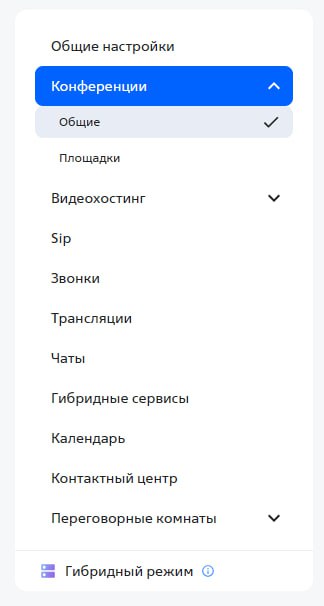
-
В разделе Конференции включите параметр Возможность переноса конференции в гибрид.

-
После этого в Личном Кабинете пользователя в настройках безопасности конференции можно будет выбрать, где проводить конференцию:
- Параметр Защищённый режим включен — конференция проводится на гибридных ресурсах (если они корректно настроены).
- Параметр Защищённый режим выключен — конференция проводится в облаке.
Остальные параметры можно настроить на ваше усмотрение.
Параметр Новые конференции создаются в гибриде позволяет управлять созданием комнат по умолчанию для пользователей. Если флажки сняты, комнаты пользователей создаются в облаке. Если флажки установлены, конференции создаются на гибридных ресурсах. Этот параметр не влияет на уже созданные конференции.
Поведение системы в зависимости от положения Возможность переноса конференции в гибрид и Новые конференции создаются в гибриде показано в таблице:
| Возможность переноса конференции в гибрид | Новые конференции создаются в гибриде | Результат |
|---|---|---|
| Выкл | Выкл | Все новые конференции создаются в облаке, пользователь не может перенести их на площадку организации. |
| Вкл | Выкл | Все новые конференции создаются в облаке, пользователь может перенести их на площадку организации через свой личный кабинет и настройки конференции. |
| Выкл | Вкл | Все новые конференции создаются на площадке организации, пользователь не может перенести их в облако. |
| Вкл | Вкл | Все новые конференции создаются на площадке организации, пользователь может перенести их в облако через свой личный кабинет и настройки конференции. |
Для подключения внешних пользователей включите параметр Свободный доступ к Гибридным конференциям.
Если сервисы записи установлены:
-
В разделе Видеохостинг для параметра Запись в конференциях установите флажок В Гибриде.
-
Включите параметр Отправка ссылки на скачивание записи по email.
-
В поле Адрес для скачивания записи в гибридной архитектуре введите адрес узла Record Delivery в формате: https://IP_адрес или FQDN:443/v1/file
Необходимо вводить адрес именно в формате, указанном выше, иначе при попытке сохранить настройки вы получите ошибку.
Если в системе несколько узлов Record Delivery, вместо IP укажите DNS-имя: https://FQDN:443/v1/file
При отсутствии в гибридной системе сервисов записи, убедитесь, что в панели администрирования запись конференций В Гибриде отключена. В этом случае кнопка записи не будет отображаться пользователю. В противном случае кнопка будет доступна и при старте записи пользователю будет отображаться сообщение об ошибке.
¶ Проверка работоспособности сервисов конференций
После конфигурирования сервисов и настроек административных параметров в настройках безопасности комнаты в DION можно выбрать параметр Защищённый режим:
-
В личном кабинете в разделе Мои комнаты откройте настройки выбранной гибридной комнаты.

-
В разделе Безопасность включите Защищённый режим (этот параметр будет доступен, если в панели администрирования разрешен перенос конференций в гибрид):
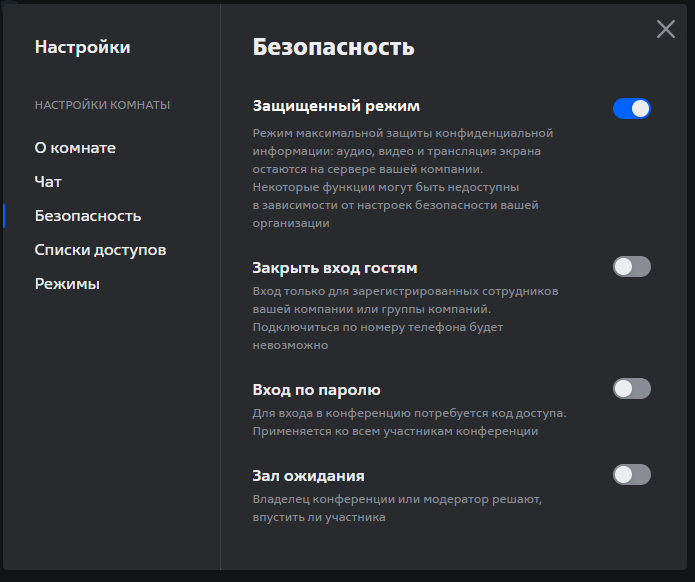
Если все настройки выполнены корректно и сервисы запущены, включение параметра должно примениться без ошибок. В противном случае, обратитесь к руководству по устранению неисправностей или к вашей аккаунт-команде за помощью.
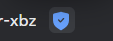
Комната с включенным параметром Защищённый режим (проводимая на гибридных ресурсах) будет обозначена значком в виде синего щита возле имени комнаты. Также значок будет виден во время конференции:
¶ Проверка работоспособности сервисов записи
Для проверки работоспособности сервисов записи необходимо зайти в гибридную конференцию (отмеченную значком в виде синего щита в интерфейсе) и включить запись.
Для проверки аудиозаписи в настройках конференции в разделе Запись включите параметр Аудиозапись конференции.
- Запись должна длиться 40 секунд или более, завершиться без ошибок.
- После завершения записи, на почту пользователю должно прийти письмо со ссылкой на скачивание записи.
Если в процессе записи возникли ошибки или ссылка на скачивание записи не пришла, обратитесь к руководству по устранению неисправностей или к вашей аккаунт-команде за помощью.
¶ Проверка статуса сервисов
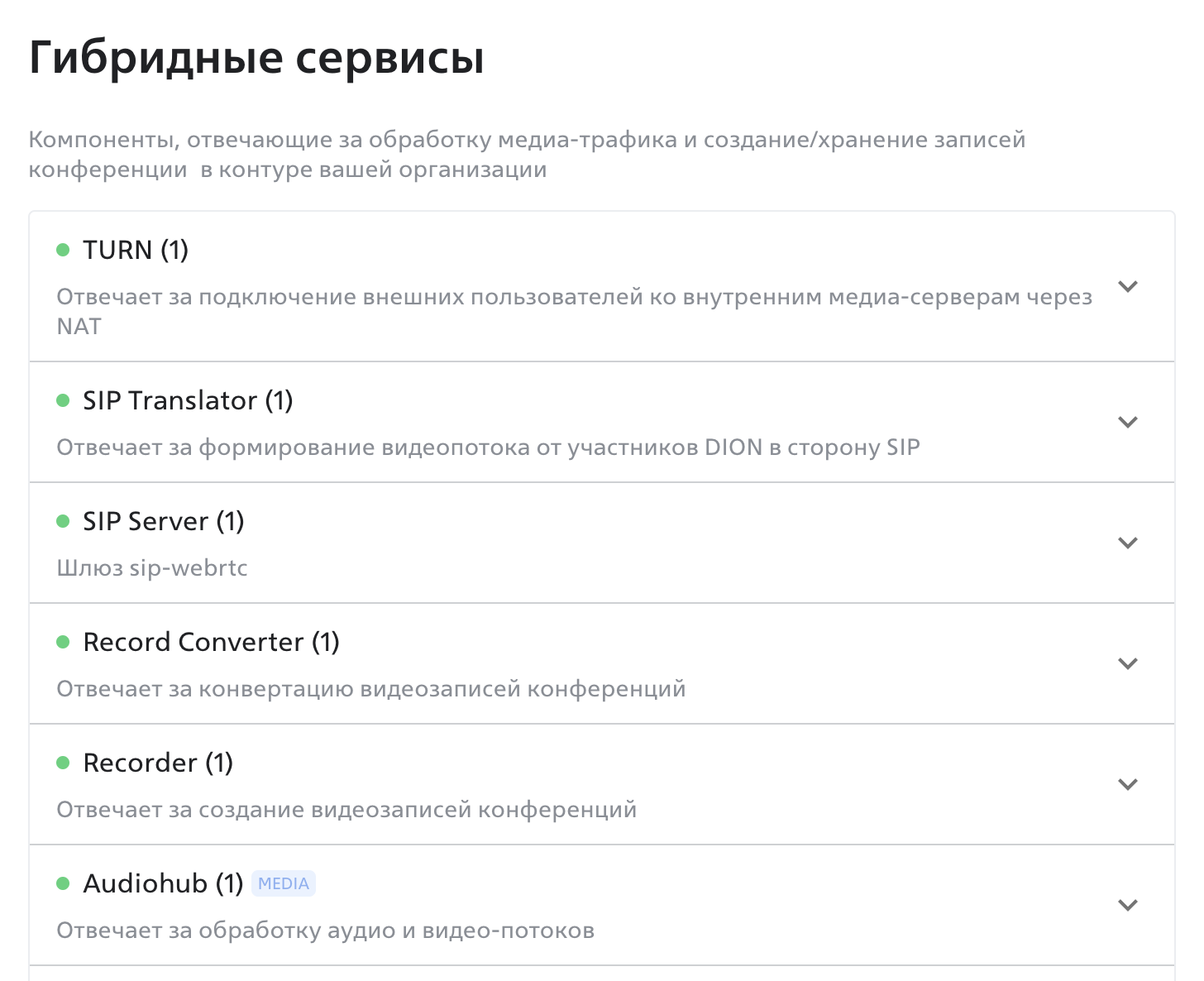
Статус регистрации сервисов можно отслеживать в панели администрирования на вкладке Гибридные сервисы в профиле организации.
При верной конфигурации все сервисы отмечены зеленым цветом.
¶ Итоговый чек-лист
Краткий перечень финальных проверок корректной работы гибридной инфраструктуры.
¶ Проверка доступности сервисов
Все узлы отображаются в панели Гибридные сервисы, количество соответствует установленным;
Все сервисы отмечены статусом зелёного цвета;
Статусы стабильны, нет флапов или периодических ошибок (серый/красный цвет отсутствует).
¶ Проверка работы конференций (Защищённый режим)
В настройках комнаты включен Защищённый режим;
При подключении отображается значок синего щита;
Подключение внутри контура и из интернета работает без ошибок;
Аудио и видео стабильны, без задержек;
Выполнено 10–15 тестовых подключений (внутренняя и внешняя сеть).
¶ Проверка записи (если сервис установлен)
Запись конференции длится ≥ 40 секунд;
Письмо со ссылкой получено;
Видео успешно скачивается и воспроизводится.
¶ Финальный результат
Если все пункты чек-листа пройдены успешно, гибридная инфраструктура DION готова к эксплуатации:
- конференции в гибридном режиме запускаются без ошибок;
- подключения из сети компании и интернета стабильны;
- записи конференций создаются, конвертируются и доступны пользователям;
- все гибридные сервисы стабильно функционируют и отображаются зелёным цветом.