¶ Общая информация
Для установки и конфигурирования DION в гибридном режиме воспользуйтесь инструкцией по установке.
Ожидаемый результат успешной установки гибридного DION:
- Можно создать комнату в DION, в настройках безопасности комнаты можно выбрать “Защищённый режим”.
- Созданная комната запускается без ошибок.
- В комнату могут подключиться пользователи из внутренней сети предприятия и пользователи из интернета, видят и слышат друг друга.
- В комнате можно включить запись и аудиозапись (если развернуты гибридные компоненты записи).
- Созданная запись доступна для скачивания по ссылке из автоматически сгенерированного письма.
Если в результате установки одна или несколько функций DION нарушены, воспользуйтесь данным руководством по устранению неисправностей. Решение одной проблемы может привести к возникновению следующей. Продолжайте следовать шагам из руководства, пока все 5 шагов по проверке успешной работы DION не будут выполняться без ошибок. Если ваша проблема не описана, обратитесь к вашей аккаунт-команде.
| Примеры в данном руководстве приведены для ОС Ubuntu. |
¶ Общий подход к решению проблем в DION
- Убедитесь, что все гибридные службы DION находятся в статусе Active (Running).
- Проверьте сетевые доступы согласно требованиям.
- Убедитесь, что в логах гибридных служб DION отсутствуют ошибки.
- Убедитесь, что команде DION переданы корректные адреса TURN-серверов, а также адрес, по которому будет производиться скачивание видеозаписей с гибридного узла Record Delivery в формате:
{http/https}://{доменное имя или IP-адрес гибридного узла Record Delivery}:{порт, который вы указали в переменной HTTP_PORT}
¶ Доступные средства локализации и устранения неисправностей
¶ Изменение конфигурации сервисов DION
Изменения в файлах конфигурации DION можно вносить, используя любой удобный вам текстовый редактор. Например, nano.
После внесения изменений в файл, не забудьте сохранить их.
Новая версия конфигурации будет применена только после перезапуска сервиса. Поэтому после каждого изменения в файле конфигурации сервисы DION следует перезапустить. Для этого используйте команды:
systemctl stop [имя сервиса]
systemctl start [имя сервиса]Имя сервиса DION можно посмотреть в списке:
systemctl list-units --type=serviceНа момент написания данного руководства, сервисы имели следующие наименования:
| Сервис | Имя сервиса |
|---|---|
| Turn | coturn |
| Шлюз (proxy) | dion-proxy |
| SFU | dion-sfu |
| Audiohub | dion-audiohub |
| Recorder | dion-recorder |
| Record Converter | dion-record-converter |
| Record Delivery | dion-record-delivery |
Признаком успешного запуска и работы сервиса является статус Active (Running). Этот статус должен сохраняться на протяжении всего периода работы DION.
Если статус сервиса после старта отличается, необходимо искать ошибку в логах соответствующего сервиса.
¶ Проверка статуса сервиса
Чтобы узнать текущий статус сервисов DION, выполните команду:
systemctl status [имя сервиса]Имя сервиса DION можно посмотреть в списке:
systemctl list-units --type=serviceНа момент написания данного руководства, сервисы имели следующие наименования:
| Сервис | Имя сервиса |
|---|---|
| Turn | coturn |
| Шлюз (proxy) | dion-proxy |
| SFU | dion-sfu |
| Audiohub | dion-audiohub |
| Recorder | dion-recorder |
| Record Converter | dion-record-converter |
| Record Delivery | dion-record-delivery |
¶ Просмотр логов
Для просмотра логов гибридных сервисов DION можно воспользоваться командой journalctl.
Обычно для диагностики проблем достаточно последних 20 строк из журнала:
journalctl -u [имя сервиса] -n [количество строк]Имя сервиса DION можно посмотреть в списке:
systemctl list-units --type=serviceНа момент написания данного руководства, сервисы имели следующие наименования:
| Сервис | Имя сервиса |
|---|---|
| Turn | coturn |
| Шлюз (proxy) | dion-proxy |
| SFU | dion-sfu |
| Audiohub | dion-audiohub |
| Recorder | dion-recorder |
| Record Converter | dion-record-converter |
| Record Delivery | dion-record-delivery |
Можно выводить журнал, начиная с определенного времени:
journalctl -u [имя сервиса] --since "2023-01-18 08:00:00"По умолчанию journalctl показывает время событий в соответствии с часовым поясом, настроенным в ОС.
Для удобства чтения и передачи по сети логи можно экспортировать в текстовый файл:
journalctl -u [имя сервиса] -n [количество строк] > [имя_файла.txt]Файл будет создан в директории, из которой запускается команда. Альтернативно можно указать полный путь к файлу.
Для отображения логов в реальном времени используется команда:
journalctl -u [имя сервиса] -f
¶ Проверка сетевой связности
Для проверки сетевой связности можно использовать любые привычные вам средства. Одним из вариантов проверки является использование утилиты nc.
¶ UDP
Чтобы проверить сетевую связность от VM A к VM B по порту N по UDP:
1. На VM B (слушатель) выполните команду:
nc -nluv [локальный IP-адрес VM B] [номер порта N]или:
nc -kluvw [локальный IP-адрес VM B] -p [номер порта N]
- В консоли вы увидите, что nc перешел в статус listening.
- Если порт используется другим сервисом, в консоли отобразятся передаваемые данные. Это не проблема, но увидеть проверочное сообщение в потоке данных может быть затруднительно. В этом случае остановите сервис, который использует заданный порт, либо попробуйте использовать для проверки другой порт из заданного диапазона.
2. На VM A (отправитель) выполните команду:
echo «test» | nc -w1 -nu [IP-адрес VM B] [номер порта N]или:
echo "test" | nc -w1 -u [IP-адрес VM B] [номер порта N]
- Если в консоли VM B отобразилось сообщение test, связность по UDP порту N от VM A к VM B есть.
- Если сообщение test не отобразилось в консоли VM B, связности нет. Необходимо проверить сетевые доступы.
Прерывать выполнение nc можно комбинацией клавиш Ctrl+C.
Помните, что часто связность между VM должна быть установлена в обе стороны. В таком случае для подтверждения работоспособности стоит провести тест в обоих направлениях. Если одна из VM находится за NAT, следует учитывать это в проверке при подстановке IP-адресов в команды выше.
¶ TCP
Чтобы проверить сетевую связность от VM A к VM B по порту N по TCP:
1. На VM B (слушатель) остановите сервисы, которые могут занимать порт N.
2. На VM B (слушатель) выполните команду:
nc -nlv [локальный IP-адрес VM B] [номер порта N]или:
nc -klvw [локальный IP-адрес VM B] -p [номер порта N]
- В консоли вы увидите, что nc перешел в статус listening.
3. На VM A (отправитель) выполните команду:
echo «test» | nc -w1 -n [IP-адрес VM B] [номер порта N]или:
echo "test" | nc -w1 [IP-адрес VM B] [номер порта N]
- Если в консоли VM B отобразилось сообщение test, связность по TCP порту N от VM A к VM B есть.
- Если сообщение test не отобразилось в консоли VM B, связности нет. Необходимо проверить сетевые доступы.
Прерывать выполнение nc можно комбинацией клавиш Ctrl+C.
Помните, что часто связность между VM должна быть установлена в обе стороны. В таком случае для подтверждения работоспособности стоит провести тест в обоих направлениях. Если одна из VM находится за NAT, следует учитывать это в проверке при подстановке IP адресов в команды выше.
¶ Проблемы, симптомы и решение
Наиболее часто встречающиеся проблемы, возникающие во время и после установки и конфигурирования гибридного DION, имеют хорошо узнаваемые признаки и описаны ниже.
¶ На этапе установки
Проблемы, описанные в этом разделе, могут возникнуть на этапе начальной установки сервисов DION. Сразу перейдите к следующему разделу, если все сервисы установлены успешно и в соответствующих директориях появились все необходимые конфигурационные файлы, перечисленные в руководстве по установке и конфигурированию.
| Симптомы | Причина и шаги по устранению | |
|---|---|---|
| 1 |
При установке какого-либо сервисов возникла ошибка вида:
|
Вы запустили установку не от имени root, пользователю недостаточно прав. Повторите попытку, используя sudo:
|
| 2 |
При установке TURN возникла ошибка вида:
|
Выполните команды: Запустите установку TURN заново. |
| 3 |
Во время установки какого-либо сервиса возникла ошибка вида:
|
Выполните команды: Запустите установку заново:
|
| 4 | После установки какого-либо из сервисов DION в соответствующей директории отсутствует конфигурационный файл. |
Выполните удаление и повторную установку пакета:
|
¶ На этапе конфигурирования
| Симптомы | Причина и шаги по устранению | |
|---|---|---|
| 1 |
При попытке запуска или проверки статуса сервиса возникла ошибка service not found:
|
Пакет не был установлен. Выполните установку пакета:
|
| 2 |
При попытке запуска или проверки статуса сервиса возникла ошибка service not loaded:
|
Неверно указано имя сервиса. В примере слева сервис называется dion-audiohub. Проверьте наименование и попробуйте еще раз. |
Для ошибок, перечисленных в разделах ниже, характерно, что тот или иной сервис DION не может перейти в статус Active (Running), либо останавливается вскоре после запуска.
Для проверки статуса выполните команду:
systemctl status {имя_сервиса}
Если сервис находится в статусе Active: activating (auto-restart) (code=exited, status=1/FAILURE), проверьте логи сервиса командой:
journalctl -u {имя_сервиса}Рекомендации по использованию journalctl описаны в разделе Доступные средства локализации и устранения неисправностей → Просмотр логов данного руководства.
В таблицах ниже перечислены ошибки, которые вы можете увидеть в логах соответствующего сервиса, и шаги по их устранению.
Для устранения проблем внесите изменения в конфигурационный файл соответствующего сервиса.
После внесения изменений в конфигурационный файл не забудьте сохранить изменения и перезапустить сервис:
systemctl stop {имя_сервиса}
systemctl start {имя_сервиса}
¶ ШЛЮЗ (Proxy)
| Симптомы | Причина и шаги по устранению | |
|---|---|---|
| 1 |
|
Неверно указан локальный адрес в конфигурационном файле внешнего gRPC-сервиса.
|
| 2 |
|
Неверно указан путь к сертификату .pem в разделе
|
| 3 |
|
Неверно указан путь к сертификату .crt в разделе
|
| 4 |
|
Неверно указан путь к ключу .key в разделе
|
| 5 |
|
Ошибочно активирован TLS для внутреннего gRPC-сервиса.
|
| 6 |
|
Неверно указан локальный адрес шлюза в разделе
|
| 7 |
или
|
Неверно указан адрес шлюза в разде
|
| 8 |
|
Неверно указан порт для подключения к шлюзу в разделе
|
| 9 |
|
Ошибочно активирована проверка TLS для шлюза облака.
|
| 10 |
или
|
Неверно указана переменная пути к сертификату или ключу для одного из сервисов.
|
¶ SFU
| Симптомы | Причина и шаги по устранению | |
|---|---|---|
| 1 |
|
Ошибочно активирован TLS для взаимодействия со шлюзом.
|
¶ Audiohub
| Симптомы | Причина и шаги по устранению | |
|---|---|---|
| 1 |
|
Неверно указан интерфейс, на котором слушает сервис audiohub.
|
| 2 |
|
Ошибочно активирован TLS для взаимодействия со шлюзом.
|
¶ KMS
| Симптомы | Причина и шаги по устранению | |
|---|---|---|
| 1 |
|
Неверный формат строки, содержащей секрет для шифрования.
|
¶ Minio - тестовая инсталляция S3
| Симптомы | Причина и шаги по устранению | |
|---|---|---|
| 1 |
Команда docker-compose up -d завершилась ошибкой:
|
Перейдите в директорию, куда был скопирован файл docker-compose.yml и выполните команду из неё. |
¶ Recorder
| Симптомы | Причина и шаги по устранению | |
|---|---|---|
| 1 |
Команда завершилась ошибкой:
|
На машине не установлен Docker.
|
| 2 |
Команда возвращает пустой список:
|
Не загружен образ контейнера vscreen_transcoder.docker.image.
|
| 3 |
Команда возвращает ошибку:
|
Образ контейнера не был полностью скопирован на машину.
|
| 4 |
|
Неверно указан сетевой интерфейс.
|
| 5 |
|
Ошибочно активирован TLS для взаимодействия со шлюзом.
|
| 6 |
|
Неверно указаны адрес и порт для доступа к S3.
|
| 7 |
|
Неверно указаны ключи для доступа к S3.
|
| 8 |
|
Неверно указано имя бакета S3 или он не создан.
|
| 9 |
|
Ошибочно активирован TLS для подключения к S3.
|
¶ Record Converter
| Симптомы | Причина и шаги по устранению | |
|---|---|---|
| 1 |
|
Неверно указан сетевой интерфейс.
|
| 2 |
|
Ошибочно активирован TLS для взаимодействия со шлюзом.
|
| 3 |
|
Неверно указаны адрес и порт для доступа к S3.
|
| 4 |
|
Неверно указаны ключи для доступа к S3.
|
| 5 |
|
Неверно указано имя бакета S3 или он не создан.
|
| 6 |
|
Ошибочно активирован TLS для подключения к S3.
|
¶ Record Delivery
| Симптомы | Причина и шаги по устранению | |
|---|---|---|
| 1 |
|
Неверно указан сетевой интерфейс.
|
|
Неверно указаны пути к сертификату и ключу для TLS.
|
|
| 2 |
|
Ошибочно активирован TLS для взаимодействия со шлюзом.
|
| 3 |
|
Неверно указаны адрес и порт для доступа к S3.
|
| 4 |
|
Неверно указаны ключи для доступа к S3.
|
| 5 |
|
Неверно указано имя бакета S3 или он не создан.
|
| 6 |
|
Ошибочно активирован TLS для подключения к S3.
|
¶ На этапе использования
Все сервисы находятся в статусе Active (Running), но что-то все равно не работает?
Чтобы локализовать проблему и найти решение, выполните проверки, описанные в блок-схеме.
В таблицах описаны детальные шаги, которые необходимо предпринять для устранения неисправности.
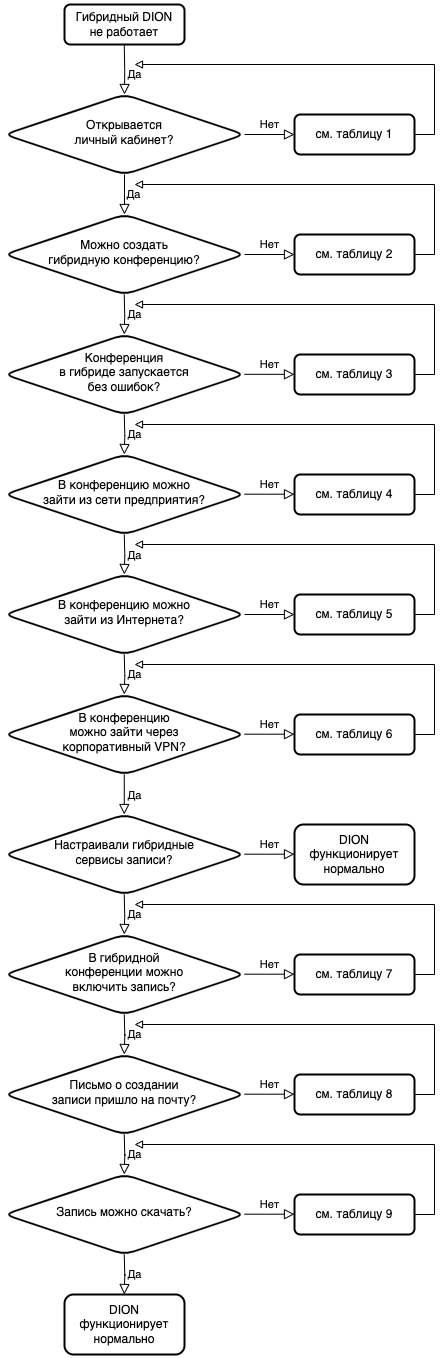
¶ Табл. 1. В личный кабинет DION не получается войти
| Симптомы | Причина и шаги по устранению | |
|---|---|---|
| 1 | Не получается войти в личный кабинет DION. Страница dion.vc не открывается. | Проверьте сетевой доступ от устройства клиента до dion.vc согласно таблице. |
| 2 | Не получается войти в личный кабинет DION. Страница открывается, но возникли проблемы при попытке регистрации/входа. | Обратитесь в поддержку DION: support@diongo.ru |
¶ Табл. 2. Гибрид не включается для конференции
| Симптомы | Причина и шаги по устранению | |
|---|---|---|
| 1 | В настройках безопасности комнаты параметр “Защищённый режим" выключен. |
Гибридный режим не активирован в настройках организации в панели администрирования:
|
| 2 |
Параметр “Защищённый режим” активен. При активации — ошибка в интерфейсе DION:
|
Нет сетевого доступа от облака dion.vc до шлюза и обратно. Сетевые доступы перечислены в таблице. При отсутствии доступа по одному или нескольким портам, перечисленным в таблице, откройте недостающие доступы. |
¶ Табл. 3. Ошибка при запуске конференции с параметром “Защищённый режим”
| Симптомы | Причина и шаги по устранению | |
|---|---|---|
| 1 |
Ошибка в интерфейсе DION:
|
Нет сетевого доступа от облака dion.vc до ШЛЮЗА и обратно. Сетевые доступы перечислены в таблице. При отсутствии доступа по одному или нескольким портам, перечисленным в таблице, откройте недостающие доступы. |
¶ Табл. 4. Нельзя подключиться из сети предприятия к конференции с параметром “Защищённый режим", конференция запускается
| Симптомы | Причина и шаги по устранению | |
|---|---|---|
| 1 | Ошибка: "Internet connection error. No access from your network segment. Poor internet connection". |
Нет сетевого доступа от клиента до MEDIA-серверов. Также отсутствует доступ через TURN. Предполагается, что клиенты из локальной сети обращаются к медиасерверам напрямую. Иногда им доступен резервный маршрут через интернет с использованием TURN. Сетевые доступы перечислены в таблице.
Выполните проверку сетевой связности с MEDIA-серверами по UDP-портам, указанным в таблице. Обратите внимание на протокол и диапазон портов. Если клиенты из локальной сети должны иметь доступ в интернет, можно также проверить доступность резервного варианта подключения через TURN. ⚠️ Обратите внимание, важно проверить наличие связности в обе стороны.
|
| 2 |
Ошибка: "Internet connection error. No access from your network segment. Poor internet connection".
Косвенные признаки: При отсутствии доступа по 8016 TCP в логах сервиса dion-proxy присутствует сообщение вида: При отсутствии доступа по 8019 TCP в логах сервиса dion-proxy присутствует сообщение вида:
|
Нет сетевого доступа от шлюза (dion-proxy) до MEDIA-сервера, либо доступ открыт частично. Сетевые доступы перечислены в таблице.
Для проверки сетевых доступов между серверами можно воспользоваться утилитой nc. Использование утилиты описано в разделе Доступные средства локализации и устранения неисправностей → Проверка сетевой связности этого руководства. При отсутствии доступа по одному или нескольким портам, перечисленным в таблице, откройте недостающие доступы. |
| 3 |
Ошибка: "Internet connection error. No access from your network segment. Poor internet connection".
Косвенные признаки: При отсутствии доступа по 5443 TCP в логах сервиса dion-proxy присутствуют сообщения вида:
|
Нет сетевого доступа от облака dion.vc до шлюза. Сетевые доступы перечислены в таблице. При отсутствии доступа по одному или нескольким портам, перечисленным в таблице, откройте недостающие доступы. |
| 4 | Ошибка: "Internet connection error. No access from your network segment. Poor internet connection". |
В конфигурационном файле шлюза указан неверный внешний IP или порт.
|
| 5 | Ошибка: "Internet connection error. No access from your network segment. Poor internet connection". |
Нет сетевого доступа от шлюза до облака dion.vc. Сетевые доступы перечислены в таблице. При отсутствии доступа по одному или нескольким портам, перечисленным в таблице, откройте недостающие доступы. |
| 6 |
Ошибка: "Internet connection error. No access from your network segment. Poor internet connection".
Косвенные признаки: В логах шлюза присутствуют сообщения вида:
|
Неверно указаны адреса MEDIA-серверов в конфигурационном файле шлюза.
|
¶ Табл. 5. Нельзя подключиться из интернета к конференции с параметром “Защищённый режим", конференция запускается
| Симптомы | Причина и шаги по устранению | |
|---|---|---|
| 1 | Ошибка: "Internet connection error. No access from your network segment. Poor internet connection". |
Сервис TURN не находится в статусе Active (Running). 1. На VM, где запущен TURN, выполните команду: 2. Проверьте статус сервиса. Статус: 3. Выполните команды: 4. Cервис должен перейти в статус
Cтатус
|
| 2 | Ошибка: "Internet connection error. No access from your network segment. Poor internet connection". |
Нет сетевого доступа от клиента до TURN-сервера. Доступ должен быть открыт по UDP 3478, либо по TCP 443 (если такая комбинация настраивалось для вашей организации). Выполните проверку сетевой связности:
⚠️ Обратите внимание, что важно проверить наличие связности в обе стороны. |
| 3 | Ошибка: "Internet connection error. No access from your network segment. Poor internet connection". |
Нет сетевого доступа по UDP от TURN к MEDIA и обратно. Сетевые доступы перечислены в таблице.
Для проверки сетевых доступов между серверами можно воспользоваться утилитой nc. Использование утилиты описано в разделе Доступные средства локализации и устранения неисправностей → Проверка сетевой связности этого руководства. ⚠️ Обратите внимание, что важно проверить наличие связности в обе стороны. Косвенные признаки: Откройте логи TURN в режиме реального времени. Подключитесь в конференцию из интернета. При попытке подключения внешнего пользователя в логах TURN отображена попытка, но пользователь по-прежнему получает ошибку доступа.
При отсутствии доступа по портам, перечисленным в таблице, откройте недостающие доступы. |
| 4 |
Ошибка: "Internet connection error. No access from your network segment. Poor internet connection".
Косвенные признаки: При отсутствии доступа по 8016 TCP в логах сервиса dion-proxy присутствует сообщение вида: При отсутствии доступа по 8019 TCP в логах сервиса dion-proxy присутствует сообщение вида:
|
Нет сетевого доступа от шлюза (dion-proxy) до MEDIA-сервера, либо доступ открыт частично. Сетевые доступы перечислены в таблице.
Для проверки сетевых доступов между серверами можно воспользоваться утилитой nc. Использование утилиты описано в разделе Доступные средства локализации и устранения неисправностей → Проверка сетевой связности этого руководства. При отсутствии доступа по одному или нескольким портам, перечисленным в таблице, откройте недостающие доступы.
|
| 5 |
Ошибка: "Internet connection error. No access from your network segment. Poor internet connection".
Косвенные признаки: При отсутствии доступа по 5443 TCP в логах сервиса dion-proxy присутствуют сообщения вида:
|
Нет сетевого доступа от облака dion.vc до шлюза. Сетевые доступы перечислены в таблице.
При отсутствии доступа по одному или нескольким портам, перечисленным в таблице, откройте недостающие доступы. |
| 6 | Ошибка: "Internet connection error. No access from your network segment. Poor internet connection". |
В конфигурационном файле шлюза указан неверный внешний IP или порт.
|
| 7 | Ошибка: "Internet connection error. No access from your network segment. Poor internet connection". |
Нет сетевого доступа от шлюза до облака dion.vc. Сетевые доступы перечислены в таблице. При отсутствии доступа по одному или нескольким портам, перечисленным в таблице, откройте недостающие доступы. |
| 8 |
Ошибка: "Internet connection error. No access from your network segment. Poor internet connection".
Косвенные признаки: В логах шлюза присутствуют сообщения вида:
|
Неверно указаны адреса и порты MEDIA-серверов в конфигурационном файле шлюза, либо неверно указаны порты в конфигурационных файлах медиасерверов.
5. Откройте конфигурационный файл сервиса SFU. 6. Проверьте значения переменных 7. Откройте конфигурационный файл сервиса Audiohub. 8. Проверьте значения переменных |
| 9 |
Ошибка: "Internet connection error. No access from your network segment. Poor internet connection".
Косвенные признаки: В логах TURN присутствуют сообщения вида:
|
Неверно указан ключ доступа
|
| 10 |
Ошибка: "Internet connection error. No access from your network segment. Poor internet connection".
Косвенные признаки: В логах TURN присутствуют сообщения вида:
|
TURN не имеет доступа к файлам сертификата и ключа, либо они отсутствуют.
|
| 11 |
Ошибка: "Internet connection error. No access from your network segment. Poor internet connection".
Косвенные признаки: В логах TURN присутствуют сообщения вида:
|
Добавьте в конфигурационный файл TURN строку:
|
| 11 |
Ошибка: "Internet connection error. No access from your network segment. Poor internet connection".
Косвенные признаки: В логах TURN присутствуют сообщения вида:
|
1. Выполните команды: 2. Откройте на редактирование файл /etc/default/coturn. 3. Раскомментируйте строку: 4. Сохраните изменения: ctrl+O ctrl+X в Nano. 5. Перезапустите сервис TURN:
|
| 12 |
Ошибка: "Internet connection error. No access from your network segment. Poor internet connection".
Косвенные признаки: Команда возвращает следующую ошибку:
|
|
¶ Табл. 6. Нельзя подключиться через корпоративный VPN к конференции с параметром “Защищённый режим”, конференция запускается
Предполагается, что остальные участники из интернета и из локальной сети подключиться могут.
| Симптомы | Причина и шаги по устранению | |
|---|---|---|
| 1 | Ошибка: "Internet connection error. No access from your network segment. Poor internet connection". |
Нет сетевого доступа от клиента до MEDIA-серверов. Также отсутствует доступ через TURN. Предполагается, что клиенты, подключенные через VPN, обращаются к медиасерверам напрямую. Иногда им доступен резервный маршрут через интернет с использованием TURN. Сетевые доступы перечислены в таблице.
Выполните проверку сетевой связности с MEDIA-серверами по UDP портам, указанным в таблице. Обратите внимание на протокол и диапазон портов. Если клиенты VPN должны иметь доступ в интернет, можно также проверить доступность резервного варианта подключения через TURN. ⚠️ Обратите внимание, важно проверить наличие связности в обе стороны.
|
¶ Табл. 7. Запись прерывается из-за ошибки в конференции с параметром “Защищённый режим”
| Симптомы | Причина и шаги по устранению | |
|---|---|---|
| 1 | Кнопка записи отсутствует в интерфейсе у организатора конференции | В панели администрирования DION необходимо разрешить запись в гибридных конференциях. |
| 2 |
При нажатии на кнопку записи запись сразу прерывается из-за ошибки: 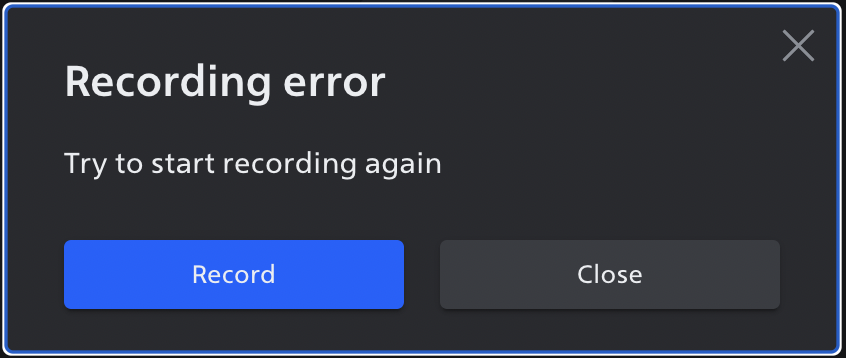 |
Нет сетевого доступа от ШЛЮЗА до Recorder, либо доступ открыт частично. Сетевые доступы перечислены в таблице.
Для проверки сетевых доступов между серверами можно воспользоваться утилитой nc. Использование утилиты описано в разделе Доступные средства локализации и устранения неисправностей → Проверка сетевой связности этого руководства. При отсутствии доступа по одному или нескольким портам, перечисленным в таблице, откройте недостающие доступы. |
| 3 |
При нажатии на кнопку записи запись сразу прерывается из-за ошибки.
В логах Recorder присутствует ошибка вида:
|
Нет сетевого доступа от Recorder до шлюза, либо доступ открыт частично. Сетевые доступы перечислены в таблице.
Для проверки сетевых доступов между серверами можно воспользоваться утилитой nc. Использование утилиты описано в разделе Доступные средства локализации и устранения неисправностей → Проверка сетевой связности этого руководства. При отсутствии доступа по одному или нескольким портам, перечисленным в таблице, откройте недостающие доступы.
|
| 4 |
При нажатии на кнопку записи запись сразу прерывается из-за ошибки.
|
В конфигурационном файле шлюза не указаны адреса и порты сервисов записи.
|
| 5 |
При нажатии на кнопку записи запись сразу прерывается из-за ошибки.
В логах Recorder присутствуют сообщения вида:
|
1. В конфигурационном файле recorder.conf проверьте значение переменной 2. Определите имя и версию сервиса transcoder. Для этого выполните команду:
 3. Впишите соответствующее значение в переменную, версию укажите через двоеточие: |
| 6 |
При нажатии на кнопку записи запись сразу прерывается из-за ошибки.
В логах Recorder присутствуют сообщения вида:
|
В конфигурационном файле recorder.conf неверно указан URL в переменной
|
| 7 |
При нажатии на кнопку записи запись сразу прерывается из-за ошибки.
В логах Recorder присутствуют сообщения вида:
|
В конфигурационном файле recorder.conf неверно указан адрес Proxy в переменной
|
|
При нажатии на кнопку записи запись сразу прерывается из-за ошибки.
В логах Recorder присутствуют сообщения вида:
|
Не получается запустить Docker-контейнер vscreen-transcoder.
|
|
| 8 |
При нажатии на кнопку записи запись сразу прерывается из-за ошибки.
В логах Recorder присутствуют сообщения вида:
|
В конфигурационном файле recorder.conf ошибочно активирован TLS для внутреннего gRPC-сервиса.
|
| 9 |
При нажатии на кнопку записи запись сразу прерывается из-за ошибки.
В логах Recorder присутствуют сообщения вида:
|
В конфигурационном файле recorder.conf отсутствует переменная
|
| 10 |
При нажатии на кнопку записи запись сразу прерывается из-за ошибки.
В логах Recorder присутствуют сообщения вида:
|
В конфигурационном файле recorder.conf неверно указаны адрес и порт для доступа к S3.
|
| 11 |
При нажатии на кнопку записи запись сразу прерывается из-за ошибки.
В логах Recorder присутствуют сообщения вида:
|
В конфигурационном файле recorder.conf неверно указаны ключи для доступа к S3.
|
| 12 |
При нажатии на кнопку записи запись сразу прерывается из-за ошибки.
В логах Recorder присутствуют сообщения вида:
|
В конфигурационном файле recorder.conf неверно указано имя бакета S3 или он не создан.
|
| 13 |
При нажатии на кнопку записи запись сразу прерывается из-за ошибки.
В логах Recorder присутствуют сообщения вида:
|
В конфигурационном файле recorder.conf неверно указан сетевой интерфейс.
|
| 14 |
При нажатии на кнопку записи запись сразу прерывается из-за ошибки.
В логах Recorder присутствуют сообщения вида:
|
В конфигурационном файле recorder.conf, record-converter.conf или record-delivery.conf неверно указан ID организации.
|
| 15 |
Запись стартует, но через 15 секунд прерывается из-за ошибки. Письмо может прийти, но в видеофайле не отображается сама конференция. |
Нет сетевого доступа от Recorder до Media-сервера или в обратную сторону.
⚠️ Обратите внимание, важно проверить наличие связности в обе стороны.
|
| 16 |
В настройках включена аудиозапись конференции. При нажатии на кнопку записи запись сразу прерывается из-за ошибки.
В логах Audiohub присутствуют сообщения вида:
|
В конфигурационном файле Audiohub не заполнена секция S3. 1. Перейдите в секцию 2. Чтобы включить аудиозапись, поменяйте значение 3. Укажите в переменной 4. Впишите данные для использования S3 в переменные ниже, их можно посмотреть на портале minio:
|
| 17 |
В настройках включена аудиозапись конференции. При нажатии на кнопку записи запись сразу прерывается из-за ошибки.
|
В конфигурационном файле Audiohub не указан порт 9764 в адресе dion-proxy.
|
| 18 |
Запись стартует, но через 15 секунд прерывается из-за ошибки. Письмо может прийти, но в видеофайле не отображается сама конференция.
|
У контейнера vscreen_transcoder на сервере Recorder нет доступа до dion.vc.
|
| 19 |
В настройках включена аудиозапись конференции. При нажатии на кнопку записи запись сразу прерывается из-за ошибки. В логе рекордера после попытки начала записи появляется сообщение вида:
|
Проверьте синхронизацию времени на всех серверах. |
¶ Табл. 8. Письмо о записи не приходит на почту организатора конференции с параметром “Защищённый режим”, сама запись работает
| Симптомы | Причина и шаги по устранению | |
|---|---|---|
| 1 | Письмо не приходит. | Проверьте, что в панели администрирования включен параметр Отправка ссылки на скачивание записи по email для скачивания оригинала записи гибридных конференций. |
| 2 | Письмо не приходит. | Проверьте, что письмо от dion_robot <noreply@service.t1-cloud.ru> не блокируется на вашем сервере и не уходит в папку спама. |
| 3 |
Письмо не приходит. В хранилище minio отсутствует файл с расширением .ts, созданный в момент завершения записи. |
Нет сетевого доступа от Recorder до облака dion.vc, либо до S3 по соответствующему порту. Выполните проверку сетевой связности по портам, указанным в таблице. Обратите внимание на протокол и диапазон портов. Для проверки можно использовать утилиту telnet. Если доступа нет, необходимо открыть его согласно таблице. |
| 4 |
Письмо не приходит. В хранилище minio присутствует файл с расширением .ts, созданный в момент завершения записи. Файла .mp4 нет. |
Нет сетевого доступа от Record Converter до S3 по соответствующему порту. Выполните проверку сетевой связности по портам, указанным в таблице. Обратите внимание на протокол и диапазон портов. Если доступа нет, необходимо открыть его согласно таблице. |
| 5 |
Письмо не приходит. В хранилище minio присутствует файл с расширением .ts, созданный в момент завершения записи. Файла .mp4 нет. В логах record-converter присутствует ошибка следующего вида:
|
Нет сетевого доступа от шлюза до Record Converter, либо доступ открыт частично. Сетевые доступы перечислены в таблице.
Для проверки сетевых доступов между серверами можно воспользоваться утилитой nc. Использование утилиты описано в разделе Доступные средства локализации и устранения неисправностей → Проверка сетевой связности этого руководства. При отсутствии доступа по одному или нескольким портам, перечисленным в таблице, откройте недостающие доступы.
|
| 6 |
Письмо не приходит. В хранилище minio присутствует файл с расширением .ts, созданный в момент завершения записи. Файла .mp4 нет. В логах record-converter присутствует ошибка следующего вида:
|
В конфигурационном файле record-converter.conf неверно указан адрес шлюза и порт для обращения к нему.
|
| 7 |
Письмо не приходит. В хранилище minio присутствует файл с расширением .ts, созданный в момент завершения записи. Файла .mp4 нет. В логах record-converter присутствует ошибка следующего вида:
|
В конфигурационном файле record-converter.conf неверно указан ID организации.
|
| 8 |
Письмо не приходит. В хранилище minio присутствует файл с расширением .ts, созданный в момент завершения записи. Файла .mp4 нет. В логах record-converter присутствует ошибка следующего вида:
|
На сервере не установлен пакет ffmpeg.
|
| 9 |
В настройках включена аудиозапись. Письмо не приходит. В хранилище minio присутствует файл с расширением .ogg или .ogg.enc. |
В конфигурационных файлах Audiohub и Record Converter не совпадают имена S3 bucket. Проверьте значения переменных в секции |
| 10 |
В настройках включена аудиозапись. Письмо не приходит. В хранилище minio присутствуют файлы с расширением .ogg/ogg.enc и .mp3. |
В конфигурационных файлах Audiohub и Record-Delivery не совпадают имена S3 bucket. Проверьте значения переменных в секции |
| 11 |
В настройках включена аудиозапись. Письмо не приходит. В хранилище minio отсутствует файл с расширением .ogg или .ogg.enc.
В логах Audiohub присутствует ошибка вида:
|
Нет доступа к сервису KMS. Проверьте доступность сервиса KMS. Если сервис находится в состоянии Active (Running), проверьте сетевую связность между Audiohub и KMS. Сетевые доступы перечислены в таблице. Для проверки сетевых доступов между серверами можно воспользоваться утилитой nc. Использование утилиты описано в разделе Доступные средства локализации и устранения неисправностей → Проверка сетевой связности этого руководства. При отсутствии доступа по одному или нескольким портам, перечисленным в таблице, откройте недостающие доступы.
|
| 12 |
В настройках включена аудиозапись. Письмо не приходит. В хранилище minio присутствует файл с расширением .ogg.enc.
В логах Record Converter присутствует ошибка вида:
|
Не включена поддержка шифрования в конфигурационном файле Record Converter.
|
| 13 |
Письмо не приходит. В хранилище minio присутствует файл с расширением .ts.enc.
В логах Record Converter присутствует ошибка вида:
|
В конфигурационном файле Record Converter неверно указан порт сервиса KMS.
|
¶ Табл. 9. Запись не получается скачать по ссылке
| Симптомы | Причина и шаги по устранению | |
|---|---|---|
| 1 |
Письмо приходит, но по при переходе по ссылке отображается ошибка: {"code":401,"message":"Вы не авторизованы"} В логах Record Delivery присутствует ошибка вида:
|
Нет сетевого доступа от Record Delivery до шлюза, либо доступ открыт частично. Сетевые доступы перечислены в таблице.
Для проверки сетевых доступов между серверами можно воспользоваться утилитой nc. Использование утилиты описано в разделе Доступные средства локализации и устранения неисправностей → Проверка сетевой связности этого руководства. При отсутствии доступа по одному или нескольким портам, перечисленным в таблице, откройте недостающие доступы.
|
| 2 |
Письмо приходит, но по при переходе по ссылке отображается ошибка: {"code":401,"message":"Вы не авторизованы"} В логах Record Delivery присутствует ошибка вида:
|
В конфигурационном файле record-delivery.conf неверно указан токен для скачивания записи.
Убедитесь, что такой же токен указан в панели администрирования в настройках гибридных конференций. |
| 3 |
Письмо приходит, но по при переходе по ссылке отображается ошибка: {"code":404,"message":"Method not found"}
|
Проверьте значение, которое указано в поле Адрес для скачивания записи в гибридной архитектуре в панели администрирования в настройках гибридных конференций. Формат строки: {http/https}://{доменное имя или IP адрес гибридной ноды Record Delivery}:{порт, который вы вписали в переменную HTTP_PORT}/v1/file |
| 4 |
Письмо приходит, но по при переходе по ссылке отображается ошибка: Вы не можете скачать эту запись. Не хватает прав. |
Скачивание записей в гибриде доступно только организатору встречи или модератору, который запустил запись. Необходимо залогиниться в DION в браузере. И перейти по ссылке для скачивания в том же браузере. |
| 5 | Письмо приходит, но скачивается файл в формате .enc. Его нельзя посмотреть. |
В конфигурационном файле Record Delivery не включена поддержка шифрования.
|
¶ Табл 10. Ошибки в компонентах SIP
| Симптомы | Причина и шаги по устранению | |
|---|---|---|
| 1 |
Видео от DION не отображается на терминале. В логах SIP Translator присутствует ошибка вида:
|
Проблема с доступом к контейнеру vscreen_transcoder. SIP Translator работает только через socket, не по TCP. Решение: 1. Если файл /etc/docker/daemon.json не пустой, выполните: 2. Добавьте в hosts:
3. Если в файле /etc/profile.d/docker_host.sh присутствует строка
|
¶ Заключение
Надеемся, что данное руководство помогло устранить неисправности в DION. Если вам так и не удалось решить возникшие трудности, обратитесь к вашей аккаунт-команде или в службу поддержки DION (support@diongo.ru).
| Для нас важна обратная связь. Поделитесь опытом использования руководства с вашей аккаунт-командой или службой поддержки DION (support@diongo.ru). Спасибо! |