| Функциональность является опциональной, настраивается индивидуально и может быть недоступна в вашей организации. Для подключения обратитесь в поддержку DION. |
При использовании сотрудниками мобильного приложения DION администраторы организации могут управлять политиками безопасности (MDM) и контролировать доступ к корпоративным данным через специальную Панель управления.
Для применения базовых MDM-политик (например, запрета на создание скриншотов или копирование текста) достаточно наличия у сотрудника учетной записи в организации — правила будут автоматически распространяться на все его устройства.
Дополнительно в системе можно зарегистрировать конкретное мобильное устройство. Это позволяет администратору просматривать детальную информацию о нем и оперативно защищать данные в экстренных ситуациях — например, удаленно заблокировать доступ к приложению, если сотрудник потерял телефон.
Зарегистрировать устройство может сам пользователь в личном профиле или администратор в Панели управления.
В Панели управления администратору доступны следующие операции:
-
Управление устройствами: добавление новых устройств, оперативная блокировка доступа к мобильному приложению и полное удаление устройств из системы.
-
Настройка политик безопасности: конфигурирование и применение обязательных правил безопасности непосредственно для мобильных устройств (например, требования к паролям, шифрованию или ограничению функций).
-
Аналитика и отчетность: формирование детальных отчетов по конкретному пользователю, отдельному устройству, либо сводных данных по всем пользователям и устройствам организации.
¶ Переход в Панель управления
Для перехода в Панель управления на главной странице DION в боковом (навигационном) меню выберите одноименную иконку:
Главная страница Панели управления содержит:
-
Аватар пользователя с выпадающим меню для смены фона или выхода из аккаунта.
-
Боковое меню, включающее разделы:
-
Устройства — таблица со списком устройств и опциями по управлению ими (добавление, редактирование, удаление, блокировка, карантин).
-
Отчеты — формирование отчетов по пользователям и устройствам.
Раздел находится в разработке. -
Настройки организации — управление политиками безопасности (MDM) организации.
-
Пример главной страницы:

¶ Управление доступом
Возможности работы с устройствами и политиками зависят от назначенной роли:
-
Администратор организации: видит информацию об устройствах своей компании и настраивает для них политики безопасности;
-
Администратор DION: имеет полный доступ — просматривает устройства и редактирует политики всех организаций в системе;
-
Аудитор ИБ: может только просматривать информацию об устройствах (без права вносить изменения).
-
Обычный пользователь DION: не имеет доступа к Панели управления. Может добавлять устройства, просматривать информацию о своих зарегистрированных устройствах и редактировать их названия через профиль пользователя (подробнее см. раздел «Профиль пользователя»).
| Несмотря на то, что названия ролей совпадают с общесистемными ролями DION, эти права действуют только внутри Панели управления устройствами и политиками безопасности. Они не дают доступ к администрированию других функций платформы DION. |
¶ Управление устройствами
Управление устройствами включает операции:
¶ Добавление нового устройства в систему
Добавление нового устройства выполняется в два этапа:
¶ Создание черновика
-
В разделе Устройства нажмите кнопку Добавить устройство.

-
Заполните открывшуюся форму: введите ФИО, имя устройства, тип, платформу и корректный ID устройства и нажмите кнопку Продолжить.

Идентификатор устройства указан в приложении DION.ID:

-
На экране отобразится форма с QR-кодом для регистрации устройства:
-
для продолжения регистрации — следуйте шагам в разделе ниже.
-
для отмены — закройте форму. Устройство сохранится в системе в статусе Черновик, и вы сможете активировать его позже. Для последовательной регистрации нескольких устройств воспользуйтесь кнопкой Следующее устройство, чтобы внести данные поочередно перед финальной регистрацией.

-
¶ Регистрация устройства
Для регистрации на устройстве обязательно должно быть установлено приложение DION.ID (подробнее об установке и работе с приложением см. в одноименном разделе). После его установки и загрузки сертификата безопасности устройство получает уникальный идентификатор, с которым оно регистрируется в Панели управления.
Регистрация устройства выполняется непосредственно на самом устройстве с помощью QR-кода, полученного на предыдущем этапе.
| Если вы возобновляете регистрацию после приостановки, в таблице устройств в строке нужного устройства нажмите на иконку «три точки» и выберите пункт меню Зарегистрировать, QR-код отобразится на экране. |
-
Откройте мобильное приложение DION.ID и в разделе Установка сертификата нажмите Продолжить.
-
Отсканируйте QR-код.
-
Дождитесь появления уведомления «Сертификат готов к установке» и нажмите кнопку Продолжить.
-
Убедитесь, что в мобильном приложении появилось уведомление «Сертификат успешно установлен».

После успешной регистрации статус устройства изменится на Активно, а администратору станут доступны функции управления им:
-
блокировка и разблокировка доступа в DION с устройства;
-
настройка политик безопасности (настраиваются глобально для всех устройств организации);
¶ Просмотр информации об устройствах
Информация обо всех устройствах организации представлена в таблице раздела Устройства:
Таблица содержит поля:
-
Устройство — произвольное имя устройства, заданное при регистрации; для устройств, с которых уже выполнялся вход в DION, дополнительно указывается дата последнего отчета, отправленного с устройства в момент последней активности в мобильном приложении DION;
-
ID устройства — идентификатор устройства из DION.ID, по которому он идентифицируется в системе;
-
Тип регистрации — способ добавления устройства: административный (выполняется администратором) или пользовательский (самостоятельно);
-
Платформа — операционная система, установленная на устройстве (iOS или Android);
-
Пользователь — имя сотрудника, за которым закреплено устройство;
-
Статус — возможные варианты:
-
Черновик — устройство добавлено в систему, но сертификат на него еще не установлен;
-
Активно — устройство добавлено в систему и функционирует;
-
Карантин — доступ устройства временно заблокирован из-за неактивности сотрудника (например, во время отпуска или больничного) либо при выявлении рисков безопасности;
-
Удалено — устройство исключено из системы;
-
-
меню «три точки» — открывает список действий с устройством. Доступные функции меняются в зависимости от текущего статуса устройства:
-
Зарегистрировать — позволяет зарегистрировать устройства, которые находятся в статусе Черновик;
-
Отправить на карантин — позволяет заблокировать доступ к DION на устройстве на неопределенный или заданный срок (для устройств в статусе Активно);
-
Вернуть из карантина — позволяет разблокировать доступ к DION на устройстве (для устройств в статусе Карантин);
-
Редактировать — позволяет отредактировать название устройства (для устройств в любом статусе, кроме Удалено);
-
Удалить — позволяет безвозвратно удалить устройство из системы (для устройств в любом статусе).

-
¶ Настройка фильтров и сортировки в таблице устройств
Для быстрого поиска устройств используйте фильтры и сортировку. Вы можете комбинировать их между собой или использовать по отдельности.
Пример выбора фильтров/сортировки по клику на заголовок столбца Устройства. По аналогии, по клику на заголовки других столбцов открываются соответствующие им меню фильтрации и сортировки, адаптированные под тип данных каждого столбца:

Доступны следующие параметры фильтрации и сортировки по столбцам:
-
Устройства — позволяет отфильтровать список по типу устройства (Смартфон / Планшет) и периоду добавления в систему (задаются даты начала и окончания периода), а также упорядочить устройства по алфавиту или по нахождению в сети;
-
ID устройства — точечный поиск устройства по его уникальному идентификатору;
-
Тип регистрации — разделение устройств по способу добавления: Административный или Пользовательский;
-
Платформа — фильтрация по операционной системе: iOS или Android;
-
Пользователь — поиск владельца устройства по имени или email;
-
Статус — отображение устройств, находящихся только в выбранном текущем статусе, а также группировка устройств по их текущему состоянию (сначала активные/сначала неактивные).
Чтобы быстро отменить сортировку или фильтрацию, используйте кнопку Сбросить фильтры:

¶ Просмотр карточки устройства
Чтобы просмотреть подробные данные выбранного устройства, нажмите на его строку в таблице. Справа откроется карточка устройства:

Карточка содержит следующие сведения:
-
Пользователь — имя сотрудника, за которым закреплено устройство;
-
Тип — категория оборудования (планшет или смартфон);
-
Платформа — установленная операционная система (iOS или Android);
-
Статус — возможные варианты:
-
Черновик — устройство добавлено в систему, но сертификат на него еще не установлен;
-
Активно — устройство добавлено в систему и функционирует;
-
Карантин — доступ устройства временно заблокирован из-за угрозы безопасности;
-
Удалено — устройство списано или исключено из системы;
-
-
Оценка доверия:
-
дата последнего отчета, который был отправлен с устройства в момент последней активности в мобильном приложении DION;
-
результаты проверок состояния устройства, выполненных во время пользовательской активности в мобильном приложении;
-
список примененных политик безопасности.
-
¶ Блокировка доступа в мобильное приложение DION с устройства
| Опция поддерживается исключительно в рамках гибридной инсталляции DION и недоступна в облачном решении. |
|
В интерфейсе Панели управления можно блокировать устройства только по одному. Для массовой блокировки используйте интеграционные API. Доступны действия: |
Система позволяет блокировать доступ в мобильное приложение DION с устройства на неопределенный срок или на заданный отрезок времени. Такая опция называется Перевод устройства в карантин.
Для перевода устройства в карантин:
-
Откройте меню действий устройства, нажав на иконку «три точки» в строке или карточке устройства.
-
Выберите пункт меню Отправить на карантин.

-
В появившемся окне задайте длительность карантина, укажите причины и нажмите Отправить на карантин.
Пример 1. Блокировка на неопределенный срок:

Пример 2: Блокировка на выбранный срок:

Статус устройства обновится на Карантин:

¶ Разблокировка доступа в мобильное приложение DION c устройства
| Опция поддерживается исключительно в рамках гибридной инсталляции DION и недоступна в облачном решении. |
Для устройств, доступ в мобильное приложение DION с которых заблокирован (отправленных в карантин), предусмотрена опция вывода из карантина:
-
Откройте меню действий устройства, нажав на иконку «три точки» в строке или карточке устройства.
-
Выберите пункт меню Вернуть из карантина.

-
Подтвердите свои действия в диалоговом окне. Доступ к DION на устройстве будет восстановлен, а статус устройства обновится на Активно.

¶ Редактирование данных устройства
| Опция поддерживается исключительно в рамках гибридной инсталляции DION и недоступна в облачном решении. |
| Для редактирования доступно только название устройства. Отредактировать название можно только для устройств в статусе: Активно или Карантин. |
-
Откройте меню действий устройства, нажав на иконку «три точки» в строке или карточке устройства.
-
Выберите пункт меню Редактировать.

-
Отредактируйте название устройства и нажмите Сохранить. Название устройства будет обновлено.

¶ Удаление устройства из системы
| Опция поддерживается исключительно в рамках гибридной инсталляции DION и недоступна в облачном решении. |
|
В интерфейсе Панели управления можно удалять устройства только по одному. Для массово удаления используйте интеграционные API. Доступны действия: |
Удалить можно устройство в любом статусе. Для удаления:
-
Откройте меню действий устройства, нажав на иконку «три точки» в строке или карточке устройства.
-
Выберите пункт меню Удалить.

-
Подтвердите свои действия в диалоговом окне.

Статус устройства изменится на безвозвратный статус Удалено:

| По умолчанию удаленные устройства не отображаются в таблице. Чтобы просмотреть список удаленных устройств, включите соответствующий фильтр. |
| Для восстановления доступа и возвращения в систему потребуется пройти повторную регистрацию устройства. |
¶ Настройка политик безопасности на устройствах
Настройки безопасности применяются глобально ко всем зарегистрированным устройствам. Управление политиками безопасности осуществляется в разделе Настройки организации → Настройки мобильных устройств:

В таблицах ниже приведено подробное описание всех возможных политик безопасности и их влияние на работу устройства.
| В колонке Результат применения в МП приведены ознакомительные примеры. Внешний вид уведомлений и сообщений может незначительно отличаться в зависимости от платформы, операционной системы и версии приложения. |
¶ Защита устройств
В разделе Защита устройств доступны настройки:
| Параметр | Описание | Результат применения в МП |
|---|---|---|
Запрет использования приложения при включенном режиме разработчика |
Блокирует доступ к приложению, если на устройстве обнаружен включенный режим разработчика |
|
Запрет использования приложения на устройстве без код-пароля/FaceID/TouchID |
Блокирует доступ к приложению, если на самом устройстве не настроены пароль, PIN-код, графический ключ или биометрия для разблокировки экрана |
|
Запрет использования приложения при включенном VPN |
Блокирует доступ к приложению, если на устройстве обнаружено активное VPN-соединение |
|
Запрет использования приложения определенных версий |
Ограничивает работу мобильного приложения на основе его версии. В зависимости от выбранного режима она работает следующим образом:
Чтобы задать целевые версии, укажите их в поле Версии приложения в формате: 1.2.3 и нажмите Добавить |
|
Запрет использования приложения на устройствах с определенными версиями ОС |
Ограничивает работу мобильного приложения на основе операционной системы. В зависимости от выбранного режима она работает следующим образом:
Для указания целевых версий используются поля:
Указав нужное значение, нажмите Добавить |
|


¶ Защита приложений
В разделе Защита приложений доступны настройки:
| Параметр | Описание | Результат применения в МП | ||
|---|---|---|---|---|
Доступ к приложению по коду-паролю |
Обязывает пользователя подтверждать личность с помощью кода или биометрии при каждом запуске мобильного приложения, сворачивании или после его автоматической блокировки |
|
||
Использование биометрии |
Разрешает пользователю использовать Face ID или Touch ID в качестве альтернативного способа авторизации вместо ввода кода-пароля |
|
||
Настройка парольных политик |
Тип код-пароля для входа — блок параметров, который позволяет регулировать уровень безопасности при авторизации сотрудников в мобильном приложении. Включение и конфигурирование данных настроек определяют следующие правила доступа:
|
|
||
Блокировка приложения при неактивности пользователя |
Автоматически закрывает доступ к приложению, если пользователь не совершает никаких действий в течение времени, установленного в поле Период неактивности до блокировки, минуты (значение по умолчанию: 60 минут) |
Приложение возвращает пользователя к экрану авторизации |
||
Удаление данных приложения при неактивности пользователя |
Запускает автоматическое очищение локального хранилища приложения, если пользователь не проявлял активность в течение времени, установленного в поле Период неактивности приложения до удаления данных, дни (значение по умолчанию: 365 дней). После удаления данных сессия пользователя будет завершена |
|
||
Удаление устройства и всех данных приложения при неактивности |
Запускает автоматическое очищение локального хранилища приложения и удаление устройства из системы, если пользователь не проявлял активность в течение времени, установленного в поле Период неактивности приложения до удаления устройства и всех данных, дни (значение по умолчанию: 90 дней). |
Сессия пользователя завершается, и при попытке авторизации возникнет следующая ошибка:
|


¶ Защита контента внутри приложения
В разделе Защита приложений доступны настройки:
| Параметр | Описание | Результат применения в МП | ||
|---|---|---|---|---|
Полный запрет копирования данных |
Отключает как системный, так и внутренний буферы обмена, полностью блокируя операции копирования и вставки |
Фоновый запрет — визуальные сообщения отсутствуют |
||
Запрет копирования за пределы приложения |
Деактивирует системный буфер обмена, при этом сохраняет возможность копирования и вставки внутри изолированного контура самого приложения |
Фоновый запрет — визуальные сообщения отсутствуют |
||
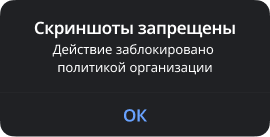
Запрет скриншотов и записи экрана в приложении |
Блокирует системные функции захвата экрана, не позволяя пользователю сделать снимок или записать видео интерфейса мобильного приложения |
|
||
Запрет передачи данных из приложения |
Закрывает возможность отправки файлов во внешние программы через стандартные системные механизмы «Поделиться» и «Сохранить» |
Фоновый запрет — визуальные сообщения отсутствуют |
||
Запрет добавления данных в приложение |
Блокирует импорт и загрузку любых вложений из галереи или файловой системы устройства внутрь мобильного приложения |
Фоновый запрет — визуальные сообщения отсутствуют |
||
Запрет использования приложения при отсутствии доступа к контуру организации |
Блокирует доступ к мобильному приложению, если устройство теряет связь с внутренней сетью компании, при этом доступ будет восстанавливаться автоматически после успешного сетевого запроса, подтверждающего возврат устройства в контур организации. Время отсутствия доступа к контуру, по истечении которого доступ к приложению будет ограничен, задается в поле Период отсутствия доступа к контуру организации до запрета использования приложения, минуты (значение по умолчанию: 15 минут).
|
|
||
Запрет использования приложения при отсутствии геолокации |
Блокирует доступ к мобильному приложению, если на устройстве отключены геослужбы или приложению запрещен доступ к координатам. Доступ восстанавливается автоматически после предоставления приложению возможности получить данные геолокации. Время отсутствия геолокации, по истечении которого доступ к приложению будет ограничен, задается в поле Период отсутствия геолокации до запрета использования приложения, минуты (значение по умолчанию: 15 минут) |
|