¶ Веб/Десктоп-версия
Профиль пользователя — это персональный раздел сотрудника, который содержит его личные данные, определяет роль в системе и открывает доступ к инструментам совместной работы DION.
Для перехода в профиль на главной странице в левом нижнем углу нажмите на фотографию пользователя:
Основные возможности:
-
Управление зарегистрированными мобильными устройствами;
Функциональность является опциональной. Если она не подключена в вашей организации, раздел Мои устройства не будет отображаться в вашем профиле. -
Управление и работа со всеми сервисами платформы DION:
-
Конференции — создание, планирование, администрирование комнат и подключение к встречам;
-
Видео — размещение медиаконтента, управление записями, каналами и видеоархивом, включая генерацию субтитров и расшифровок, а также ведение истории, списков «Посмотреть позже» и лайков;
-
Чаты — ведение переписок, создание каналов и администрирование групп, включая управление тредами и чатами в конференциях;
-
Доски — управление проектами и совместная работа на интерактивных панелях;
-
Диск — администрирование хранилища, управление доступом и обмен файлами;
-
Почта — управление корпоративным почтовым ящиком и обработка писем.
-
¶ Установка десктоп-приложения
| Установка десктоп-приложения доступна только для веб-версии DION. |
Чтобы установить десктоп-приложение DION:
-
На главном экране в левом нижнем углу нажмите на фотографию профиля и в выпадающем списке выберите пункт меню Центр загрузок.
-
Выберите дистрибутив, подходящий для вашей ОС, и нажмите Скачать.

-
Действуйте согласно указаниям на экране.
¶ Настройки
В разделе описаны настройки:
¶ Общие настройки
Чтобы перейти в раздел Настройки, нажмите на фотографию профиля в левом нижнем углу экрана, раскройте выпадающий список и выберите пункт меню Настройки:
На экране отобразится настроечная форма, содержащая вкладки:
-
Профиль — личные данные пользователя, которые можно отредактировать:
Редактирование профиля может быть заблокировано Администратором организации. -
фотография профиля — чтобы загрузить или удалить фото, наведите курсор на область фотографии и выберите соответствующую кнопку (требования к формату: JPG и PNG размером не более 5Мб);
-
статусы — статус присутствия и произвольный статус, которые отображаются для других пользователей в режиме реального времени (подробнее см. раздел «Управление статусами» ниже);
-
-
Ваше ФИО — чтобы отредактировать, установите курсор в поле и введите корректную информацию (требуемая длина: от 3 до 64 символов);
-
Ваша должность — чтобы отредактировать, установите курсор в поле и введите корректную информацию;
Поле Ваша должность не является обязательным для заполнения. Однако напоминание заполнить профиль будет отображаться до тех пор, пока вы его не заполните. 
-
Мои устройства — данные об устройствах, с которых пользователь подключается в DION, информация о сеансах, а также кнопка завершения всех сеансов кроме текущего;

-
QR-авторизация — форма получения QR-кода для авторизации на мобильном устройстве. Чтобы сгенерировать QR-код, нажмите Показать QR-код для авторизации;

-
Поддержка — контактная информация технической поддержки (e-mail и телефон) и кнопка для перехода в чат. Вы можете обратиться в поддержку по следующим вопросам:
-
у вас есть предложения/пожелания по тому, как сделать DION лучше и удобнее;
-
какие-то функции DION вызвали затруднения, а в базе знаний не нашлось готового ответа;
-
вы столкнулись с той или иной сложностью во время использовании нашего сервиса и хотите, чтобы это было исправлено.
Приоритетным каналом связи является электронная почта. 
-
¶ Управление статусами
Система статусов предназначена для визуализации рабочего процесса и включает два типа параметров:
-
статус присутствия — автоматически устанавливаемый или настраиваемый статус для информирования коллег о текущей занятости пользователя;
-
произвольный статус — текст произвольного содержания, отражающий статус/настроение пользователя.
¶ Статус присутствия
Используются следующие значения:
-
автоматически определяемые статусы — устанавливаются системой при выполнении пользователем определенных действий:
-
Доступен — статус устанавливается при первом подключении пользователя к DION, или если до отключения от сети не было установленного статуса, или срок действия статуса истек;
-
На совещании — пользователь участвует в конференции или использует голосовой вызов, если ранее не был установлен статус с более высоким приоритетом (Не беспокоить). После выхода из конференции устанавливается другой статус, учитывающий наличие других сессий и приоритет статусов;
-
Ведет демонстрацию — пользователь проводит демонстрацию экрана, если ранее не был установлен статус с более высоким приоритетом (Не беспокоить). Входящие вызовы отклоняются автоматически и сохраняются в списке пропущенных. Пользователю, который совершает вызов, будет выведена информация об отклонении вызова. После выхода из конференции устанавливается другой статус, учитывающий наличие других сессий и приоритет статусов;
-
Не в сети — статус устанавливается при отключении от DION или выходе из профиля, если других сессий нет;
Пример автоматически установленного статуса:

-
-
настраиваемые статусы — задаются в настройках профиля пользователя:
-
Доступен — пользователь готов к общению и приему звонков. Чтобы установить статус, из выпадающего меню выберите значение Доступен;
-
Занят — пользователь занят текущей задачей и готов только к приему звонков по критическим вопросам. Чтобы установить статус, выберите значение Занят из выпадающего меню и укажите временной интервал его действия;
-
Не беспокоить — пользователь не хочет, чтобы его беспокоили. Входящие вызовы отклоняются автоматически и сохраняются в списке пропущенных. Пользователю, который совершает вызов, будет выведена информация об отклонении вызова. Чтобы установить статус, выберите значение Не беспокоить из выпадающего меню и укажите временной интервал его действия.
Вы можете установить статус одним из двух способов, например:
Способ 1: На главной странице
-
Нажмите на фото профиля.
-
В поле с указанием статуса откройте выпадающий список и установите необходимое значение.

Способ 2: На форме настроек профиля
-
Нажмите на фото профиля.
-
Выберите пункт меню Настройки.
-
Перейдите в пункт меню Профиль
-
В поле с указанием статуса откройте выпадающий список и установите необходимое значение.

-
-
¶ Произвольный статус
Произвольный статус — это текстовый статус, который вы можете создать самостоятельно (максимальная длина: 100 символов).
Пример установки статуса:
-
Нажмите на фото профиля.
-
Выберите пункт меню Настройки.
-
В поле Введите текстовый статус нажмите на «карандаш». Откроется форма ввода. Введите необходимое значение (не более 100 символов) и нажмите Сохранить.

¶ Изменение темы отображения
По умолчанию используется темная тема экрана. Если вы хотите установить светлую:
-
Нажмите на фотографию профиля, раскройте выпадающий список и выберите пункт меню Тема.
-
Выберите необходимое значение и кликните на него, цвет темы будет изменен.

¶ Связь с технической поддержкой
Для связи с технической поддержкой перейдите на форму Поддержка одним из двух способов:
Способ 1: Нажмите на иконку профиля и в выпадающем меню выберите пункт Помощь.

Способ 2:
-
Нажмите на иконку профиля и в выпадающем меню выберите пункт Настройки.
-
На форме настроек перейдите в раздел Поддержка.

Воспользуйтесь указанными контактами (адрес электронной почты и телефон) или перейдите в чат с поддержкой, нажав на одноименную кнопку.
| Для более подробной информации см. раздел «Общие настройки. Поддержка». |
¶ Управление зарегистрированными мобильными устройствами
| Функциональность является опциональной. Если она не подключена в вашей организации, раздел Мои устройства не будет отображаться в вашем профиле. |
В разделе Мои устройства отображается информация об устройствах пользователя, зарегистрированных в системе. Сюда относятся мобильные устройства, на которых установлено корпоративное приложение DION. Он сам может регистрировать свои устройства или это может делать администратор через Панель управления (см. раздел «Управление устройствами и МDM-политиками в мобильном DION»).
Для обычного пользователя в данном разделе доступны только возможность самостоятельно зарегистрировать новое устройство, просмотр информации о своих устройствах, редактирование и удаление устройств.
Конфигурирование политик безопасности и управление доступом к мобильному приложению DION c устройства доступно только администратору организации.
Для перехода в Мои устройства в профиле выберите одноименный пункт меню:

В разделе доступны следующие операции:
¶ Добавление нового устройства в систему
Добавление нового устройства выполняется в два этапа:
¶ Создание черновика
-
Нажмите кнопку Добавить устройство.

-
Заполните открывшуюся форму: введите ФИО, имя устройства, тип, платформу и корректный ID устройства и нажмите кнопку Продолжить.
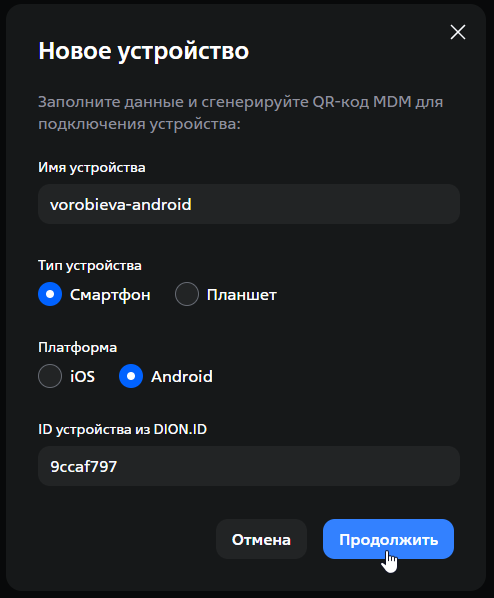
Идентификатор устройства указан в приложении DION.ID:

-
На экране отобразится форма с QR-кодом для регистрации устройства:
-
для продолжения регистрации — следуйте шагам в разделе ниже.
-
для отмены — закройте форму. Устройство сохранится в системе в статусе Черновик, и вы сможете активировать его позже. Для последовательной регистрации нескольких устройств воспользуйтесь кнопкой Следующее устройство, чтобы внести данные поочередно перед финальной регистрацией.

-
¶ Регистрация устройства
Для регистрации на устройстве обязательно должно быть установлено приложение DION.ID (подробнее об установке и работе с приложением см. в одноименном разделе). После его установки и загрузки сертификата безопасности устройство получает уникальный идентификатор, с которым оно регистрируется в системе.
Регистрация устройства выполняется непосредственно на самом устройстве с помощью QR-кода, полученного на предыдущем этапе.
|
Если вы возобновляете регистрацию после приостановки, в таблице устройств в строке нужного устройства нажмите на иконку «три точки» и выберите пункт меню Зарегистрировать, QR-код отобразится на экране. 
|
-
Откройте мобильное приложение DION.ID и в разделе Установка сертификата нажмите Продолжить.
-
Отсканируйте QR-код.
-
Дождитесь появления уведомления «Сертификат готов к установке» и нажмите кнопку Продолжить.
-
Убедитесь, что в мобильном приложении появилось уведомление «Сертификат успешно установлен».

После успешной регистрации статус устройства изменится на Активно, а вам станут доступны функции:
¶ Просмотр информации об устройствах
Информация обо всех устройствах организации представлена в таблице раздела Мои устройства:

Таблица содержит поля:
-
Устройство — произвольное имя устройства, заданное при регистрации;
-
ID устройства — идентификатор устройства из DION.ID, по которому он идентифицируется в системе;
-
Тип регистрации — способ добавления устройства: административный (выполняется администратором) или пользовательский (самостоятельно);
-
Платформа — операционная система, установленная на устройстве (iOS или Android);
-
Статус — возможные варианты:
-
Черновик — устройство добавлено в систему, но сертификат на него еще не установлен;
-
Активно — устройство добавлено в систему и функционирует;
-
Карантин — доступ устройства временно заблокирован из-за неактивности сотрудника (например, во время отпуска или больничного) либо при выявлении рисков безопасности;
Заблокировать доступ к DION с устройства может только администратор организации. -
Удалено — устройство исключено из системы;
-
-
меню «три точки» — открывает список действий с устройством. Доступные функции меняются в зависимости от текущего статуса устройства:
-
Зарегистрировать — позволяет зарегистрировать устройства, которые находятся в статусе Черновик;
-
Редактировать — позволяет отредактировать название устройства (для устройств в любом статусе, кроме Удалено);
-
Удалить — позволяет безвозвратно удалить устройство из системы (для устройств в любом статусе).

-
¶ Настройка фильтров и сортировки в таблице устройств
Для быстрого поиска устройств используйте фильтры и сортировку. Вы можете комбинировать их между собой или использовать по отдельности.
Пример выбора фильтров/сортировки по клику на заголовок столбца Устройства. По аналогии, по клику на заголовки других столбцов открываются соответствующие им меню фильтрации и сортировки, адаптированные под тип данных каждого столбца:

Доступны следующие параметры фильтрации и сортировки по столбцам:
-
Устройства — позволяет отфильтровать список по типу устройства (Смартфон / Планшет) и периоду добавления в систему (задаются даты начала и окончания периода), а также упорядочить устройства по алфавиту или по нахождению в сети;
-
ID устройства — точечный поиск устройства по его уникальному идентификатору;
-
Тип регистрации — разделение устройств по способу добавления: Административный или Пользовательский;
-
Платформа — фильтрация по операционной системе: iOS или Android;
-
Пользователь — поиск владельца устройства по имени или email;
-
Статус — отображение устройств, находящихся только в выбранном текущем статусе, а также группировка устройств по их текущему состоянию (сначала активные/сначала неактивные).
Чтобы быстро отменить сортировку или фильтрацию, используйте кнопку Сбросить фильтры:

¶ Редактирование данных устройства
| Для редактирования доступно только название устройства. Отредактировать название можно только для устройств в статусе: Активно или Карантин. |
-
Откройте меню действий устройства, нажав на иконку «три точки» в строке устройства.
-
Выберите пункт меню Редактировать.
-
Отредактируйте название устройства и нажмите Сохранить.
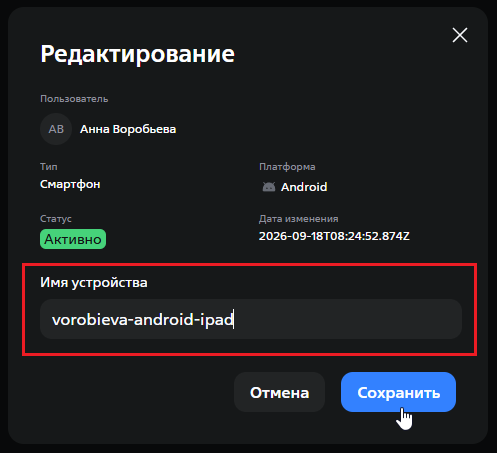
-
Название устройства будет обновлено.

¶ Удаление устройства из системы
Удалить можно устройство в любом статусе. Для удаления:
-
Откройте меню действий устройства, нажав на иконку «три точки» в строке устройства.
-
Выберите пункт меню Удалить.
-
Подтвердите свои действия в диалоговом окне.
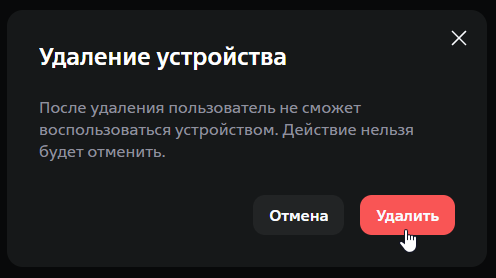
Статус устройства изменится на безвозвратный статус Удалено:

| По умолчанию удаленные устройства не отображаются в таблице. Чтобы просмотреть список удаленных устройств, включите соответствующий фильтр. |
| Для восстановления доступа и возвращения в систему потребуется пройти повторную регистрацию устройства. |
¶ Выход из профиля
Чтобы выйти из профиля, нажмите на фото профиля и выберите пункт меню Выход из профиля.

¶ Мобильная версия
Профиль пользователя — это персональный раздел, который содержит личные данные пользователя, определяет роль в системе и открывает доступ к инструментам совместной работы DION.
Основные возможности:
¶ Настройки
Настройки включают:
¶ Общие настройки
Чтобы перейти в раздел Настройки:
На главном экране нажмите на фотографию профиля. Вы перейдете на экран настроек:

Экран разделен на блоки. Нажмите на стрелку справа, чтобы перейти к детальным настройкам:
-
Профиль содержит фотографию, имя и e-mail пользователя, а также кнопки для перехода в режим редактирования (Редактировать профиль) или выхода из профиля (Выйти из профиля). При переходе на экран редактирования вы можете:
-
загрузить или удалить фото. Для этого нажмите на область фотографии и выберите нужную фотографии из галереи или сделайте новую;
-
отредактировать имя. Для этого установите курсор в поле и введите корректную информацию;
-
отредактировать должность. Для этого установите курсор в поле и введите корректную информацию;
-
-
блок со статусами — статус присутствия и произвольный статус, которые отображаются для других пользователей в режиме реального времени (подробнее см. раздел «Управление статусами» ниже);
-
блок Персональные настройки:
-
Мои устройства — данные об устройствах, с которых пользователь подключается в DION, информация о сеансах, а также кнопка завершения всех сеансов кроме текущего;
-
Отображение видео — позволяет:
-
Отобразить мое видео зеркально — настройка реализуется непосредственно для пользователя, остальные участники конференции будут видеть корректное отображение;
-
Повышенное качество моего видео — включает режим с максимальным разрешением видеокамеры устройства;
При использовании режима возможно увеличение энергопотребления устройством. -
Скрыть мое изображение — выключает отображение непосредственно для самого пользователя, для остальных участников конференции оно будет доступно;
-
-
Фоны — позволяет выбрать фон, который будет отображаться при включенной камере;
-
Вид пользователей — позволяет настроить вид отображения участников в конференции;
-
Данные — позволяет просмотреть информацию об использовании памяти устройства приложением DION;
-
Главный экран — позволяет настроить отображение виджетов на главном экране приложения;
-
-
блок Поддержка:
-
Сообщить о проблеме — форма обратной связи, в которой вы можете сообщить о проблеме или оставить предложения/пожелания, как сделать DION лучше и удобнее;
-
Контакты поддержки — адрес электронной почты и телефон для связи с технической поддержкой DION.
-
¶ Настройки виджетов
Для настройки отображения виджетов:
-
Откройте экран конфигурации виджетов одним из способов:
-
на главной странице приложения нажмите Настроить главный экран;
-
на главном экране нажмите на фотографию профиля, затем Главный экран.

На экране конфигурации виджетов вы можете настроить:
-
Подключение — включает отображение кнопки Подключиться;
В текущей версии приложения нельзя перевести выключатель в неактивное положение. -
Конференции — включает отображение истории конференций и возможность просматривать и настраивать избранные и персональные конференции;

При переходе в настройки элемента можно выбрать количество отображаемых в виджете элементов (доступно от 4 до 12 строк):

-
Чаты — включает отображение ваших последних диалогов с возможностью просмотреть все;
-
Настройки экрана — включает отображение кнопки Настроить главный экран.
-
¶ Управление статусами
Система статусов предназначена для визуализации рабочего процесса и включает два типа параметров:
-
статус присутствия — автоматически устанавливаемый или настраиваемый статус для информирования коллег о текущей занятости пользователя;
-
произвольный статус — текст произвольного содержания, отражающий статус/настроение пользователя.
¶ Статус присутствия
Статусы отображаются в разделах звонков, конференций, в профиле пользователя и в чатах.
Используются следующие значения:
-
автоматически определяемые статусы — устанавливаются системой при выполнении пользователем определенных действий:
-
Доступен — статус устанавливается при первом подключении пользователя к DION, или если до отключения от сети не было установленного статуса, или срок действия статуса истек;
-
На совещании — пользователь участвует в конференции или использует голосовой вызов, если ранее не был установлен статус с более высоким приоритетом. После выхода из конференции устанавливается другой статус, учитывающий наличие других сессий и приоритет статусов;
-
Ведет демонстрацию — пользователь проводит демонстрацию экрана, если ранее не был установлен статус с более высоким приоритетом. Входящие вызовы отклоняются автоматически и сохраняются в списке пропущенных. Пользователю, который совершает вызов, будет выведена информация об отклонении вызова. После выхода из конференции устанавливается другой статус, учитывающий наличие других сессий и приоритет статусов;
-
Не в сети — статус устанавливается при отключении от DION или выходе из профиля, если других сессий нет;
Пример автоматически установленного статуса:

-
-
настраиваемые статусы — задаются в настройках профиля пользователя:
-
Доступен — пользователь готов к общению и приему звонков. Чтобы установить статус, выберите значение Доступен из выпадающего меню и укажите временной интервал его действия;
-
Занят — пользователь занят текущей задачей и готов только к приему звонков по критическим вопросам. Чтобы установить статус, выберите значение Занят из выпадающего меню и укажите временной интервал его действия;
-
Не беспокоить — пользователь не хочет, чтобы его беспокоили. Входящие вызовы отклоняются автоматически и сохраняются в списке пропущенных. Пользователю, который совершает вызов, будет выведена информация об отклонении вызова. Чтобы установить статус, выберите значение Не беспокоить из выпадающего меню и укажите временной интервал его действия.
Пример установки статуса:
Опция доступна для версии 5.44.0 и выше. -
На главном экране перейдите в Настройки и выберите пункт Статус.
-
Выберите необходимое значение.
-
Задайте период и нажмите Готово.
-
Статус установлен.

-
-
¶ Произвольный статус
Произвольный статус — это текстовый статус, который вы можете создать самостоятельно (максимальная длина: 100 символов).
Пример установки статуса:
-
На главном экране перейдите в Настройки и выберите пункт Текстовый статус.
-
Установите курсор в поле Текстовый статус и введите необходимое значение.

¶ Управление конференциями (комнатами)
| В рамках платформы DION понятия «конференция» и «комната» являются синонимами и используются взаимозаменяемо. Оба термина обозначают единое виртуальное пространство для взаимодействия участников. |
Возможности управления конференциями в мобильном приложении описаны в разделе «DION.Конференции».
¶ Сообщение о проблеме
Сообщение о проблеме — особый вид обратной связи, который вы можете отправить через мобильное приложение. Сообщение будет доступно в панели администрирования DION в разделе Обратная связь.
Чтобы сообщить о проблеме:
-
На главной странице приложения нажмите на фотографию, затем в блоке Поддержка на Сообщить о проблеме.
-
Опишите проблему в текстовом поле и нажмите Отправить.

¶ Связь с технической поддержкой
Контактная информация технической поддержки (адрес электронной почты и телефон) доступна в разделе Контакты поддержки вашего профиля.
Чтобы связаться с технической поддержкой:
-
На главной странице приложения нажмите на фотографию, затем в блоке Поддержка на Контакты поддержки.
-
Нажмите на адрес электроной почты, чтобы открыть новое сообщение в вашем почтовом клиенте.
-
Нажмите на номер телефона, чтобы выбрать приложение для совершения вызова и позвонить.
¶ Выход из профиля
Чтобы выйти из профиля:
-
На главном экране нажмите на фото профиля, чтобы открыть Настройки.
-
Перейдите в Профиль
-
Нажмите Выйти из профиля.

¶ Применение политик безопасности на устройстве
Если ваше устройство зарегистрировано в компании, администратор может применить к нему политики безопасности (MDM). При этом выбор конкретных правил остается на усмотрение администратора и зависит от внутренних корпоративных политик.
В таблицах ниже приведено подробное описание всех возможных политик безопасности и их влияние на работу устройства.
| В колонке Результат применения в МП приведены ознакомительные примеры. Внешний вид уведомлений и сообщений может незначительно отличаться в зависимости от платформы, операционной системы и версии приложения. |
¶ Защита устройств
| Параметр | Описание | Результат применения в МП |
|---|---|---|
Запрет использования приложения при включенном режиме разработчика |
Блокирует доступ к приложению, если на устройстве обнаружен включенный режим разработчика |
|
Запрет использования приложения на устройстве без код-пароля/FaceID/TouchID |
Блокирует доступ к приложению, если на самом устройстве не настроены пароль, PIN-код, графический ключ или биометрия для разблокировки экрана |
|
Запрет использования приложения при включенном VPN |
Блокирует доступ к приложению, если на устройстве обнаружено активное VPN-соединение |
|
Запрет использования приложения определенных версий |
Ограничивает работу мобильного приложения на основе его версии одним из следующих способов:
|
|
Запрет использования приложения на устройствах с определенными версиями ОС |
Ограничивает работу мобильного приложения на основе операционной системы одним из следующих способов:
|
|


¶ Защита приложений
| Параметр | Описание | Результат применения в МП | ||
|---|---|---|---|---|
Доступ к приложению по коду-паролю |
Обязывает пользователя подтверждать личность с помощью кода или биометрии при каждом запуске мобильного приложения, сворачивании или после его автоматической блокировки |
|
||
Использование биометрии |
Разрешает пользователю использовать Face ID или Touch ID в качестве альтернативного способа авторизации вместо ввода кода-пароля |
|
||
Настройка парольных политик |
Позволяет регулировать уровень безопасности при авторизации сотрудников в мобильном приложении. В зависимости от требований вашей организации администратор может применить к устройству как отдельные правила доступа из списка ниже, так и весь перечень ограничений:
|
|
||
Блокировка приложения при неактивности пользователя |
Закрывает доступ к приложению, если пользователь не совершает никаких действий в течение времени, заданного администратором |
Приложение возвращает пользователя к экрану авторизации |
||
Удаление данных приложения при неактивности пользователя |
Запускает автоматическое очищение локального хранилища приложения, если пользователь не проявлял активность в течение времени, заданного администратором. После удаления данных сессия пользователя будет завершена |
|
||
Удаление устройства и всех данных приложения при неактивности |
Запускает автоматическое очищение локального хранилища приложения и удаление устройства из системы, если пользователь не проявлял активность в течение времени, заданного администратором |
Сессия пользователя завершается, и при попытке авторизации возникнет следующая ошибка:
|


¶ Защита контента внутри приложения
| Параметр | Описание | Результат применения в МП |
|---|---|---|
Полный запрет копирования данных |
Отключает как системный, так и внутренний буферы обмена, полностью блокируя операции копирования и вставки |
Фоновый запрет — визуальные сообщения отсутствуют |
Запрет копирования за пределы приложения |
Деактивирует системный буфер обмена, при этом сохраняет возможность копирования и вставки внутри изолированного контура самого приложения |
Фоновый запрет — визуальные сообщения отсутствуют |
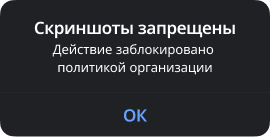
Запрет скриншотов и записи экрана в приложении |
Блокирует системные функции захвата экрана, не позволяя пользователю сделать снимок или записать видео интерфейса мобильного приложения |
|
Запрет передачи данных из приложения |
Закрывает возможность отправки файлов во внешние программы через стандартные системные механизмы «Поделиться» и «Сохранить» |
Фоновый запрет — визуальные сообщения отсутствуют |
Запрет добавления данных в приложение |
Блокирует импорт и загрузку любых вложений из галереи или файловой системы устройства внутрь мобильного приложения |
Фоновый запрет — визуальные сообщения отсутствуют |
Запрет использования приложения при отсутствии доступа к контуру организации |
Блокирует доступ к приложению при долгом отсутствии связи с внутренней сетью компании (время ожидания задается администратором). Доступ восстановится автоматически, как только устройство вернется в сеть организации |
|
Запрет использования приложения при отсутствии геолокации |
Блокирует доступ к приложению, если отключена геолокация или у приложения нет к ней доступа (время ожидания задается администратором). Доступ восстановится автоматически, как только приложение получит координаты устройства |
|