
| В зависимости от выбранной системы управления пользовательскими данными, интерфейс и доступные возможности могут различаться (подробнее см. раздел «Настройка Active Directory коннектора DION»). |
Путь: Главное меню → Админ панель → Группы пользователей.
Раздел Группы пользователей позволяет просматривать информацию о существующих группах пользователей, создавать новые группы и управлять ими.
Группа пользователей DION — это инструмент для управления доступом к определенным операциям. Каждая группа имеет заданную конфигурацию, согласно которой её участники получают те или иные права в системе.
¶ Настройки групп пользователей
Для каждой группы можно включить одну настройку. Если пользователь состоит в нескольких группах, настройки всех его групп суммируются.
Поддерживаются следующие настройки:
| Название | Описание |
|---|---|
Дополнительная маркировка |
Присутствие пользователей этой группы на конференциях DION дополнительно маркируется: в списке участников конференции под именем пользователя дополнительно отображается название группы. Настройка работает, если для организации включена настройка Расширенная маркировка участников. Дополнительно можно включить настройку организации Информирование о подключении внешних участников (настройки Конференции → раздел Настройки доступа) и задать или изменить текст уведомления, которое отображается в конференции. Как правило, текст содержит предупреждение, что в конференции участвуют не только сотрудники организации. Для более подробной информации о настройках см. Настройки организации → Конференции → Общие настройки |
Отдельная телефония |
Пользователи группы могут звонить из конференции с выделенного номера. Выделенный номер для группы пользователей настраивается командой технической поддержки DION |
Доступно создание публичных видео |
Пользователям группы разрешено создавать видео, доступные всем пользователям (включая Гостей) |
Запрет на удаление видео |
Пользователям запрещено самостоятельно удалять записанные видео |
Звонки на SIP-устройства |
Пользователи группы могут звонить из конференции на SIP-устройства, используя SIP URI. Настройка работает, если для организации настройка Звонки на SIP-устройства (раздел Звонки) установлена в положение Для групп пользователей. Для более подробной информации о настройке см. Настройки организации → Звонки |
Звонки на приглашенные номера |
Пользователи группы могут звонить из конференции только на заранее определенные сотовые номера телефонов. Список «приглашенных» номеров телефонов для конференции определяется через интеграционный API. Настройка работает, если для организации настройка Звонки на сотовые номера телефонов (раздел Звонки) установлена в положение Для групп пользователей. Для более подробной информации о настройке см. Настройки организации → Звонки |
Звонки на сотовые номера |
Пользователи группы могут звонить из конференции на сотовые номера телефонов. Настройка работает, если для организации настройка Звонки на сотовые номера телефонов (раздел Звонки) установлена в положение Для групп пользователей. Для более подробной информации о настройке см. Настройки организации → Звонки |
Операторы КЦ |
Пользователям группы доступно рабочее место оператора контактного центра. Настройка работает, если для организации выполнены все базовые конфигурации контактного центра |
Вход по QR-коду из мобильного приложения |
Пользователям группы разрешена авторизация в мобильном приложении DION по QR-коду. Настройка работает независимо от настройки организации Доступ ко входу по QR-коду с мобильных устройств. Для более подробной информации о провайдерах аутентификации см. Общие настройки организации → Профиль пользователя |
Вход по SSO с мобильного приложения |
Пользователям группы разрешена авторизация в мобильном приложении DION по SSO. Дополнительно требуется настройка провайдеров аутентификации организации. Для более подробной информации о провайдерах аутентификации см. Общие настройки организации → Провайдеры аутентификации |
Вход по логину и паролю из мобильного приложения |
Пользователям группы разрешена авторизация в мобильном приложении DION по логину и паролю независимо от доступности входа по логину и паролю в организации. Дополнительно требуется настройка провайдеров аутентификации организации. Для более подробной информации о провайдерах аутентификации см. Общие настройки организации → Провайдеры аутентификации |
Права на просмотр видео |
Настройка дает возможность просматривать видео определенной группы владельцев. Для такой группы требуется назначить Администратором одного или нескольких участников группы. Администратор может просматривать видео остальных участников группы. Участник группы без роли Администратора не может просматривать видео других участников группы |
Скачивание файлов пользователей через интеграционное API |
Настройка дает возможность скачивать файлы (записи конференций) пользователей — участников группы — через интеграционный API. При этом важно учитывать, что интеграционный токен и пользователь, у которого нужно выгрузить файлы, должны принадлежать одной организации. Кроме того, необходимо создать техническую учетную запись для конкретного интеграционного токена и добавить УЗ в ту же группу пользователей. Интеграционный токен должен быть связан с технической УЗ через таблицу. Для более подробной информации о работе с токенами см. Общие настройки организации |
¶ Операции с группами пользователей
В разделе Группы пользователей вы можете просматривать, редактировать и удалять существующие группы, создавать новые.
¶ Просмотр групп пользователей
Группы пользователей отображаются в таблице Группы пользователей.
¶ Поля табличной формы
| Название | Описание |
|---|---|
Название |
Название группы пользователей в виде ссылки для перехода на форму подробной информации о группе |
Настройка |
Настройка группы пользователей, согласно которой её участники получают те или иные права в системе |
Участников |
Количество пользователей в группе |
Группы пользователей можно фильтровать по:
-
названию группы;
-
названию настройки.
¶ Фильтрация групп пользователей
На панели инструментов для фильтрации групп пользователей доступны поля Название и Настройка. Вы можете фильтровать данные в таблице по одному или по всем критериям.
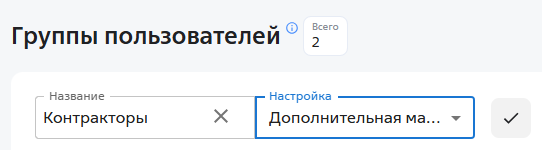
Чтобы отфильтровать группы пользователей:
-
В поле Название введите название или часть названия нужной вам группы.
-
В поле Настройка выберите из выпадающего списка одну или несколько настроек.
-
Нажмите
 .
.
Данные в таблице отфильтрованы.
Если таблица не содержит групп пользователей, удовлетворяющих условиям фильтрации, отображается подсказка: «Данные не найдены. Попробуйте изменить параметры поиска».
¶ Просмотр детальной информации о группе пользователей
Путь: Главное меню → Админ панель → Группы пользователей → идентификатор-ссылка в поле Название.
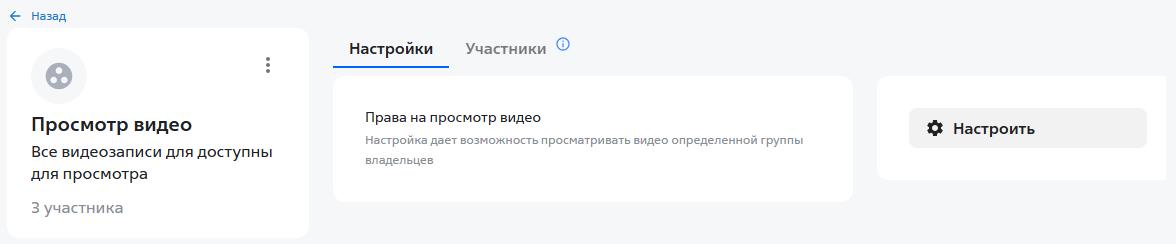
Форма с детальной информацией о группе содержит:
| Элемент | Описание |
|---|---|
|
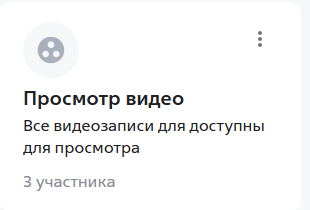
Параметры группы пользователей:
|
|
Кнопка, которая открывает управление и позволяет удалить группу пользователей |
Вкладки |
¶ Настройки группы пользователей
На вкладке Настройки отображается информация о конфигурации группы пользователей. Кнопка Настроить открывает окно редактирования группы пользователей.
¶ Участники группы пользователей
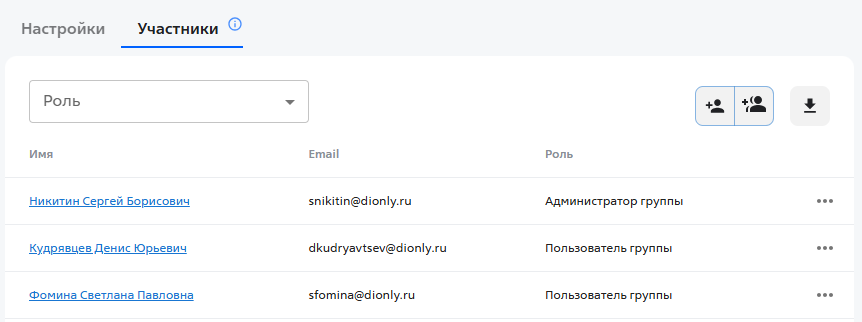
На вкладке Участники отображается таблица с информацией об участниках группы.
| Название | Описание |
|---|---|
Имя |
Имя участника. Перенаправляет на страницу пользователя |
Адрес электронной почты участника группы |
|
Роль |
Роль участника группы. Возможные значения:
|
Настройки |
|



На вкладке Участники можно выполнить следующие операции:
-
удалить участников из группы (действие Удалить в таблице Участники).
Скачать список участников и добавить новых участников в группу можно, используя соответствующие кнопки на панели инструментов.
Чтобы скачать список участников группы:
-
На странице группы пользователей перейдите на вкладку Участнки.
-
На панели инструментов нажмите кнопку
 .
Открывается модальное окно Выгрузка участников группы.
.
Открывается модальное окно Выгрузка участников группы. -
Выберите нужный формат файла: XLSX или CSV.
-
Нажмите Выгрузить.
Файл скачан на ваш компьютер.
Файл содержит адрес электронной почты пользователя и его роль в группе. Скачанный файл можно использовать как шаблон для формирования и загрузки списка новых участников группы.
| Название колонки | Содержание |
|---|---|
Адрес электронной почты участника группы |
|
Role |
Роль участника группы. Возможные значения:
|
Чтобы добавить новых участников в группу:
-
На странице группы пользователей перейдите на вкладку Участники.
-
На панели инструментов нажмите кнопку
 , если вы собираетесь добавить одного участника, или
  , если вы собираетесь добавить несколько участников.
Открывается модальное окно Участники группы.
, если вы собираетесь добавить несколько участников.
Открывается модальное окно Участники группы. -
Добавьте участников одним из способов:
-
Вручную:
-
Выберите опцию Добавить вручную. В модальном окне доступны поля Пользователь и Роль.
-
В поле Пользователь начните печатать ФИО нового участника или адрес его электронной почты. Выберите пользователя из предложенного списка.
-
В поле Роль выберите роль участника.
-
-
Из файла:
-
Выберите опцию Добавить через файл.
-
Добавьте файл формата XLSX или CSV со списком участников группы.
-
-
-
Нажмите Сохранить.

| Добавить участников в группу можно также из таблицы Группы пользователей, не открывая страницу конкретной группы. Для этого выберите пункт Добавить участников в контекстном меню нужной группы. |
¶ Редактирование групп пользователей
Путь: Главное меню → Админ панель → Группы пользователей → идентификатор-ссылка в поле Название.
Чтобы внести изменения в конфигурацию группы пользователей:
-
На странице группы пользователей, на вкладке Настройки, нажмите Настроить. Отображается модальное окно с возможностью редактировать поля Название и Описание.
-
Если необходимо, измените название и/или описание группы.
-
Нажмите Продолжить. Отображается раздел Настройки группы.
-
Если необходимо, выберите новую настройку группы пользователей.
-
Нажмите Сохранить. Изменения применены.
| Редактировать группу можно также из таблицы Группы пользователей, не открывая страницу конкретной группы. Для этого выберите пункт Настроить в контекстном меню нужной группы. |
¶ Удаление групп пользователей
Путь: Главное меню → Админ панель → Группы пользователей → идентификатор-ссылка в поле Название.
Чтобы удалить группу пользователей:
-
На странице группы пользователей, в разделе с параметрами группы нажмите
 и выберите действие Удалить.
 -
Нажмите Удалить, чтобы подтвердить операцию.
| Удалить группу можно также из таблицы Группы пользователей, не открывая страницу конкретной группы. Для этого выберите пункт Удалить в контекстном меню нужной группы. |
¶ Создание групп пользователей
Путь: Главное меню → Админ панель → Группы пользователей.
Чтобы создать группу пользователей:
-
В разделе Группы пользователей нажмите
 . Отображается модальное окно с полями Название и Описание.
 -
Введите название группы.
-
Если необходимо, добавьте описание группы.
-
Нажмите Продолжить. Отображается раздел Настройки группы.
-
Выберите настройку группы пользователей.
-
Нажмите Сохранить. Группа создана, настройка применена.
Далее можно добавлять в группу пользователей.