¶ Dion.Календарь
| Доступ в раздел Календарь настраивается отдельно для каждой организации согласно инструкции по установке (при возникновении вопросов вы можете обратиться в поддержку Dion, написав нам на почту support@diongo.ru). |
С помощью календаря можно просматривать события, запланированные в основной почте вашей организации. Настройка интеграции доступна исключительно для Администраторов организации. В календаре будет отображаться список участников мероприятий и статус их подтверждения.
| На данный момент в разделе Календарь нельзя создавать или редактировать события в календаре, но мы работаем над тем, чтобы расширить его функциональность. |
¶ Главная страница календаря
Открыть календарь можно:
-
с главной страницы личного кабинета;
-
из вкладки Календарь в боковом меню.
Главная страница календаря содержит элементы:
-
Отображение выбранного периода (текущая дата/интервал дат) — визуально фиксирует, какой временной отрезок сейчас открыт для просмотра.
-
Иконку календаря с возможностью выбора конкретной даты — позволяет быстро переключиться на любую дату, минуя навигацию по месяцам или неделям.
-
Всплывающий список, в котором можно настроить отображение событий за определенный период времени:
-
день — детальный просмотр одного дня;
-
рабочая неделя — только будни;
-
неделя — полный 7-дневный цикл;
-
месяц — общий обзор событий за месяц;
-
три дня (на мобильном устройстве) — компактный режим для экранов смартфонов.
-
-
Кнопка Создать — основной и нструмент для добавления:
-
встречи (в разработке);
-
задачи.
-
-
Чекбокс Показать задачи — позволяет включать или отключать отображение задач в общем списке событий календаря.
-
Стрелки навигации по датам — быстрый сдвиг на предыдущий или следующий временной интервал (день, неделя, месяц — в засисимости от выбранного режима просмотра).
-
Раздел событий календаря — центральная область, в которой отображаются все запланированные встречи и задачи в выбранном временном промежутке.
| Функции из пункта 4 и 5 находится на этапе открытого тестирования. |

¶ Карточка события в календаре
Чтобы открыть карточку события, выберите конкретное событие и нажмите на него.
Карточка содержит:
-
название события;
-
дату и время;
-
ваш ответ;
-
место проведения события;
-
кнопку Перейти (при нажатии происходит переход в комнату события);
-
список участников.
| При указании названия комнаты в поле Место оно конвертируется в ссылку для более удобного подключения. |

¶ Вкладка «Приглашенные»
Вкладка со списком приглашенных участников появляется в комнате за 15 минут до начала встречи и доступна приглашенным участникам.
Если в одной комнате назначено несколько встреч, то будет отображаться несколько вкладок Приглашенные с указанием времени начала и окончания встречи для каждой из них.
Из вкладки можно увидеть статус участия каждого приглашенного (принято, нет ответа, отклонено, возможно).
Из списка Приглашенные можно позвонить отсутствующему приглашенному участнику.

¶ Форма создания задачи
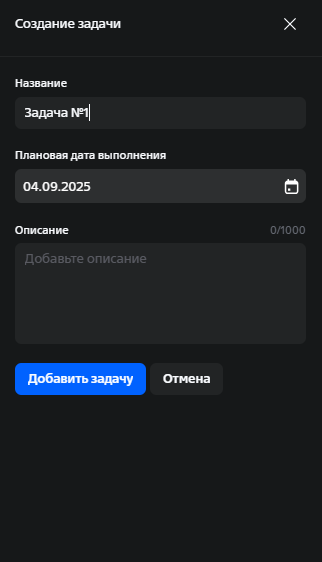
Задачи создаются и отображаются локально в DION.Календаре. Чтобы создать задачу, нажмите в интерфейсе кнопку Создать.
Откроется форма создания задачи, содержащая поля и кнопки:
-
Название — обязательное поле. Допустимые символы: кириллица (а–я), латиница (a–z), цифры и специальные знаки. Ограничение по длине — 1024 символа;
-
Плановая дата выполнения — чтобы установить дату, нажмите на иконку календаря в конце строки и выберите желаемую дату;
-
Описание — описание задачи в произвольной форме (максимальное количество символов: 1000);
-
кнопки управления: Добавить задачу, Отмена, кнопка закрытия формы (иконка «крестик»).