¶ Система управления задачами и технической поддержкой SupPortal
¶ Введение
Можно запросить доступ при покупке 1000+ лицензий Dion.
Для обеспечения эффективной поддержки клиентов ключевыми факторами являются удобство доступа к информации и способность быстро реагировать на запросы.
SupPortal — решение для создания и мониторинга обращений от компании, работающее в соответствии с регламентом работы технической поддержки и объединяющее все необходимые аспекты в единую платформу:
- централизованное хранилище всех обращений, как собственных, так и коллег;
- бессрочное хранение данных, что позволяет в любой момент просматривать текущие открытые и закрытые обращения (тикеты);
- гибкое замещение сотрудников поддержки при необходимости.
Для использования платформы требуется наличие специальной учётной записи. Для добавления и удаления пользователей SupPortal необходимо обращаться в техническую поддержку.
Пользователями платформы являются администраторы организаций и сотрудники технической поддержки.
¶ Типы тикетов и их приоритизация
Тикеты классифицируются по следующим категориям:
- Авария
- Дефект
- Консультация
- Запрос новой функциональности
Приоритеты тикетов зависят от их типа и критичности:
- Высокий — тикеты, требующие немедленного внимания.
- Средний — тикеты, требующие внимания в ближайшее время, но не мешающие основной работе.
- Низкий — тикеты, которые могут быть решены в будущем.
¶ Жизненный цикл тикета
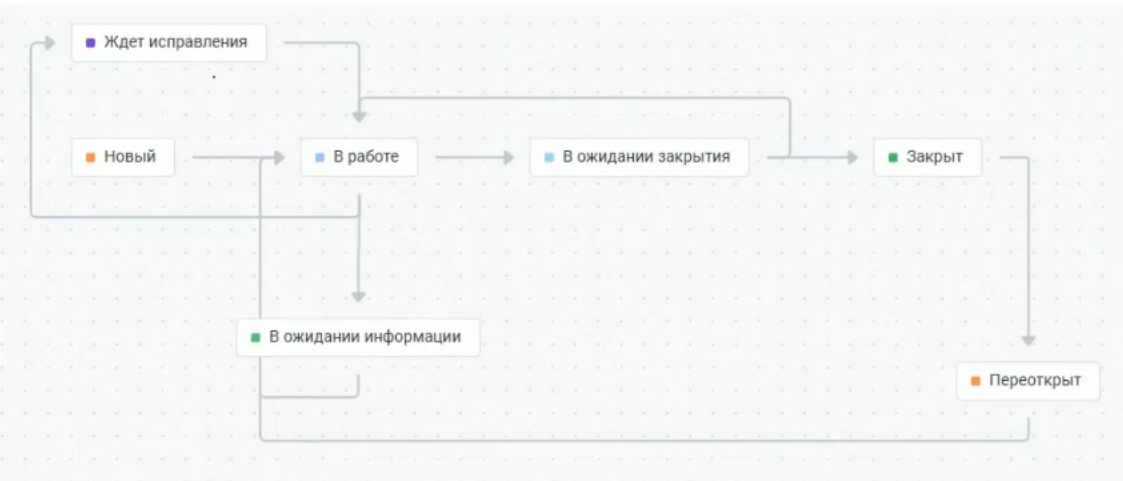
Жизненный цикл тикета включает следующие стадии:
- Создание: Пользователь создает тикет.
- Принятие в работу: Специалист принимает тикет в работу.
- Ожидание информации: Тикет ожидает дополнительной информации от пользователя.
- Ожидание исправления/Ожидание реализации: Тикет ожидает исправления дефекта/реализации новой функциональности.
- Ожидание закрытия: Тикет ожидает окончательного решения и подтверждения от пользователя.
- Закрытие: Тикет закрывается после выполнения всех действий.
¶ Рабочий стол
В разделе Рабочий стол можно просматривать статистические данные по обращениям.
¶ Процесс создания обращения
Независимо от уровня критичности обращения просим вас подготовить минимально необходимую информацию, позволяющую провести эффективное расследование по обращению.
Количество и объём информации должны быть достаточными для того, чтобы специалисты могли рассмотреть обращение без дополнительного взаимодействия с вами.
Чтобы создать обращение:
- Войдите на портал.
- В разделе Тикеты нажмите на кнопку Создать.
- Заполните поле Тема тикета.
- В списке Система выберите необходимую систему.
- В списке Тип тикета выберите тип тикета.
- В списке Среда выберите тип среды.
- В поле Версия платформы укажите версию мобильного или десктоп-приложения.
- В списке Приоритет выберите приоритет тикета.
- В текстовом поле введите текст обращения. При необходимости приложите скриншот.
- Нажмите Создать.
Созданный тикет будет отображен в списке тикетов со статусом Новый.
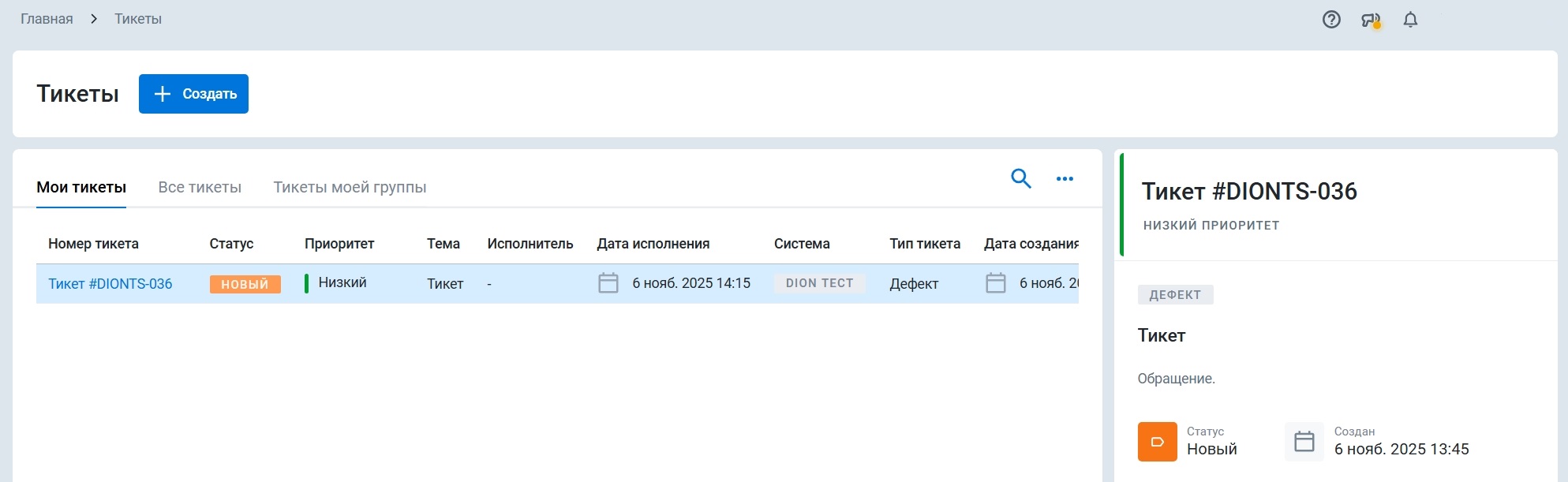
После того как тикет принимается в работу специалистами поддержки его статус меняется на В работе.
В процессе работы над обращением специалист может скорректировать тип и приоритет тикета.
¶ Процесс работы с обращением
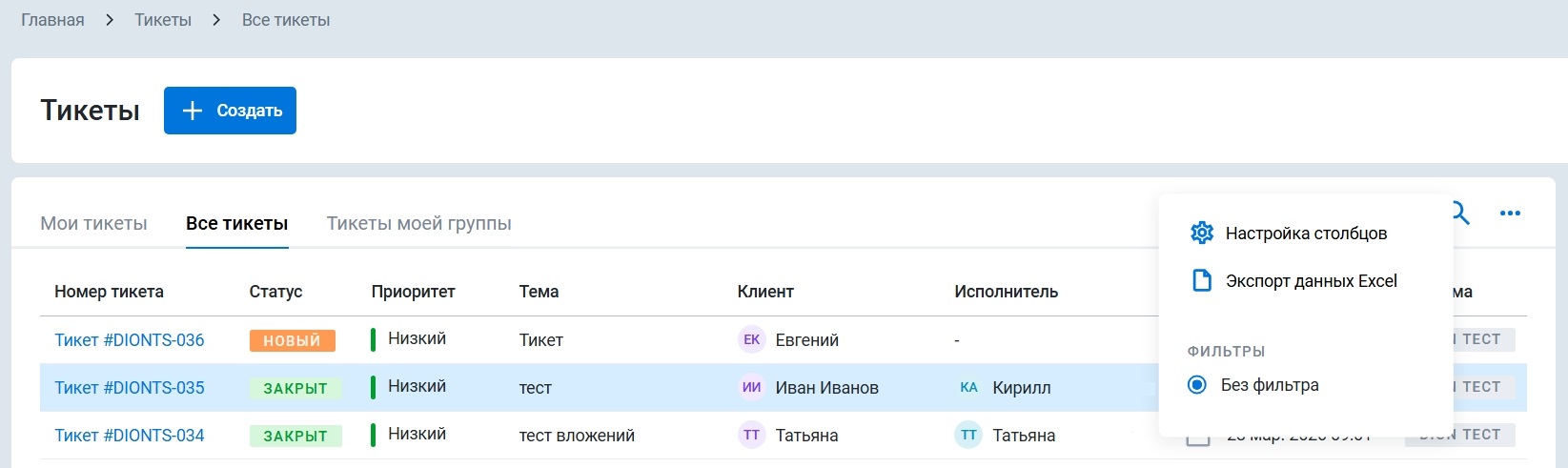
Раздел Тикеты включает три вкладки:
- Мои тикеты — тикеты пользователя организации.
- Все тикеты — тикеты всех пользователей организации.
- Тикеты моей группы — открытые тикеты всех пользователей группы. Вкладка отображается, если для руководителя группы включен параметр Руководящая роль. См. Роли.
При необходимости вы можете отфильтровать тикеты по всем столбцам, нажав на значок лупы, а также настроить отображение столбцов и экспортировать список тикетов.
В процессе работы над тикетом специалист может задать уточняющий вопрос по обращению. При этом статус тикета изменится на В ожидании информации. Мы рекомендуем отвечать специалисту поддержки со сменой статуса:
- Откройте карточку тикета в списке.
- Нажмите на В ожидании информации и выберите В работе.
- В открывшемся окне Сменить статус введите комментарий и нажмите Отправить.
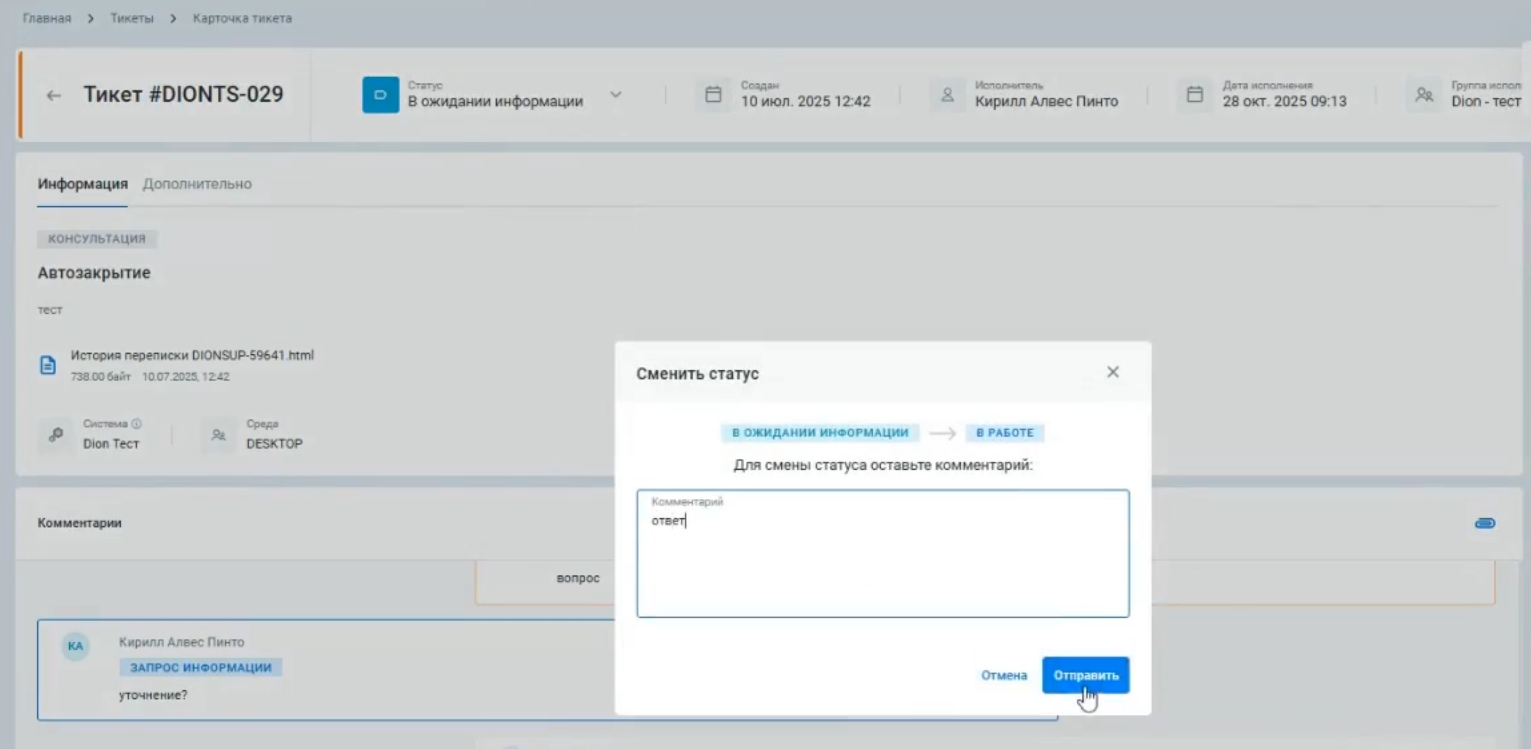
Тикет будет отображен в списке тикетов со статусом В работе.
- Если по истечении 40 рабочих часов на уточняющий вопрос не будет получен ответ, тикет переводится в статус В ожидании закрытия.
- Тикет в статусе В ожидании закрытия закрывается автоматически, если в течение 40 рабочих часов по нему не будет получена обратная связь.
При необходимости вы можете вернуться к обсуждению обращения в рамках закрытого тикета. Чтобы переоткрыть закрытый тикет:
- Откройте карточку тикета в списке.
- Нажмите на кнопку Переоткрыть.
- В открывшемся окне Сменить статус введите комментарий и нажмите Отправить.
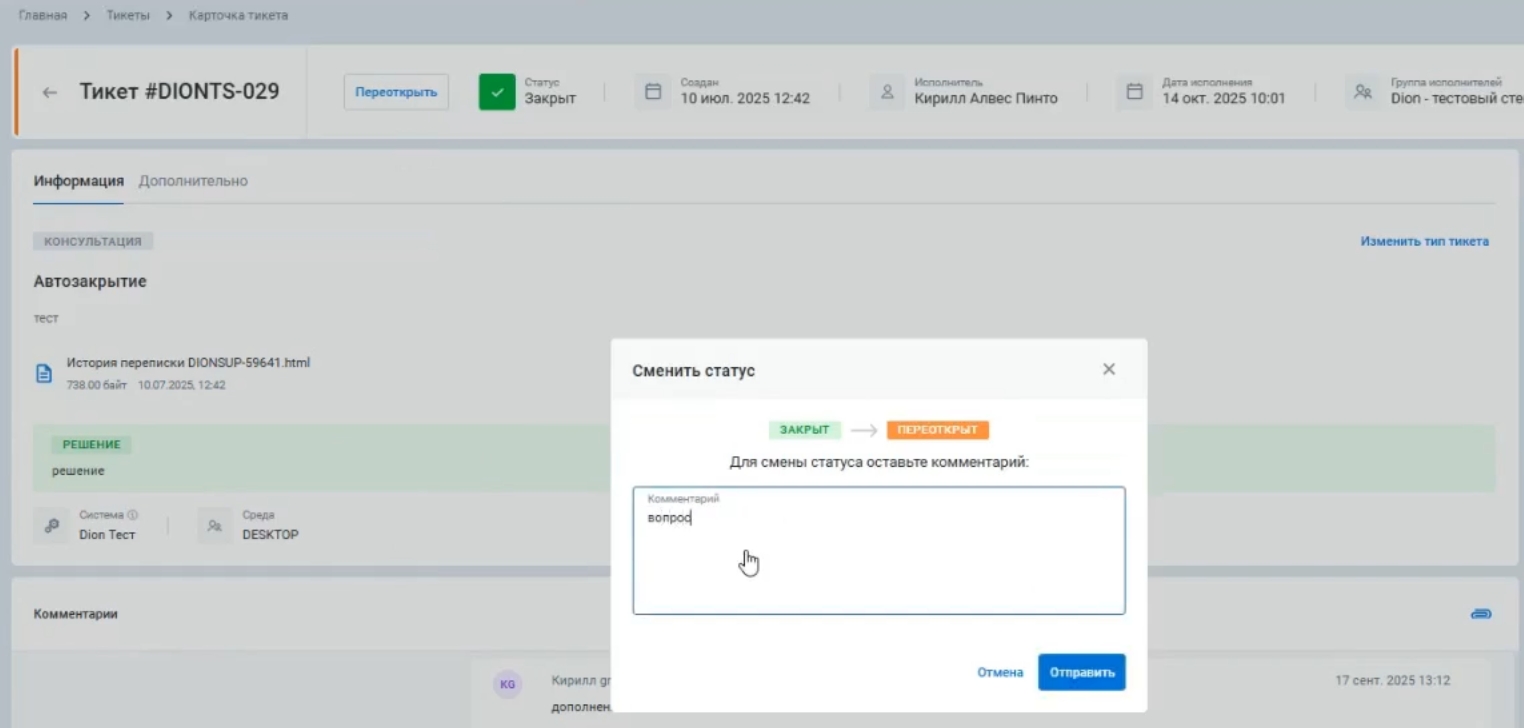
Тикет будет отображен в списке тикетов со статусом Переоткрыт.
После подтверждения закрытия обращения вам будет предложено оценить работу над тикетом. Мы просим поставить оценку и, при возможности, предоставить обратную связь для повышения эффективности нашей работы.
¶ Управление параметрами пользователей
Для добавления и удаления пользователей SupPortal необходимо обращаться в техническую поддержку.
¶ Системные настройки и уведомления
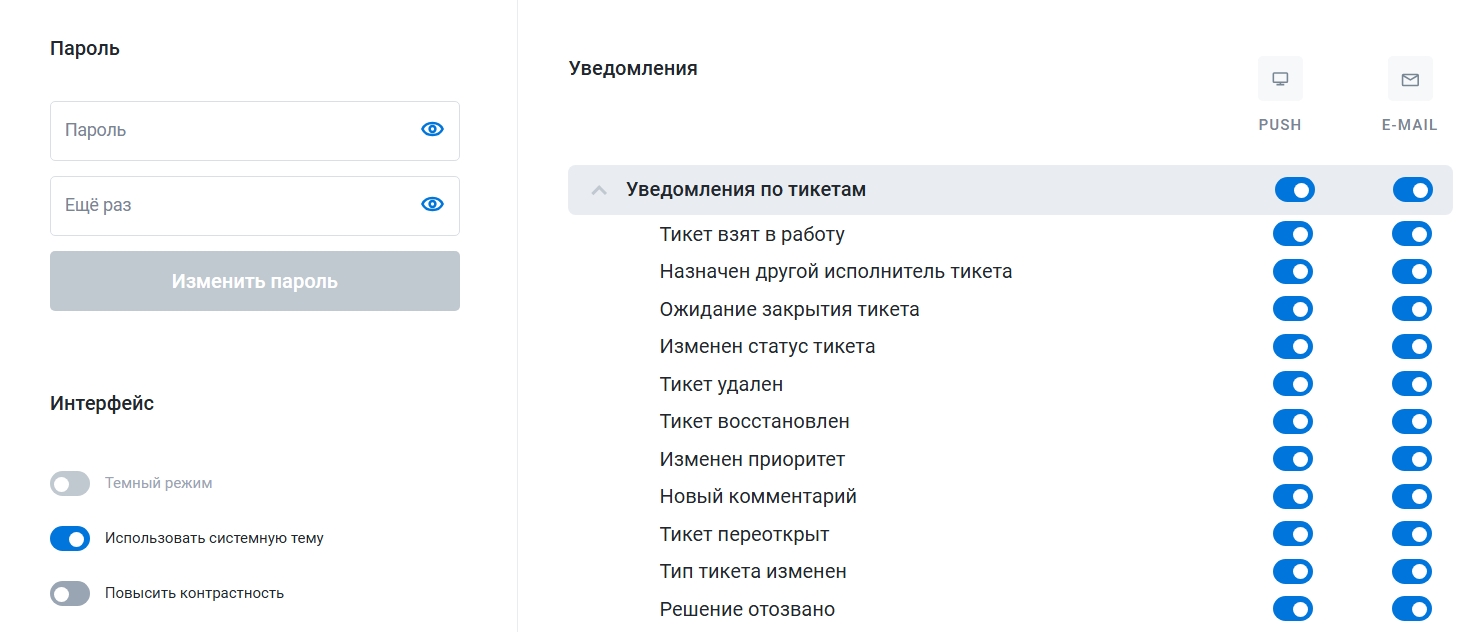
Чтобы перейти к системным настройкам, в правом верхнем углу нажмите на Настройки:
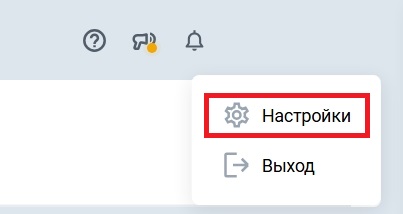
В разделе системных настроек можно:
- Изменить пароль,
- Выбрать тему интерфейса,
- Настроить получение уведомлений.