В результате выполнения шагов данного руководства ожидается, что:
- Можно создать комнату в DION, и в настройках безопасности комнаты можно выбрать параметр Защищённый режим — конференция будет проводиться на гибридных ресурсах. Созданная комната запускается без ошибок.
- К конференции могут подключиться пользователи из внутренней сети предприятия и из интернета (если это разрешено в настройках административных параметров. Пользователи видят и слышат друг друга.
- Если развернуты гибридные компоненты записи (см. Хранилище S3 для записей), в конференции можно включить видеозапись. После завершения конференции созданная запись конференции доступна для скачивания по ссылке из автоматически сгенерированного письма.
- В комнату можно позвонить по SIP (если развернуты сервисы SIP).
Используйте данное руководство, если в настоящее время у вас уже установлены гибридные узлы DION и вы хотите сократить время простоя системы при установке новой версии. Вы также всегда можете воспользоваться инструкцией по установке "с нуля", если это удобнее.
- Обновление DION проходит с простоем сервиса. Планируйте обновление заранее.
- Примеры в данном руководстве приведены для ОС Ubuntu.
Внимание! Конфигурационные файлы необходимо заполнить заново, так как в них есть изменения.
¶ Изменения в новой версии
В DION 7.5 по сравнению с предыдущими версиями появились следующие улучшения:
- Добавлена возможность приостанавливать запись конференции, чтобы транслировать информацию, не предназначенную для записи, и затем при необходимости продолжить её.
- Повышено качество аудио- и видеопотоков.
- Улучшена стабильность и производительность работы модулей, а также исправлены ошибки.
¶ Проверка статуса сервисов
После заполнения конфигурационных файлов сервисы DION необходимо перезапустить. В первую очередь конфигурируется сервис Dion-Proxy, затем все остальные.
Если запуск сервиса прошел успешно, сервис должен перейти в состояние Active (Running). Проверить состояние можно командой:
systemctl status {имя сервиса}
После того как сервис перешел в состояние Active (Running), он проходит регистрацию в облаке DION.
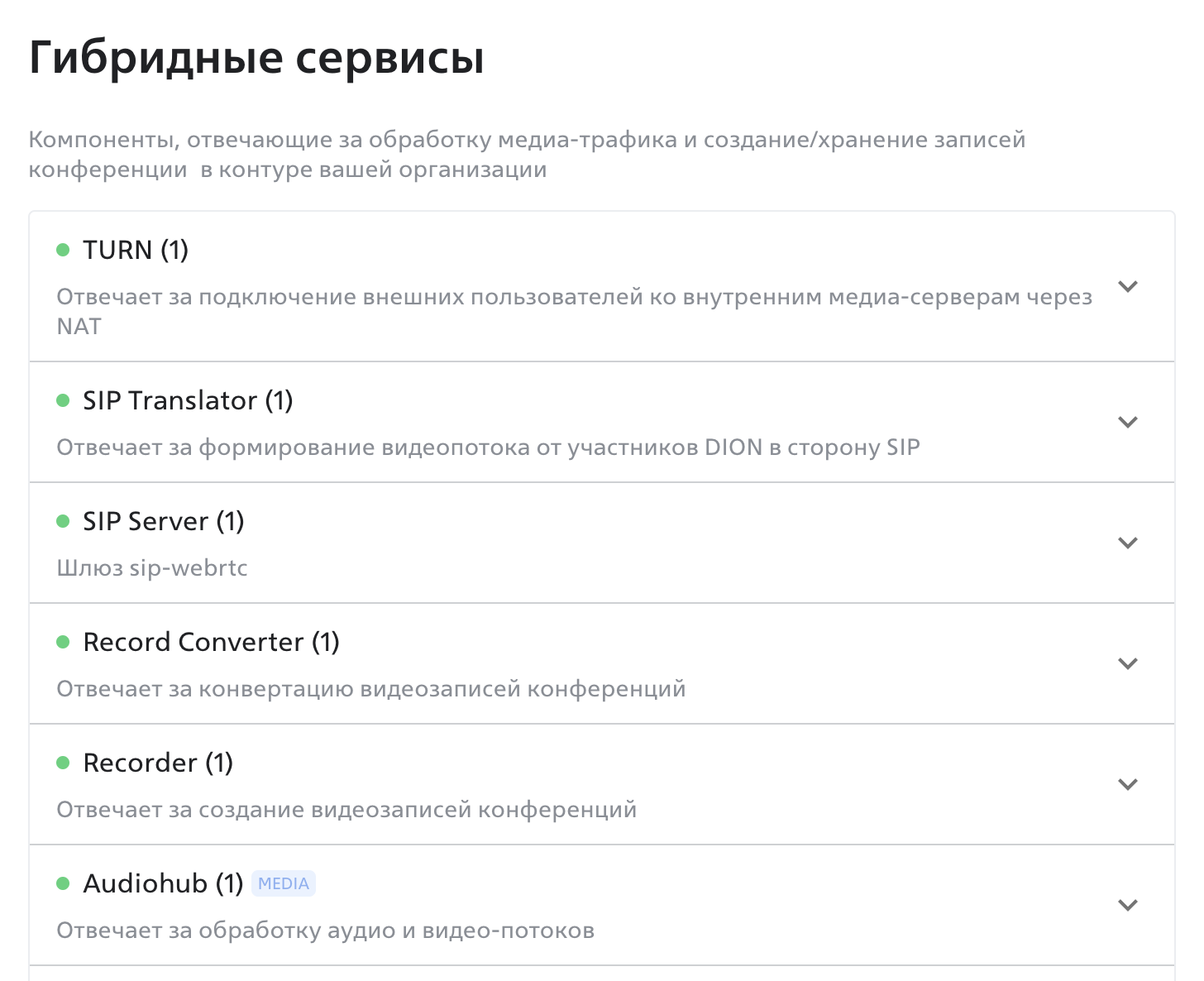
Статус регистрации сервисов можно отслеживать в панели администрирования на вкладке Настройки организации → Гибридные сервисы.
При верной конфигурации в результате настройки все сервисы должны быть отмечены зелёным цветом.
¶ Подготовка к обновлению
¶ Резервное копирование конфигураций
Перед обновлением создайте резервные копии конфигураций на всех серверах, где установлены компоненты DION.
¶ Сохранение ключей шифрования KMS-сервера
Если используется KMS-сервер, сохраните значение recordsMasterKeySecret из его конфигурационного файла:
/etc/dion/kms.yaml
Этот ключ применяется для шифрования записей конференций, хранящихся в S3. Утрата этого значения приведёт к невозможности расшифровать ранее записанные видео. Храните ключи в надёжном и защищённом месте.
¶ Автоматизация резервного копирования конфигурационных файлов DION
На каждом сервере, где установлен DION, выполните следующую команду:
tar -cvf ~/backup_dion_configs_$(date +%F).tar /etc/dion/

# cообщение:
# tar: Removing leading '/' from member names
# является штатным и не влияет на корректность создаваемого архива.
¶ Актуальность сетевых доступов
Проверьте актуальность сетевых доступов для новой версии DION странице Сетевые доступы DION.
¶ Получение образов и сертификатов
Образы для обновления можно скачать по ссылке в следующем составе:
-
Для проведения конференций в контуре предприятия:
-
Служебные сервисы:
- dion-proxy.deb
- TURN (не требует обновления)
-
Сервис MEDIA:
- SFU.deb
- audiohub.deb
-
-
Для сервисов записи и хранения конференций:
-
Сервис KMS:
- kms.deb
-
Сервис Recorder:
- recorder.deb
- vscreen_transcoder.tar
-
Сервис Record Delivery:
- dion-record-delivery.deb
-
Сервис Record Converter:
- dion-record-converter.deb
-
-
Для сервисов SIP:
-
Сервисы SIP Server и SIP Transcoder:
- dion-sip-server
- dion-sip-transcoder
-
Сервис SIP Translator:
- dion-sip-translator
- vscreen_transcoder.tar
-
У вас должны быть в наличии файлы с ключами и org_id. Обычно они уже скопированы на соответствующие виртуальные машины в процессе установки предыдущей версии DION:
- текстовый файл, содержащий ID вашей организации в DION, org_id.txt,
- сертификат и ключ для вашей организации (.crt и .key),
- сертификат удостоверяющего центра (.pem).
Убедитесь, что срок действия сертификатов не истёк.
Если какой-либо информации из списка выше не хватает, запросите ее дополнительно у команды DION.
ID организации можно посмотреть в панели администрирования DION.
Если часть сервисов будет развернута впервые, например, сервисы записи, воспользуйтесь для их развертывания инструкцией по установке "с нуля".
Прежде чем перейти к секциям ниже, скопируйте новые версии .deb-пакетов DION на соответствующие машины. Предварительно убедитесь, чтобы файла с точно таким же именем нет на устройстве. Если нужно, переименуйте файлы.
¶ Конфигурационные файлы
Перед обновлением скачайте шаблоны конфигурационных файлов и заполните их для каждого сервиса. Если узлов одного типа несколько, создайте по одному файлу на каждый экземпляр сервиса.
Внимание! Все конфигурационные файлы НЕОБХОДИМО заполнить заново. В файлах есть изменения относительно прошлой версии версии.
При использовании более одного сервера TURN, для обеспечения отказоустойчивости, потребуется внести изменения в конфигурационном файле /etc/dion/proxy.yml.
Для каждого TURN в полеaddressesдолжны быть указаны публичные адреса всех TURN-серверов, как показано в примере ниже.
      - host: 192.168.0.1
        healthCheck:
          connectionType: tcp
          port: 9088
        meta:
          - addresses: turn:18.6.1.1:3478,turn:18.6.1.1:443?transport=tcp,turn:18.6.2.2:3478,turn:18.6.2.2:443?transport=tcp
            authSecret: banana
            isTechnical: false
            isInnerUse: false

      - host: 192.168.0.2
        healthCheck:
          connectionType: tcp
          port: 9088
        meta:
          - addresses: turn:18.6.2.2:3478,turn:18.6.2.2:443?transport=tcp,turn:18.6.1.1:3478,turn:18.6.1.1:443?transport=tcp
            authSecret: banana
            isTechnical: false
            isInnerUse: false
При заполнении шаблонов используйте комментарии в самих файлах. Редактировать файл можно в любом удобном текстовом редакторе, но обязательно с сохранением отступов и исходного формата расширения. В качестве дополнительной подсказки можно использовать соответствующий раздел инструкции по установке и старые конфигурационные файлы сервисов.
¶ Обновление сервисов конференций и записи
Прежде чем перейти к секциям ниже, убедитесь, что новые версии пакетов DION скопированы на соответствующие машины.
Для редактирования конфигурационных файлов и переустановки сервисов вам потребуются права root. При недостатке прав используйте sudo или sudo su.
Если какой-либо из гибридных узлов запущен в нескольких экземплярах, обновление нужно выполнить на каждом экземпляре.
Во время обновления гибридных узлов необходим доступ в репозиторий операционной системы для установки необходимых зависимостей. При отсутствии доступа к публичному репозиторию некоторые пакеты не будут установлены корректно.
Если в процессе установки и конфигурации возникнут ошибки, рекомендуем воспользоваться руководством по устранению неисправностей в гибридном DION.
¶ Dion-Proxy
На узле с установленным пакетом dion-proxy откройте CLI и выполните следующие действия:
-
Удалите старую версию сервиса:
sudo apt purge dion-proxy -
Установите новую версию сервиса (7.0):
sudo apt install -f {путь к новому .deb пакету} -
Удалите конфигурационный файл:
sudo rm /etc/dion/proxy.yamlПроверка: команда ls /etc/dion/ НЕ отображает proxy.yaml в списке файлов в каталоге.
-
Скопируйте созданный из шаблона на этапе подготовки конфигурационный файл в каталог /etc/dion/.
Проверка: команда ls /etc/dion/ должна отобразить наличие в каталоге файла proxy.yaml. -
Перезапустите сервис:
systemctl stop dion-proxy systemctl start dion-proxy -
Убедитесь, что сервис запущен без ошибок и находится в статусе Active (Running):
systemctl status dion-proxy
¶ KMS
На узле с установленным пакетом dion-kms откройте CLI и выполните следующие действия:
-
Удалите старую версию сервиса:
sudo apt purge dion-kms -
Установите новую версию сервиса (6.0):
sudo apt install -f {путь к новому .deb пакету} -
Удалите конфигурационный файл:
sudo rm /etc/dion/kms.yamlПроверка: команда ls /etc/dion/ НЕ отображает kms.yaml в списке файлов в каталоге.
-
Скопируйте созданный из шаблона на этапе подготовки конфигурационный файл в каталог /etc/dion/.
Проверка: команда ls /etc/dion/ должна отобразить наличие в каталоге файла kms.yaml. -
Перезапустите сервис:
systemctl stop dion-kms systemctl start dion-kms -
Убедитесь, что сервис запущен без ошибок и находится в статусе Active (Running):
systemctl status dion-kms
¶ Audiohub
На узле с установленным пакетом dion-audiohub откройте CLI и выполните следующие действия:
-
Удалите старую версию сервиса:
sudo apt purge dion-audiohub -
Установите новую версию сервиса (7.0):
sudo apt install -f {путь к новому пакету} -
Удалите конфигурационный файл:
sudo rm /etc/dion/audiohub.confПроверка: команда ls /etc/dion/ НЕ отображает audiohub.conf в списке файлов в каталоге.
-
Скопируйте созданный из шаблона на этапе подготовки конфигурационный файл в каталог /etc/dion/.
Проверка: команда ls /etc/dion/ должна отобразить наличие в каталоге файла audiohub.conf. -
Перезапустите сервис:
systemctl stop dion-audiohub systemctl start dion-audiohub -
Убедитесь, что сервис запущен без ошибок и находится в статусе Active (Running):
systemctl status dion-audiohub
¶ SFU
На узле с установленным пакетом dion-sfu откройте CLI и выполните следующие действия:
-
Удалите старую версию сервиса:
sudo apt purge dion-sfu -
Установите новую версию сервиса (7.0):
sudo apt install -f {путь к новому пакету} -
Удалите конфигурационный файл:
sudo rm /etc/dion/sfu.yamlПроверка: команда ls /etc/dion/ НЕ отображает sfu.yaml в списке файлов в каталоге.
-
Скопируйте созданный из шаблона на этапе подготовки конфигурационный файл в каталог /etc/dion/.
Проверка: команда ls /etc/dion/ должна отобразить наличие в каталоге файла sfu.yaml. -
Перезапустите сервисЖ
systemctl stop dion-sfu systemctl start dion-sfu -
Убедитесь, что сервис запущен без ошибок и находится в статусе Active (Кunning):
systemctl status dion-sfu
¶ Recorder
На узле с установленным пакетом dion-recorder откройте CLI и выполните следующие действия:
Убедитесь, что на виртуальную машину скопирован образ vscreen_transcoder.tar.
-
Выгрузите предыдущую версию vscreen_transcoder из Docker:
a. Выполните команду docker image ls и скопируйте из вывода команды значение IMAGE ID:docker imagesb. Подставьте ID существующего контейнера предыдущей версии в команду ниже и удалите образ:
docker image rm {IMAGE ID} -
Загрузите новую версию vscreen_transcoder:
docker load -i {путь к образу vscreen_transcoder.tar}Проверка: команда docker images должна отобразить образ версии 7-5-0.
Убедитесь, что версия контейнера совпадает с версией, указанной в переменной
TRANSCODER_CONTAINER_NAMEв шаблоне recorder.conf, и исправьте значение в файле в случае необходимости. -
Удалите предыдущую версию сервиса:
sudo apt purge dion-recorder -
Установите новую версию сервиса (7.0):
sudo apt install -f {путь к новому пакету} -
Удалите конфигурационный файл:
sudo rm /etc/dion/recorder.confПроверка: команда ls /etc/dion/ НЕ отображает recorder.yaml в списке файлов в каталоге.
-
Скопируйте созданный из шаблона на этапе подготовки конфигурационный файл в каталог /etc/dion/.
Проверка: команда ls /etc/dion/ должна отобразить наличие в каталоге файла recorder.yaml. -
Перезапустите сервис:
systemctl stop dion-recorder systemctl start dion-recorder -
Убедитесь, что сервис запущен без ошибок и находится в статусе Active (Running):
systemctl status dion-recorder
¶ Record Converter
На узле с установленным пакетом dion-record-converter откройте CLI и выполните следующие действия:
-
Удалите старую версию сервиса:
sudo apt purge dion-record-converter -
Установите новую версию сервиса (7.0):
sudo apt install -f {путь к новому .deb пакету} -
Удалите конфигурационный файл:
sudo rm /etc/dion/record-converter.confПроверка: команда ls /etc/dion/ НЕ отображает record-converter.conf в списке файлов в каталоге.
-
Скопируйте созданный из шаблона на этапе подготовки конфигурационный файл в каталог /etc/dion/.
Проверка: команда ls /etc/dion/ должна отобразить наличие в каталоге файла record-converter.conf. -
Перезапустите сервис:
systemctl stop dion-record-converter systemctl start dion-record-converter -
Убедитесь, что сервис запущен без ошибок и находится в статусе Active (Running):
systemctl status dion-record-converter
¶ Record Delivery
На узле с установленным пакетом dion-record-delivery откройте CLI и выполните следующие действия:
-
Удалите старую версию сервиса:
sudo apt purge dion-record-delivery -
Установите новую версию сервиса (7.0):
sudo apt install -f {путь к новому .deb пакету} -
Удалите конфигурационный файл:
sudo rm /etc/dion/record-delivery.confПроверка: команда ls /etc/dion/ НЕ отображает record-delivery.conf в списке файлов в каталоге.
-
Скопируйте созданный из шаблона на этапе подготовки конфигурационный файл в каталог /etc/dion/.
Проверка: команда ls /etc/dion/ должна отобразить наличие в каталоге файла record-delivery.conf. -
Перезапустите сервис:
systemctl stop dion-record-delivery systemctl start dion-record-delivery -
Убедитесь, что сервис запущен без ошибок и находится в статусе Active (Running):
systemctl status dion-record-delivery
¶ Чек-лист после установки гибридных сервисов DION
Используйте чек-лист, чтобы убедиться, что все сервисы функционируют стабильно и доступны пользователям.
¶ Проверка доступности сервисов в панели администрирования
-
Откройте панель администрирования DION и перейдите в Настройки → Гибридные сервисы.
-
Обновите страницу несколько раз с интервалом 10–15 секунд.
-
Убедитесь, что:
количество отображаемых узлов соответствует фактически установленным;
все сервисы имеют статус зелёного цвета (Active);
статусы стабильны, нет флапов или периодических ошибок (серый/красный цвет отсутствует).
¶ Проверка работы конференций (Защищённый режим)
-
В личном кабинете пользователя откройте Мои комнаты → Настройки комнаты → Безопасность.
-
Включите параметр Защищённый режим.
-
Убедитесь, что:
изменение параметра прошло без ошибок;
возле комнаты отображается значок синего щита.
-
Проведите тестовую конференцию и убедитесь, что:
подключение внутри контура и из интернета работает без ошибок;
аудио и видео стабильны, без задержек, пропаданий или артефактов.
Дополнительно рекомендуется выполнить 10–15 тестовых подключений из разных сетей (внутренней + внешней), чтобы убедиться в стабильности подключений:
подключения стабильны.
¶ Проверка записи гибридных конференций (если сервис установлен)
-
Подключитесь к конференции с включённым параметром Защищённый режим.
-
Включите запись конференции; продолжительность должна составлять не менее 40 секунд.
-
Остановите запись.
-
Убедитесь, что:
владельцу комнаты пришло письмо со ссылкой;
файл записи скачивается без ошибок и корректно воспроизводится.
¶ Финальный результат
Если все пункты чек-листа пройдены успешно, гибридная инфраструктура DION готова к эксплуатации:
-
конференции в режиме Защищённый режим запускаются без ошибок;
-
подключение участников из сети компании и интернета стабильно;
-
записи конференций создаются, конвертируются и доступны пользователям;
-
все гибридные сервисы стабильно функционируют и отображаются зелёным цветом.
В случае возникновения проблем, воспользуйтесь Руководством по устранению неисправностей.
Если проблема не решается, обратитесь к вашей аккаунт команде или в службу поддержки DION (support@diongo.ru).